大家平时生活中多多少少都会有用到需要屏幕录制的场景,却苦于没有好用的录屏软件而感到苦恼,今天小编测试了10多款录屏软件,最后精选了2 款好用、高清、便捷的录屏软件分享给大家。

windows 10 自带的录屏功能
不知道小伙伴们知不知道,其实win10是有自带的录屏功能的,并且免费高清且无广告,平时简单的录屏需求,使用win10自带的录屏软件就可以满足了。
操作步骤:
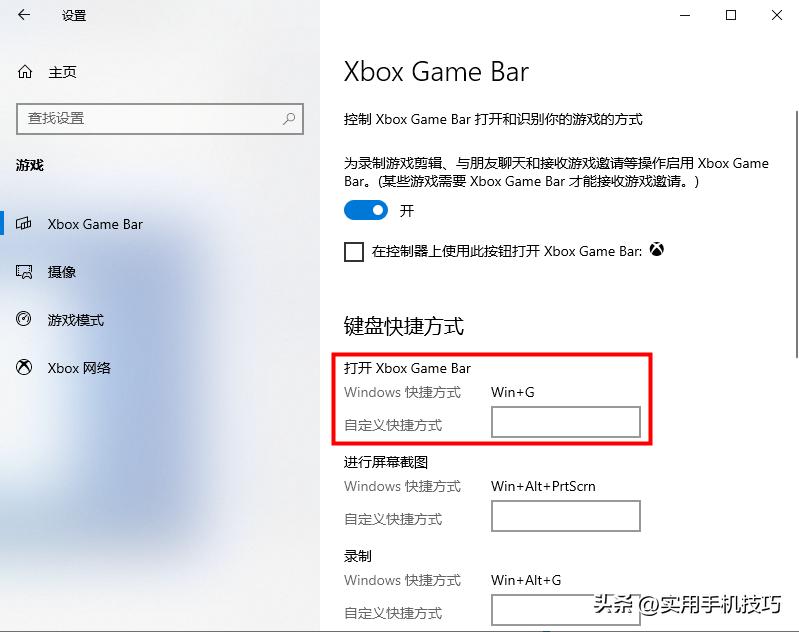
第一步:先【win+i】打开设置,最后【设置—游戏】,在Xbox Game Bar中,将开关打开,下次使用【win+G】就可以按快捷键调出Windows10录屏
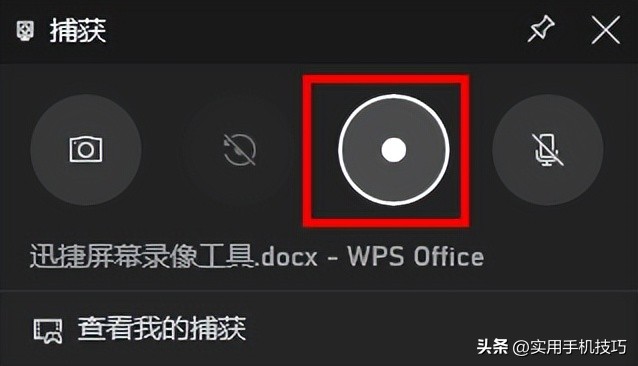
第二步:win+G同时按下后点击左上角的录制按钮就可以录制屏幕了。
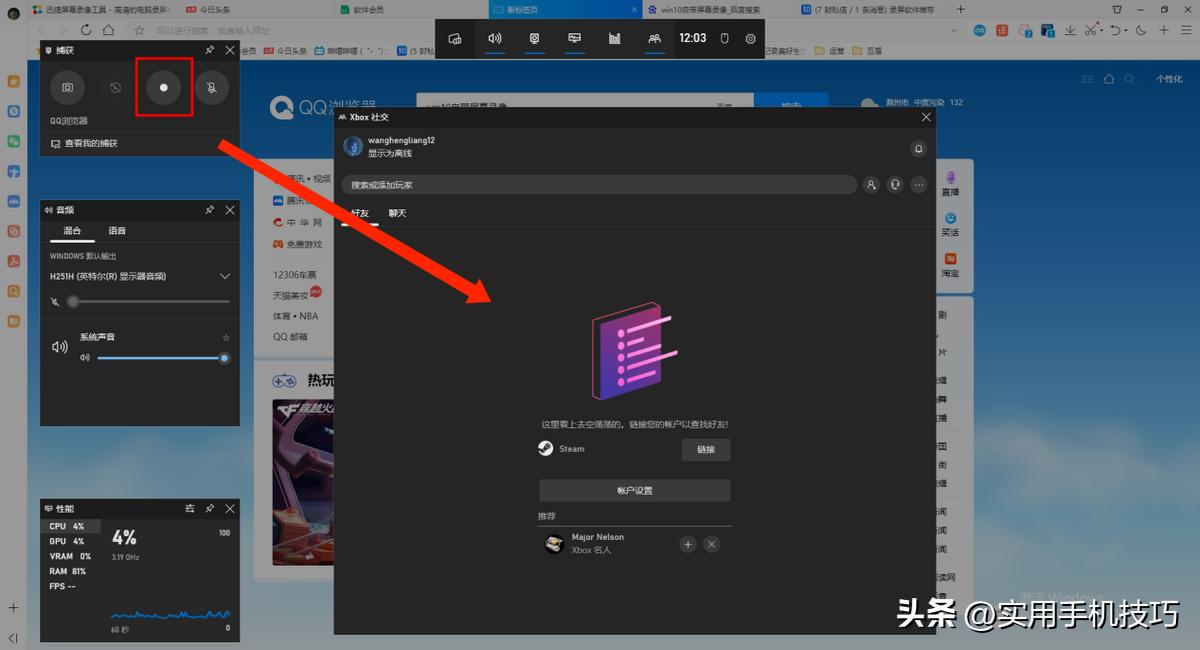
在录制结束后会自动保存,使用起来方便快捷,但是缺点是只支持在应用程序的界面下进行录制,但目前为止不支持直接录制桌面,这个得看后续更新会不会有了。
迅捷屏幕录像工具
官网:https://www.xunjieshipin.com/luping
相比于第一款win10自带的录屏有限制,那么这一款专业的录屏软件则更加的方便实用,适应各种多样化场景,比如网课教学讲解、游戏录制、视频会议、影视录制等等。且软件功能齐全,界面简洁。
操作步骤:
- 第一步:打开后,在界面选择需要录制的视频参数,单击“开始录制”,执行视频录制命令即可。(开始录制快捷键:ALT+F1)
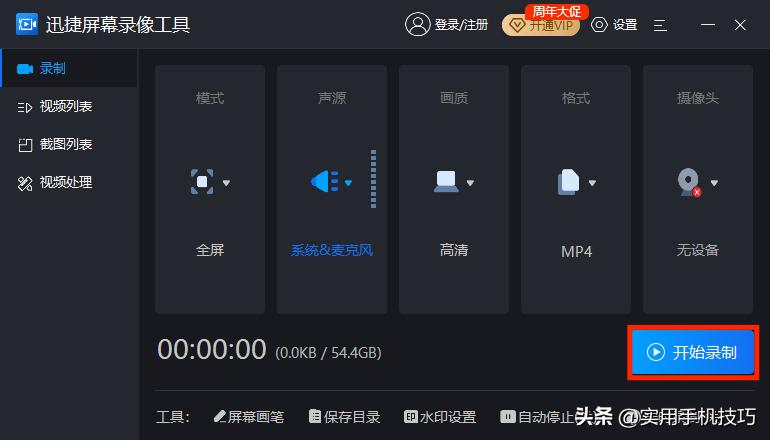
- 想要录制结束时,单击悬浮窗的停止按钮,录制完毕后,在录制视频列表里边,找到对应的视频,在功能项中找到文件保存位置即可。(停止录制快捷键:ALT+F2)

这个软件有很多的功能亮点,比如注释涂鸦、自动停止、鼠标效果、定时录制等,
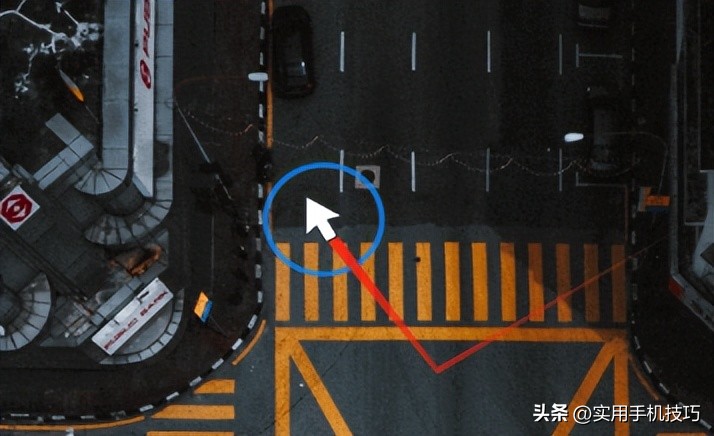
我个人特别喜欢这款软件的鼠标效果功能,能设置鼠标点击的声音、移动轨迹的颜色、高亮显示等特效,超级适用于网课教学、游戏解说、视频会议等讲解场景。
以上便是本次的分享内容,如果您觉得有用的话,记得点赞收藏加关注,您的支持就是我持续更新的动力。Respect~