职场工作中,一怕加班,二怕开会,三怕做PPT,不管是给客户做方案展示,还是给领导汇报工作内容,少不了的就是PPT。
而大多数情况,为了在deadline前搞定任务,通常会直接套用PPT模板,但是并不是选择了优质的模板就能轻松高效的完成工作,或许替换了内容后的PPT会更加一言难尽……
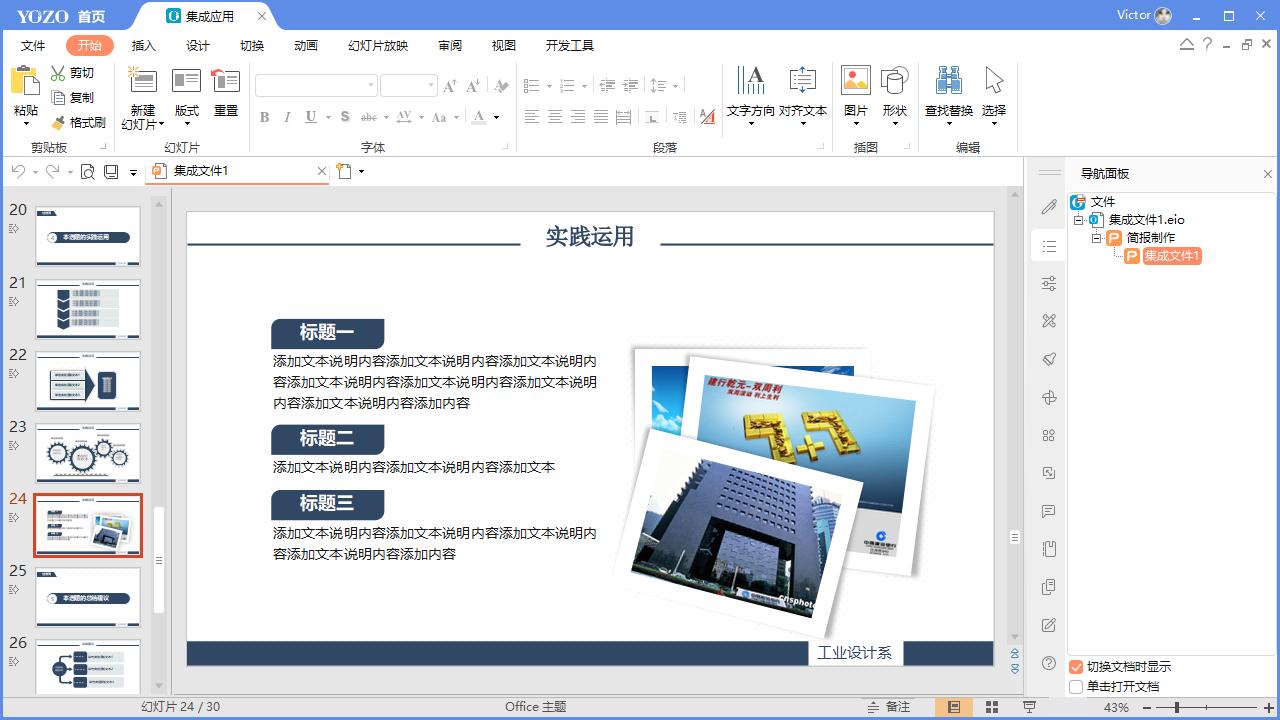
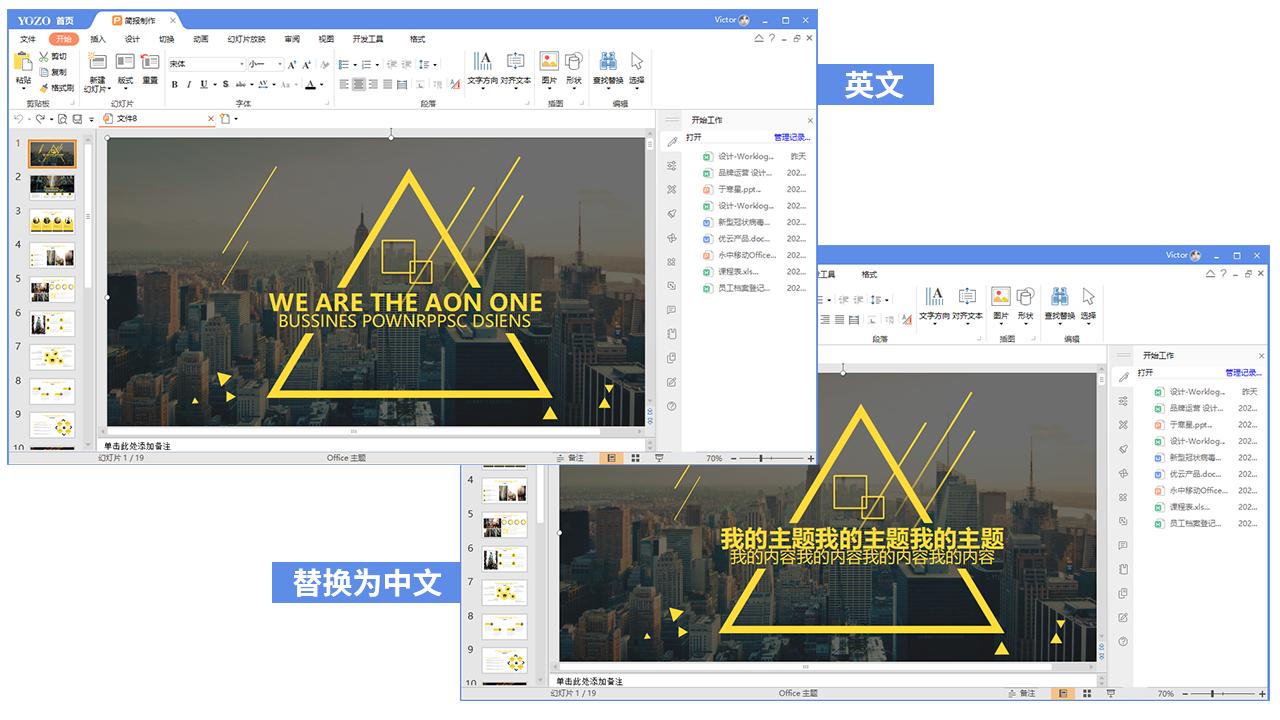
原模板:
替换内容后:
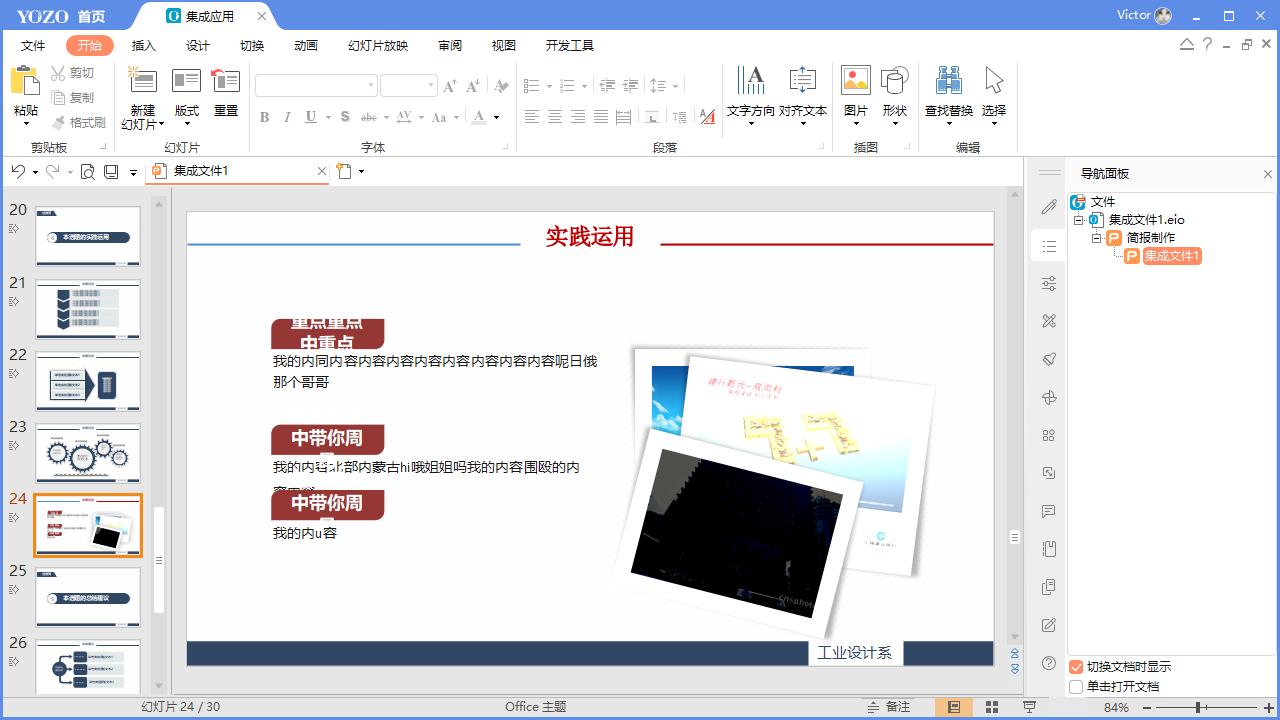
咦,套完了模板一对比,总觉得美观度降了一个等级,到底是哪里出了问题!如何快速拯救手残*党**,小编这次整理了一些关于PPT模板套用的实用小技巧,帮你打开PPT设计思路,让PPT制作更简单!
如何挑选PPT模板?
搜索PPT模板,就会跳出各类型的免费网站,但并不是模板越多越好,不符合应用场景和设计风格的模板,只会让内容大打折扣。
这边小编温馨提示:不需要寻求“外援”啦,永中Office已接入柚墨模板资源平台,海量精美模板尽在掌握~
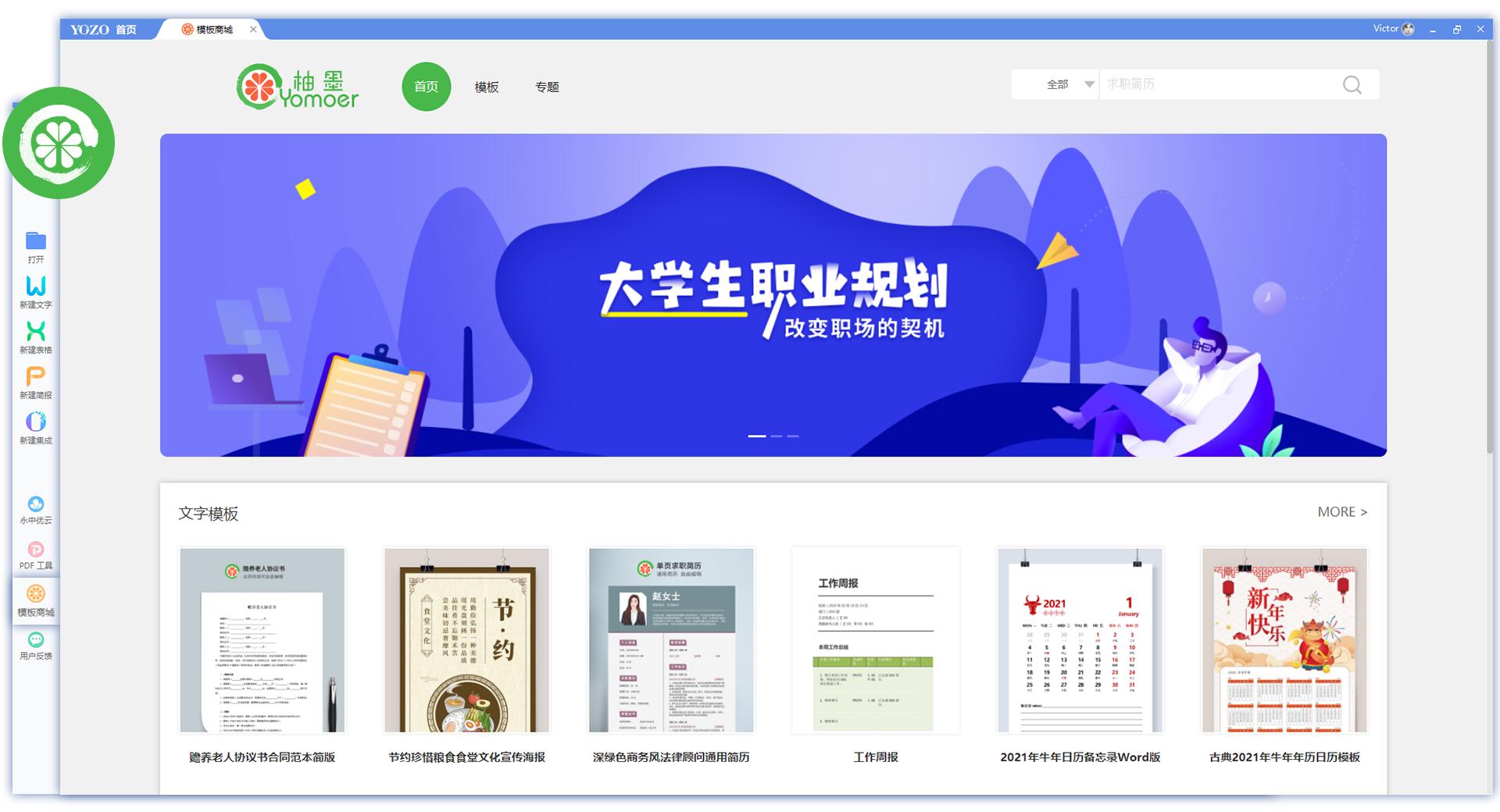
一、确定设计风格
目前比较热门的PPT设计风格包含新拟态、2.5D、微粒体风、插画风、中国风,设计风格的选择需要根据特定场景、所属行业进行区分。
譬如需要准备一份工作汇报的PPT,插画风的模板非但不能让你的工作成果锦上添花,说不定领导还要你加班加点*翻推**重来。
因此选择合适的设计风格是制作PPT的第一步,点击永中Office首页的“新建简报”,在品类专区中根据应用场景挑选模板,例如工作汇报PPT可选择“总结汇报”类目,就能看到各类商务风格的工作PPT。
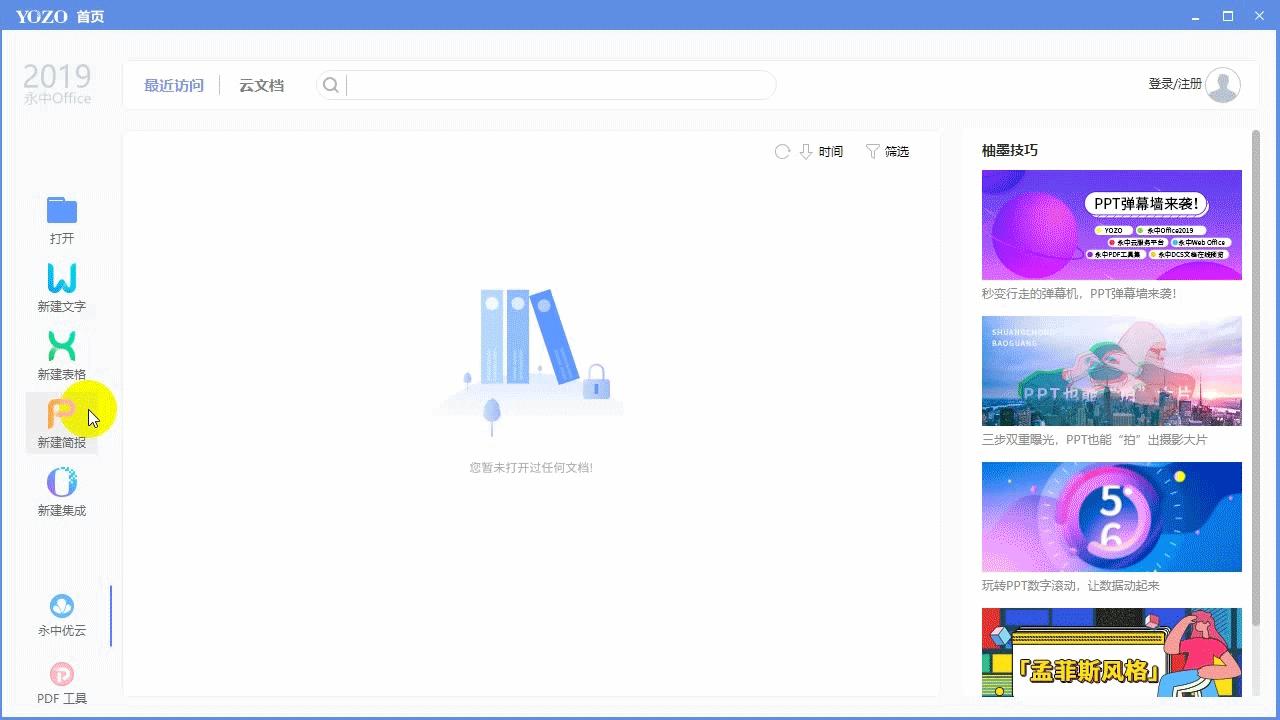
二、注重模板与内容的匹配度
模板之所以成为模板,在一定程度上都属于排版、审美都是花了心思的优秀作品,但同时也需要注意,模板中的版式是否符合你的内容需求,换言之,加入了新的内容后,不需要较大的改动就能完成套用才是与内容匹配度高的模板。
这边特别需要提醒的是,如果PPT是中文的形式展现,那么在模板选择上优先选择中文类型的模板,英文模板由于语言不相同,进行内容替换后总有一种怎么看都奇怪的不协调感。
如何更快地完成PPT模板的套用?
选择好了模板后,是不是不用愁了?并不是,制作过程中,总有“拦路虎”影响操作进程,细节不在多而在精,接下来就来介绍三项画龙点睛的小技巧,让你如有神助~
- 切换主题配色
如果遇到的模板设计风格很符合要求,但是主题配色不满意应该怎么处理?
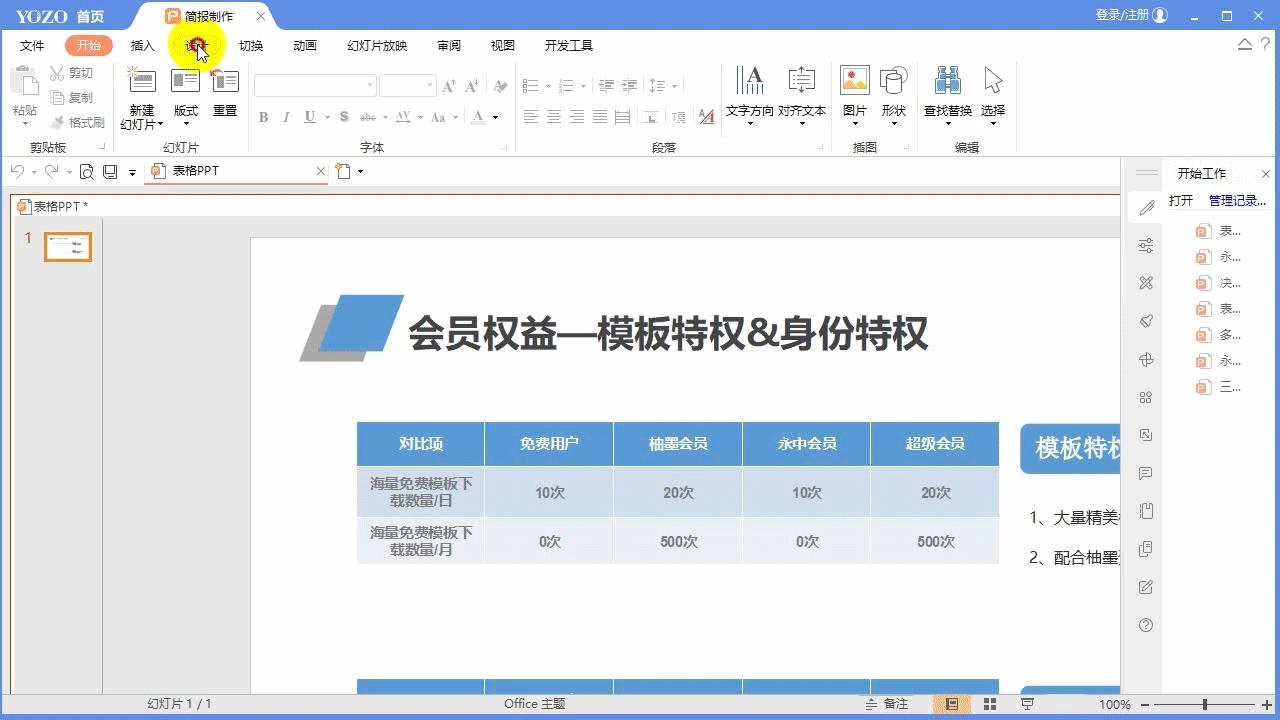
永中Office支持一键改色功能,界面切换至【幻灯片浏览模式】,选中幻灯片,点击【设计】-【主题】-【配色方案】,在【方案】中选择合适主题配色,快速实现一键换色。
- 批量替换字体
模板字体都是商用类型,或者字体类型不符合公司要求,如何快速替换字体?
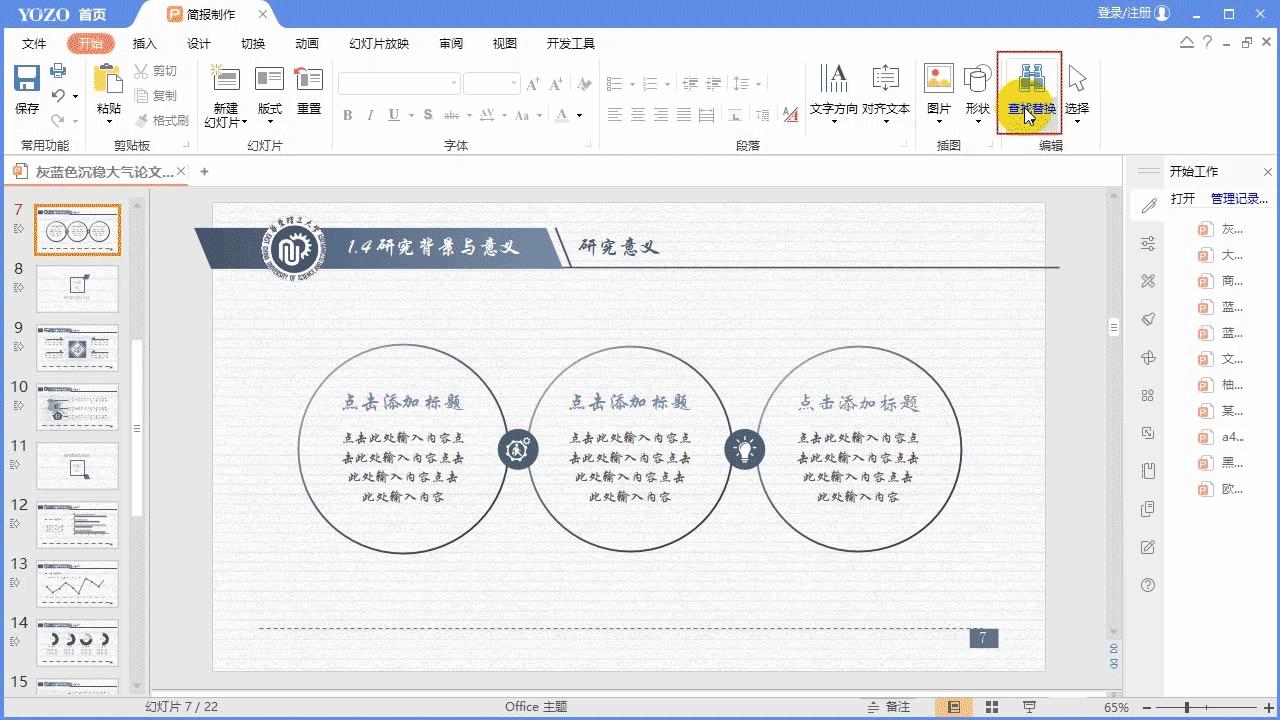
永中Office内含批量替换功能,选择【开始】-【编辑】-【查找替换】-【替换字体】,在弹出框中的【替换为】下拉框中选择合适的字体,统一完成字体修改。
- 隐藏超链接下划线
PPT中使用超链接功能可以在不同页面/网站实现内容快速跳转,而超链接自带下划线,那么如何隐藏下划线保持版面整齐统一呢?
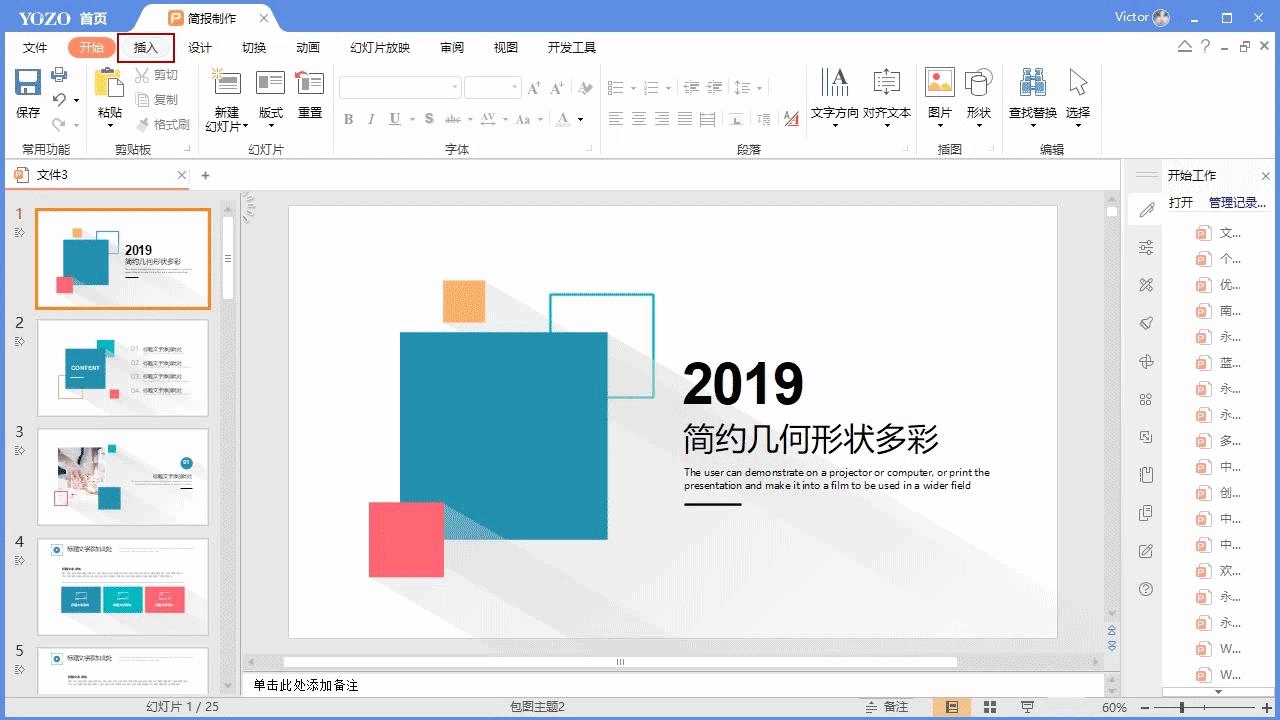
点击【插入】-【文本】-【文本框】,在文本框中输入对应文字,输入完成后选中该文本框,右键选择【超链接】-【编辑超链接】,输入对应链接后该文本将不会显示下划线。
这些小知识都get了吗?千金在手不如一技在身,让这些模板套用小技巧带你玩转PPT,助你职场迅速晋升加薪!