私信回复关键词【计划】,获取工作计划表模板!(还有不定期免 费Excel模板赠 送!)
做表格的时候经常需要复制填充,遇到这个问题,通常小伙伴们会怎么做呢?
可能有小伙伴会说,Excel 不是有复制粘贴的操作么,还有快捷键:【CTRL+C】、【CTRL+V】。
今天再给带来一个提升效率的技巧,只用一个快捷键就能搞定:CTRL+D,下面我们就来看看吧。
01
向下复制的快捷键:Ctrl+D
首先我们说一下,D 对应的单词是 Down,意味着这是一个向下复制填充的快捷键。
具体来说,根据版本不同可以有以下两种用法。
◆ 连续地复制填充 ◆
如果你的 Excel 版本是 Office 2010 及以上,那么【Ctrl+D】可以助你实现连续填充的目的。
问题:
想在第 13 行填充 12 行相同的内容,该怎么操作呢?
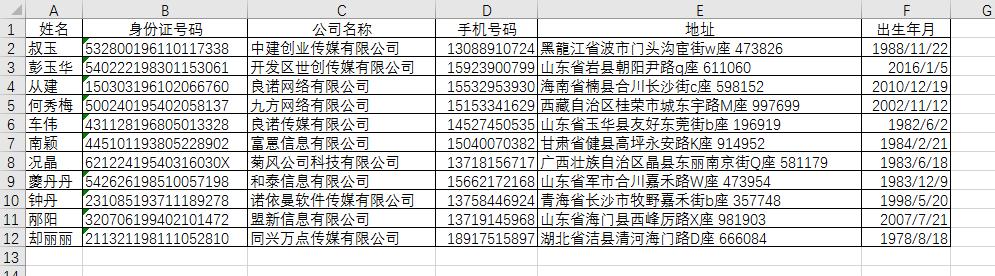
操作方法:
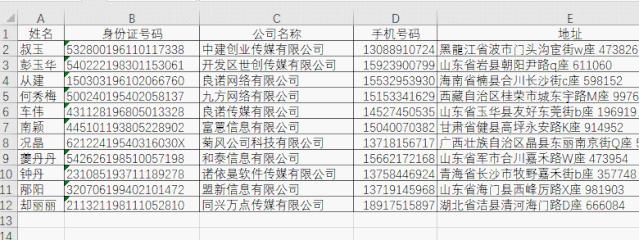
选中 12、13 两行,按下【Ctrl+D】 ,搞定!
◆ 不连续的复制填充 ◆
但有时候我们的需求不是连续复制填充,遇到不连续的复制填充怎么办呢?
如果你的 Excel 版本是 Office 2016 版及以上,那么恭喜你,同样可以用【Ctrl+D】轻松处理。
问题:
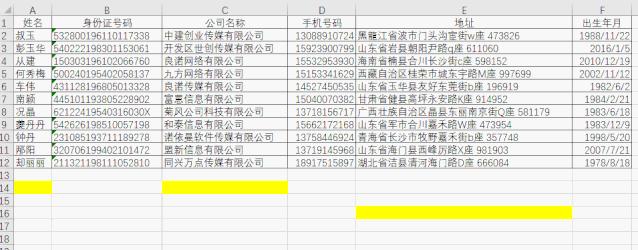
想在第 14 行涂黄色的区域填充第 12 行对应的内容,该怎么处理?

操作方法:
按住【Ctrl】键,选中 A12,C12,E12,A14,C14,E14 ,按下【Ctrl+D】,搞定!

可以发现,【Ctrl+D】的复制填充是带格式一起处理的。
注意事项:
虽然可以选择不连续的单元格,但这些不连续的单元格,无论是被复制的还是被填充的,都必须在同一行中。
如果不同行,则无法处理。
可以发现,由于目标单元格不在同一行,按下【Ctrl+D】并不能实现复制填充哦。
02
向下复制的快捷键:Ctrl+'
其实还有一个混迹于快捷键江湖多年,但一直隐忍低调的存在:Ctrl+’,这个快捷操作也能实现向下填充。
我能知道这个操作得益于一次误操作,所以多玩玩 Excel 会有以外的惊喜。
问题:
希望在 C13:C20 中复制填充 C12 的内容,该怎么操作呢?

这个用【Ctrl+D】也可以完成,但现在我们说一下怎么用【Ctrl+'】来完成。
操作方法:
❶ 选中 C13:C20,按下【Ctrl+'】在 C13 中出现复制单元格的内容。
❷ 按下【Ctrl+Enter】,实现填充。

可以发现。【Ctrl+'】&【Ctrl+Enter】是不会改变单元格格式的。
敲黑板:
【Ctrl+D】和【Ctrl+'】有什么区别呢?
【Ctrl+'】只能向下填充一个单元格,需要配合【Ctrl+Enter】才能实现连续填充;
【Ctrl+D】可以复制格式,【Ctrl+'】只能复制内容。
如果要横向复制填充,有没有类似的快捷键呢?
用快捷键【Ctrl+R(right)】啦!
记得多多关注我们,一起勤动手,多练习,高效办公早下班!
私信回复关键词【计划】,获取工作计划表模板!(还有不定期免 费Excel模板赠 送!)