关于工资条的制作,我曾经教过大家几种不同的方式,具体可参见
Excel VBA(5) – 一键制作工资条
Excel – 工资条制作,最简便的一种方法
今天再教大家用 vlookup 函数制作工作条的方法,没想到吧?vlookup 居然还能实现这效果!
案例:
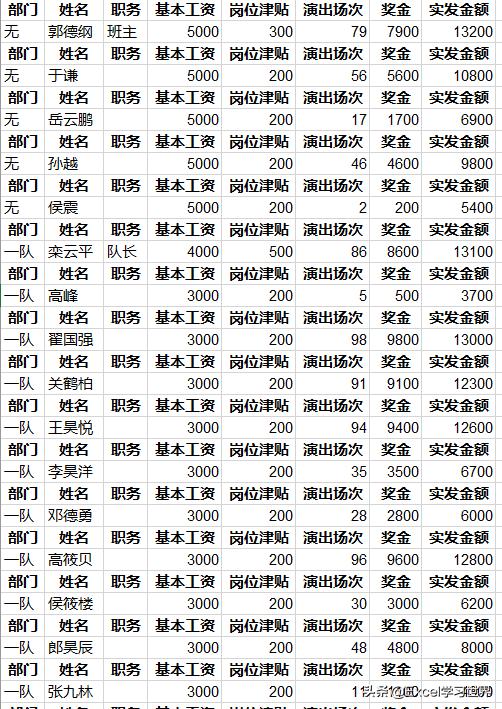
将下表 1 制作成工资条格式,效果见下表 2。

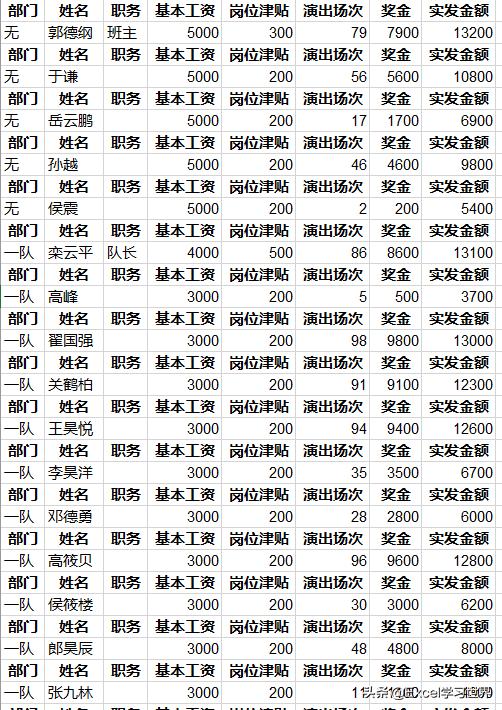
解决方案:
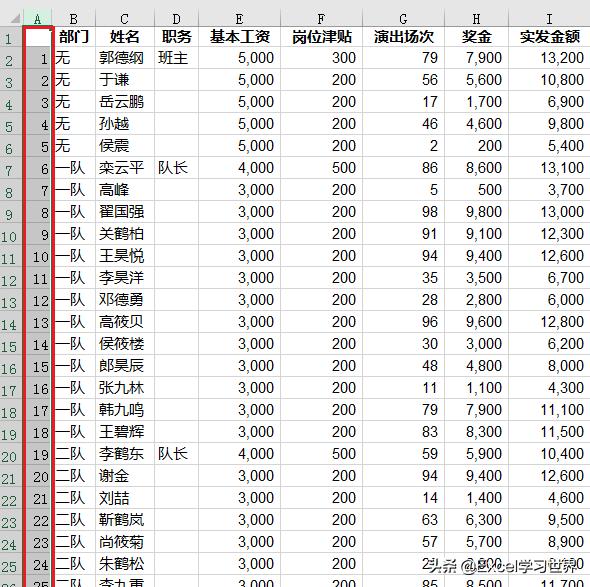
1. 在“部门”左边插入一列辅助列,自第一个人起,从 1 开始顺序往下编号。
* 请注意:表头不要编号
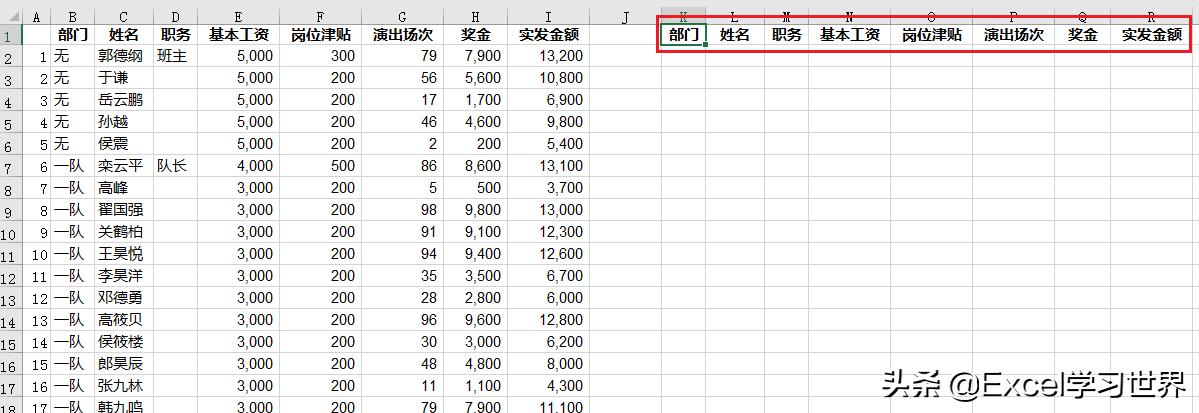
2. 将表头复制粘贴到需要生成工资条的区域
3. 在表头下面一行的左侧第一列,输入编号“1”
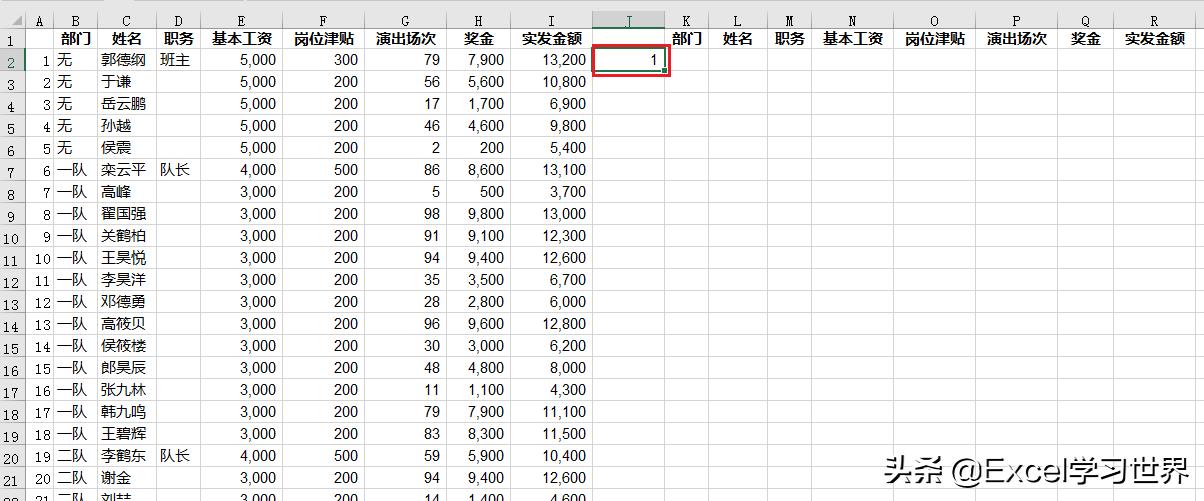
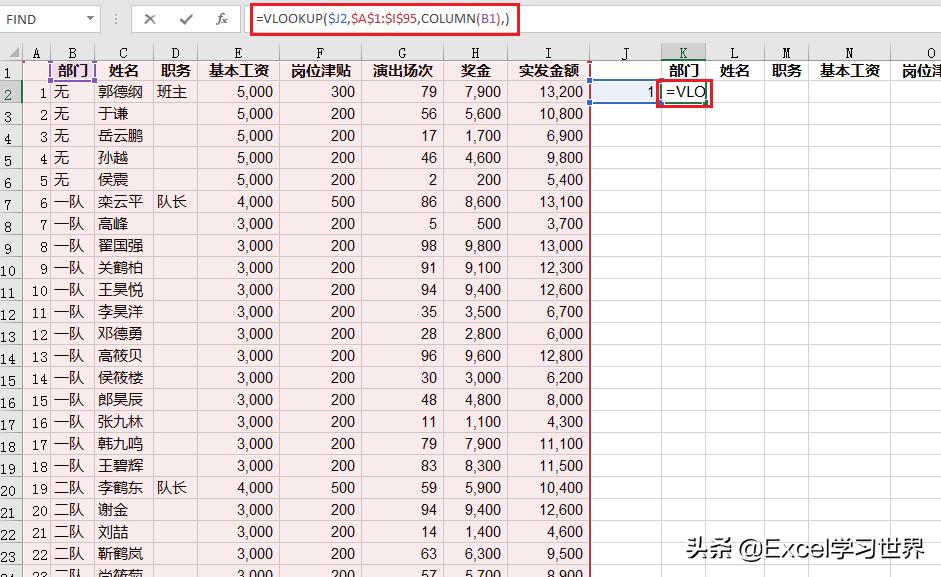
4. 在 K2 单元格输入以下公式:
=VLOOKUP($J2,$A$1:$I$95,COLUMN(B1),)
公式释义:
- $J2,$A$1:$I$95:根据编号,在原始表格中查找对应信息
- COLUMN(B1):column 函数的作用是返回单元格引用的列号,即“2”。这样的话,向右拖动公式的时候,column 会依次递增变成 column(c1), column(d1)...,从而实现向右拖动复制公式的效果
* 请注意公式中区域的绝对、相对引用,以免拖动时产生错误。
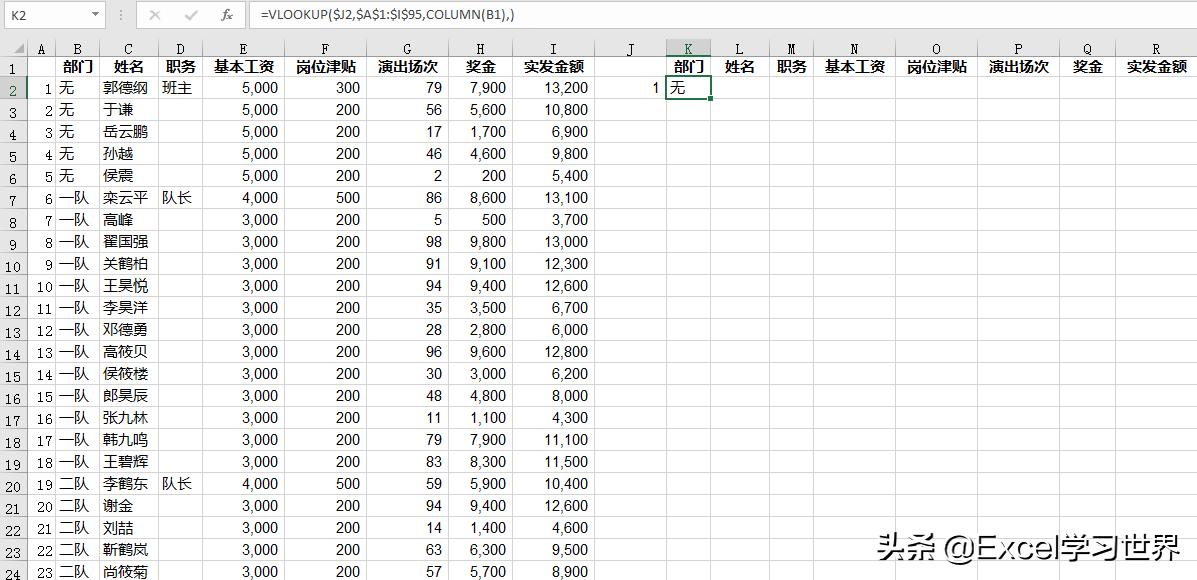
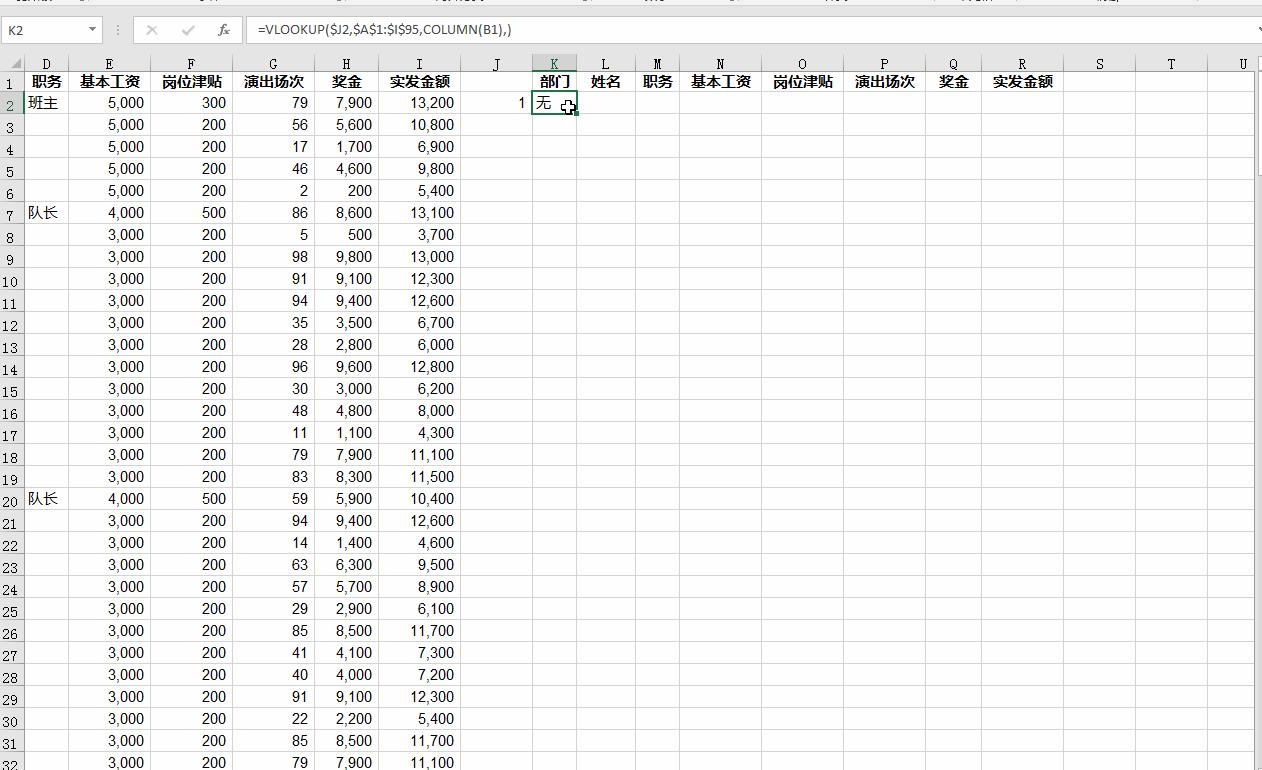
5. 选中 K2 单元格,向右拖动复制公式
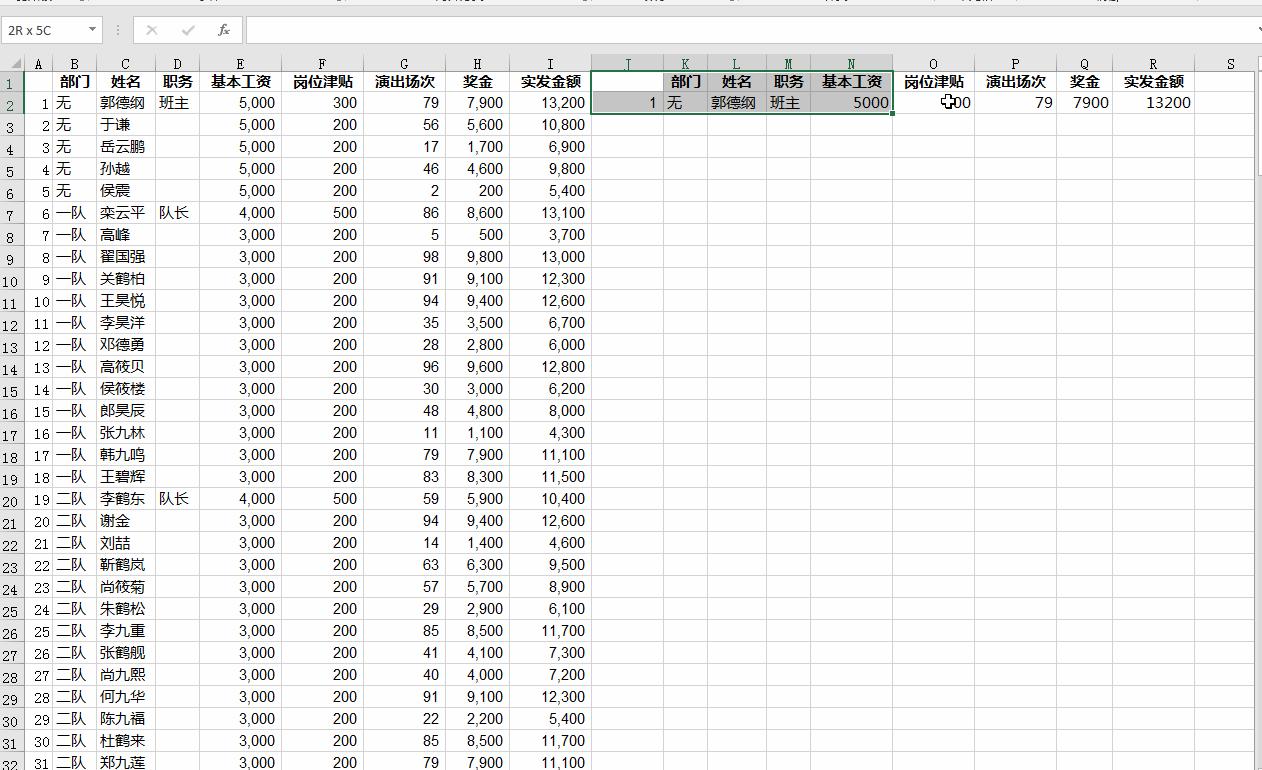
6. 现在选中 J1 至 R2 单元格区域,向下拖动,直至所有人的工资条全部生成完毕
7. 最后删除辅助列,就是我们需要的工资条样式
很多同学会觉得 Excel 单个案例讲解有些碎片化,初学者未必能完全理解和掌握。不少同学都希望有一套完整的图文教学,从最基础的概念开始,一步步由简入繁、从入门到精通,系统化地讲解 Excel 的各个知识点。
现在终于有了,以下专栏,从最基础的操作和概念讲起,用生动、有趣的案例带大家逐一掌握 Excel 的操作技巧、快捷键大全、函数公式、数据透视表、图表、打印技巧等……学完全本,你也能成为 Excel 高手。