
软件名称: 电脑微信双开技巧
功能描述: 在电脑端微信双开操作
*载下**方法: 请查看文章内容
使用心得: 简单操作,教你如何微信双开技巧;解决有两个微信号却无法在电脑同时登录的问题
微信几乎是人人必备的沟通交流工具,而且很多朋友还不止一个微信号。在用电脑登陆微信的时候,怎么样才能实现微信双开甚至多开呢?
如果你的微信是默认安装没有更换安装路径,则只需要跳到文章最后获取*载下**地址,然后把文件放桌面双击运行[微信双开]则就OK了,图标如下
但是你的微信有更换过安装路劲则需要一点点的动手能力了

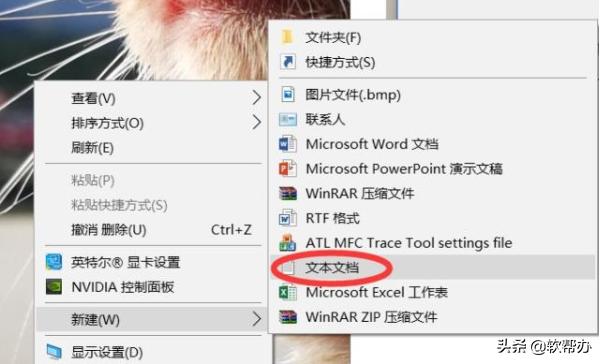
桌面新建一个txt文件,打开文件把这段代码复制进去保存一下
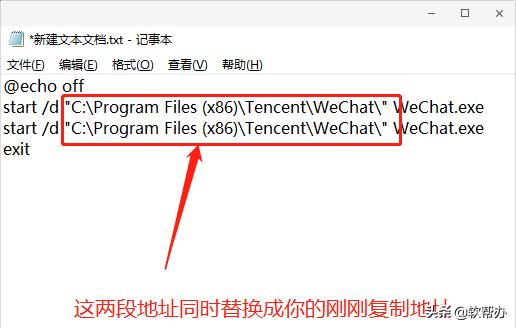
@echo off
start /d "C:\Program Files (x86)\Tencent\WeChat\" WeChat*ex.e**
start /d "C:\Program Files (x86)\Tencent\WeChat\" WeChat*ex.e**
exit
- 右键单击微信图标,打开微信的所在位置
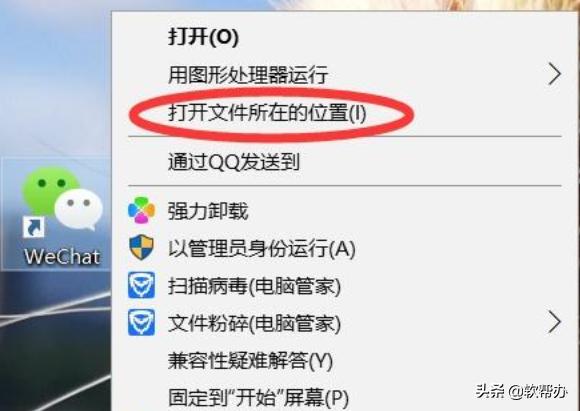
- 根据安装位置不同 找到微信的安装路径 并复制路径
- (这里我在安装微信时改过了安装路径所以在D盘 正常默认安装路径在C盘)

- 然后替换下图所展示的内容。
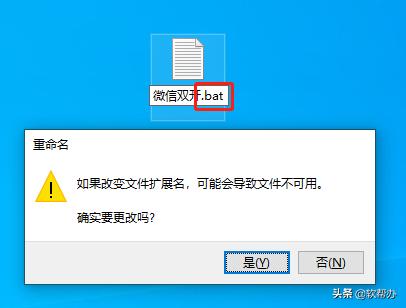
- 重命名txt文件为微信双开,并将文档后缀名改为:.bat ;点击是就可以了
- 双击运行就OK了
*载下**链接:私信即可
你的关注就是就对我的支持,持续更新实用软件信息和各种小技巧