你有没有想过,都说win10 好看又好用,但是为啥买电脑时自带的win10系统却好像并没有感觉到好用,尤其老电脑升级安装之后也越来越卡。
今天里昂就给你一个一条龙保姆级极简教程,让你的老机器也能用上好看好用不卡顿的win10。
嫌长看这里,用到的资源有以下几种,如果你对它感兴趣,关注里昂并发送“win”,获取全部教程。
系统
- Windows10 LTSC版 2019
纯净版win10系统
美化类
- TranslucentTB
把任务栏变透明
- Dynamic theme
自动更换必应每日图片为桌面壁纸(win商店*载下**)
- Traffic Monitor:
自定义外形的网速显示工具
工具类
- Quick Look
空格键预览文件
Edge (Chrome内核版)
对国内用户更友好的Chrome内核浏览器
- 火绒安全
纯净的系统安全软件
- Snipaste
独立的截图工具
(再也不用特意打开社交软件来截图了)
- XDM
多线程*载下**管理工具
系统:Windows10 LTSC版 2019
LTSC是微软针对企业用户开发的长期稳定版本,主要为生产力场景而打造。
第一个优点就是:非常稳定,对配置的要求更低(老机器更流畅)。
第二个优点是:三年才更新一次(不主动更新系统,只推送安全补丁)。
Windows10 LTSC版 2019
第三个优点:镜像只有3GB,功能极度精简。
和普通的零售版比起来,LTSC版缺少了:小娜、Edge、微软商店、开始菜单应用等一些娱乐功能,此外还精简了后台一系列用不到的系统服务组件。
第四个优点:用户拥有选择的权力。
虽然功能少,但是如果你需要的话,还是能安装的。比如Windows10的应用商店,需要的话,还是可以通过一些技巧刷入。
机器老了何必换新,更换一个纯净系统就可以完美解决了。
美化类:TranslucentTB
语言:英文
(功能简单易懂,英文原版可正常使用。也可自行*载下**中文版,但非官方汉化)
这个软件最大的作用是把任务栏透明化,虽然功能简单,但是对颜值的提升可不是一点半点。

使用前

使用后
当然,要想无缝使用,是需要开启开机启动的。不过因为软件占用资源很低,完全不用担心拖慢系统速度。
(开机自启是90后对于一款软件的最高待遇了吧!)

只需要在软件中勾选这个选项即可开机自启
美化:Dynamic theme
来源:Windows 应用商店(就是那个特别难用的win10自带商店)
语言:中文
这款软件可以自动*载下**每日的Windows聚焦和必应图片,设置为桌面及锁屏壁纸。
这里推荐一个使用技巧,可以让你定时更换所有的必应图片作为背景,拒绝单调。
具体设置方式如下:
首先,在你最容易找到的地方新建一个壁纸文件夹

里昂是直接新建在了系统自带的图片文件夹里的
然后在Windows应用商店内*载下**好软件后,打开进行如下设置:

打开每日保存图片开关,让每日的壁纸都*载下**保存在壁纸文件夹中

设置自动变换,文件夹选择为我们之前新建的壁纸文件夹
美化:Traffic Monitor
一个用于显示当前网速、CPU及内存利用率的桌面悬浮窗软件,可以任务栏显示,也支持更换皮肤,以及历史流量统计等功能。

默认的皮肤有以上这些,当然如果你想更换,也有多种自定义功能可供选择。
工具:Quick Look
语言:中文
很多人知道Mac系统的空格键快速查看文件的功能十分方便。
而在Windows上虽然没有这个功能,但是我们依然可以使用Quick Look来做到差不多的效果。
*载下**安装后不需要任何操作即可使用,以下是预览不同文件的效果。

快速查看——图片

快速查看——视频
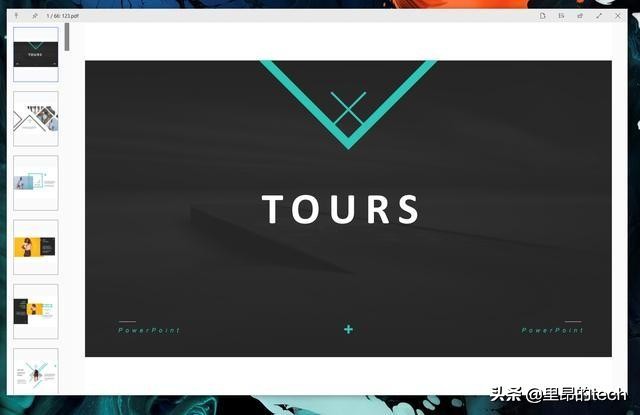
快速查看——PDF文件
最后,要想无缝使用,要记得开机启动。
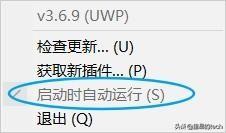
任务栏右键Quick Look 勾选【启动运行】即可
工具:Edge浏览器(Chrome内核)

Edge浏览器比起Chrome,优势主要有几个方面:
一是可以使用微软账户同步浏览器信息,比起Chrome对用户更友好
二是Edge的资源占用更低,得益于微软的优化水平,比起Chrome这个内存杀手要更流畅,

Edge浏览器自从微软宣布将转向使用Chrome内核后,就一直受到很多人的关注。
自从上市以来逐渐上升的市占率甚至都逐渐影响到了Chrome,两家巨头在浏览器的小动作不断。
从另一层面,也足矣说明了Edge的受欢迎程度。
火绒安全
比起某两家大厂的电脑管家软件来说,火绒不会弹出各种广告,而且各种安全软件应有的东西也都有。

还提供了一些实用的系统和网络管理小工具,满足你的日常要求的同时还不会打扰到日常的使用。比如:
弹窗拦截、漏洞修复、开机启动项管理以及文件粉碎等……
如果受不了电脑管家们的各种广告,火绒绝对是你一个不错的选择。
工具:Snipaste
一个简单但强大的免费截图工具,上手很简单,企鹅家的社交软件自带的截图功能它都有,但是系统资源占用更少,也更方便。
但同时也有一些较高级的用法可以进一步提升你的工作效率,高级用法在官网上可以查阅,这里也不再赘述。

你可以让你将截图贴回到屏幕上,还可以将剪贴板里的文字或者颜色信息转化为图片窗口,并且将它们进行缩放、旋转、翻转、设为半透明,
Snipaste 是免费软件,它也很安全,没有广告、不会扫描你的硬盘、更不会上传用户数据,它只做它应该做的事。
工具:XDM
极客圈中最有名的多线程*载下**工具之一。配合浏览器插件,可以将网页中的内容*载下**到本地,甚至一些网页中*放播**的视频和图片都可以获取。

win本不在身边,截一张官网上的老图
需要一些学习成本,但是对于设置后的功能来说,绝对物超所值。
首先,需要在设置中开启【浏览器监视】功能。以 Chrome 为例,安装扩展后。返回设置主页即可。
在下方更多设置中,还可以勾选【*载下**中防止休眠和睡眠】,这样就get到【挂机*载下**】功能了。

也不用担心看不懂,软件自带中文,在界面上方的【Tools】中把language 切换成中文,然后重启软件就可以了。
Windows系统之于Mac系统,就如同安卓与IOS之间的对比,一方开放多元,而另一方一方省心稳定。
Windows胜在足够开放,虽然想要进阶需要一定学习成本,但是只要你肯折腾,win10的可玩性是很高的。
希望你喜欢里昂的文章,想要获取更多数码资讯,左上角关注下里昂吧!