Sumatra PDF支持打开PDF、ePub、MOBI、XPS、CHM等格式的文档,其单文件版大约6MB大小,是一款特别轻便的PDF阅读器。
常用工具栏
从左往右分别是:打开、打印、页码、上一页、下一页、自适应宽度(连续模式)、自适应页面(单页模式)、缩小、放大、查找、向上查找、向下查找、大小写匹配等工具。
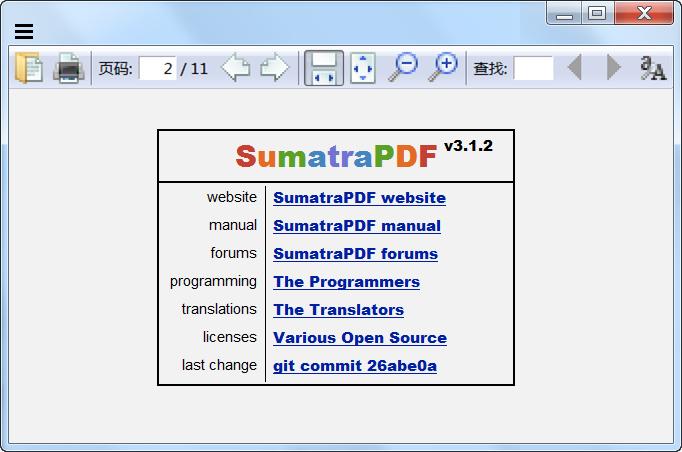
1.文件菜单组
执行“文件—属性”命令,可以查看当前PDF文档:标题、作者、创建时间、修改时间、制作程序、PDF版本、文件大小、页码数量、页面大小等信息。这些信息可以通过 PDF Shaper Professional 操作说明 一文“18.文档属性”所介绍的方法添加、更新或删除。
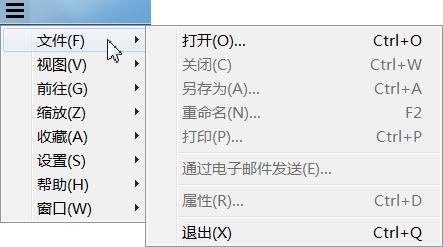
2.视图菜单组
演讲者需要熟记幻灯片(Ctrl+L)、全屏显示(Ctrl+Shift+L)、书签(F12)三个菜单命令的快捷键。
幻灯片:单页阅读模式,与PowerPoint幻灯片放映的视觉效果基本相同。PDF文档自动适应文档的页面,整页翻看,适合呈现内容简洁的板书或相册等。
全屏显示:连续阅读模式,与Word全屏显示文档的视觉效果基本相同。PDF文档自动适应屏幕的宽度,滚动页面、连续阅读,适合讲解内容详实的图书或杂志等。
书签:使用书签是为了方便阅读。PDF文档的书签有两种制作途径:一是在DOC文档里设置各级标题(包括书签);二是在PDF文档里添加书签。在DOC文档里设置了各级标题后,输出为PDF文档时,有个选项“将标题样式转换为书签”默认状态被勾选,但另一个“书签”的复选框并没有被勾选(如果需要则应该选择)。使用福昕PDF阅读器,可以直接在PDF文档上添加、修改、删除书签。
简而言之,上述两种阅读模式都是全屏状态,一个如同放映幻灯片那样整页翻看,一个如同浏览长网页那样连续阅读。通过F12键可以切换是否显示书签,阅读更方便。按ESC键,退出全屏状态 。
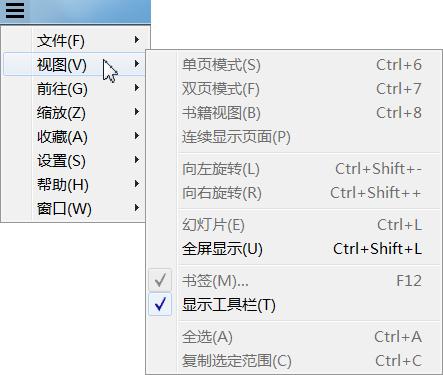
3.前往菜单组
-
上一页:←
-
下一页:→
-
首页:Home
-
尾页:End
-
跳转:Ctrl+G
-
后退:Alt+←
-
前进:Alt+→
-
查找:Ctrl+F
上一页和下一页是相关操作,按照“文档页码顺序”翻到上一页和下一页。
首页、尾页、跳转、查找这四种操作决定后退、前进的结果。后退和前进是“页面跳转记录”中的后退和前进。如果打开一个10页的文档,首先看到的是第1页,使用跳转操作进入第5页,使用尾页操作进入第10页,使用查找操作(限于文本型文档)进入第7页,使用书签操作进入第6页,那么页面跳转记录是第1、5、10、7、6页。此时定位于第6页,页面跳转记录的最后一页,想执行前进操作是不可能的,只能选择后退;后退一次,是第7页,再后退一次,是第10页……持续下去退到第1页时结束,此时或者中途执行前进操作则是可行的。
全屏状态(单页阅读模式、连续阅读模式)下,鼠标滚轮和光标键 ↑、↓ 的作用相同:在单页模式下切换页面,在连续模式下滚动页面。

4.缩放菜单组
推荐设置“适合宽度”为默认,以便课堂教学时最大限度呈现页面内容。

5.收藏菜单组
如果在个人电脑上阅读PDF图书,收藏当前页面到收藏夹,有利于提高阅读效率。

6.设置菜单组
Sumatra PDF的操作界面有50多种语言可选,中文有简体和繁体之分。
选项推荐:默认布局(自动);默认缩放(适合宽度);高级(使用页签)。如果记住了F12键的作用,“可用时显示书签边栏”不必勾选。

7.帮助菜单组
大多数课堂教学情景中,PPT没有发挥出它应有的作用,不如使用SumatraPDF和ZoomIt这两个轻便的工具,不仅能够节省不少课件制作的时间,也方便教师得心应手的开展课堂教学。后续文章将专门谈谈这方面的话题。欢迎老师们批评指正!
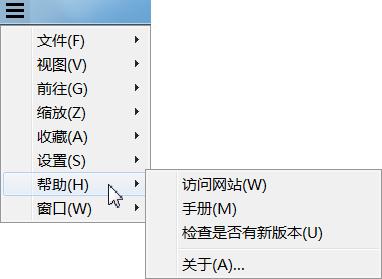
8.窗口菜单组
