CAD在画图过程中难免会遇到两个图形需要对齐的情况,这个时候就需要用对齐命令了。
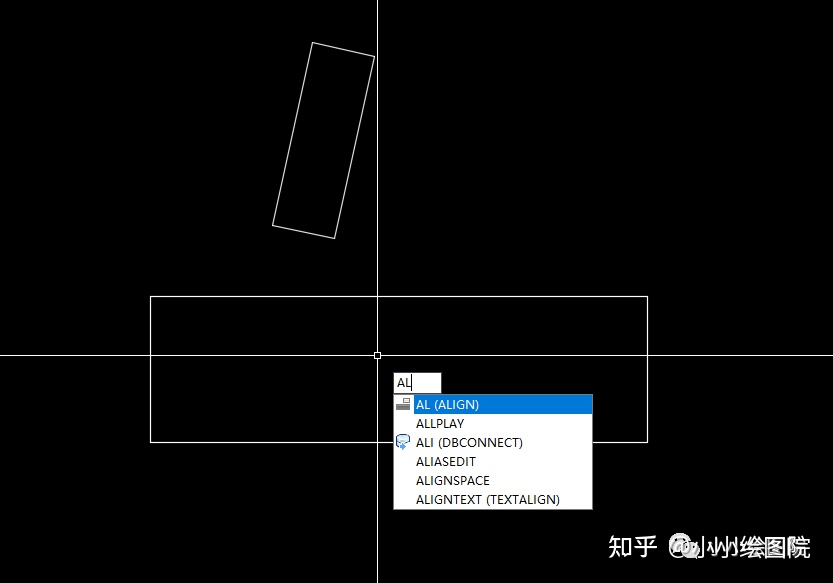
首先分享第一种方法,运用CAd对齐命令“AL”使图形对齐,注意这个命令是需要快捷键直接输入的,因为小编也不知道它这个工具在哪里,有知道的同学可以在评论区回复交流哦。输入“AL”——回车。
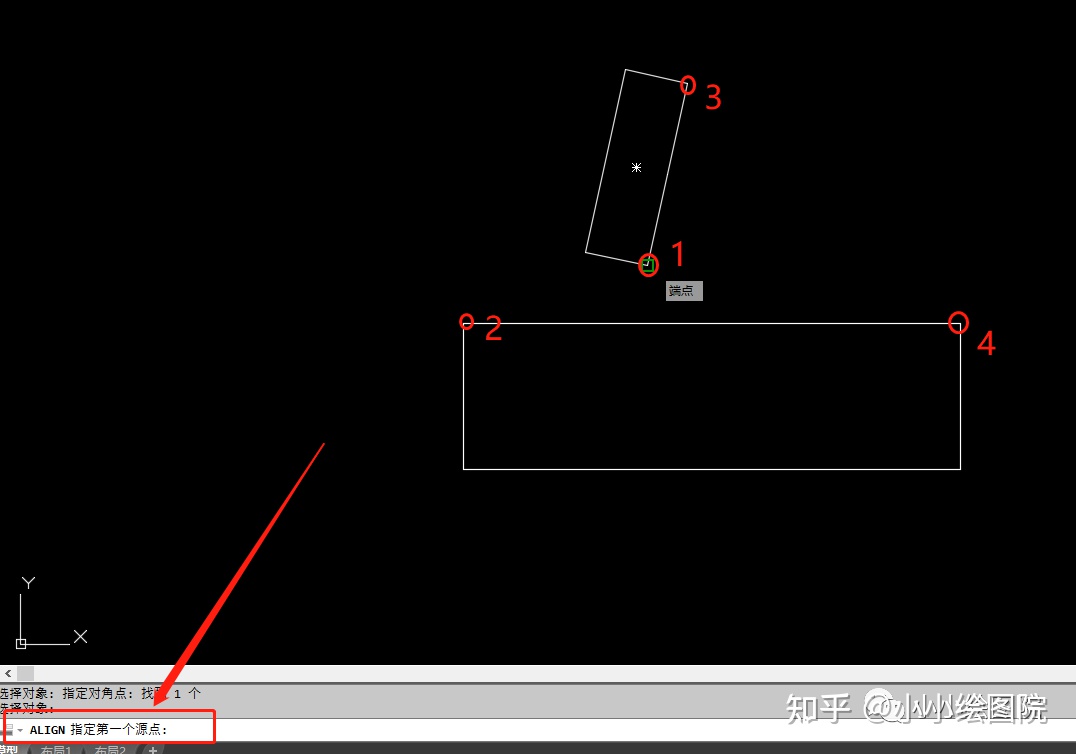
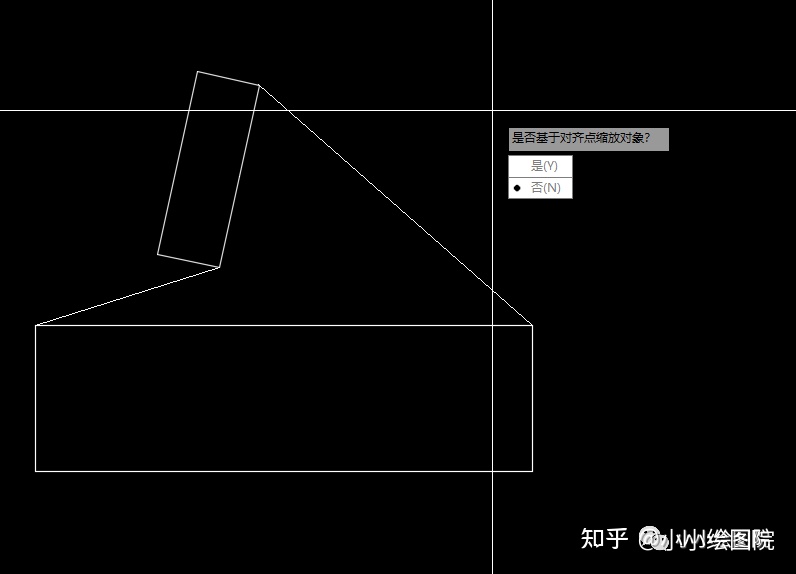
选择对象回车(注意选择的这个对象可是要移位的),再选择源点,按图中顺序点击。
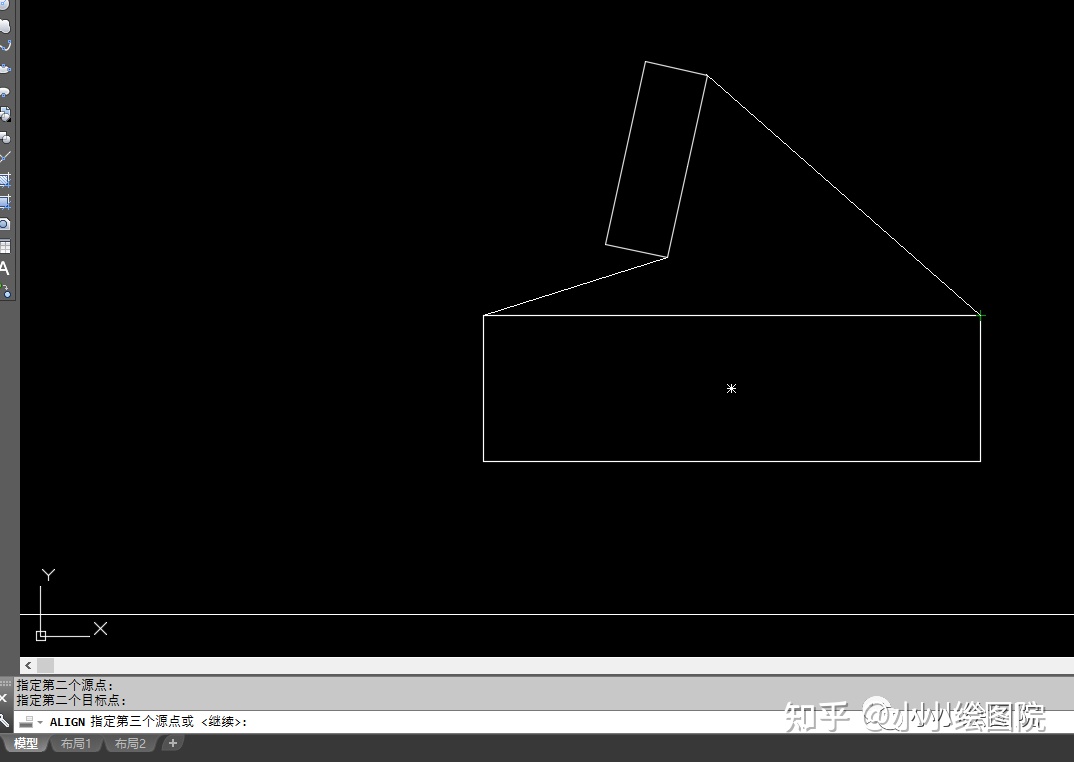
点击完成以后回车,出现是否按对齐点缩放,按需求选择就可以了。
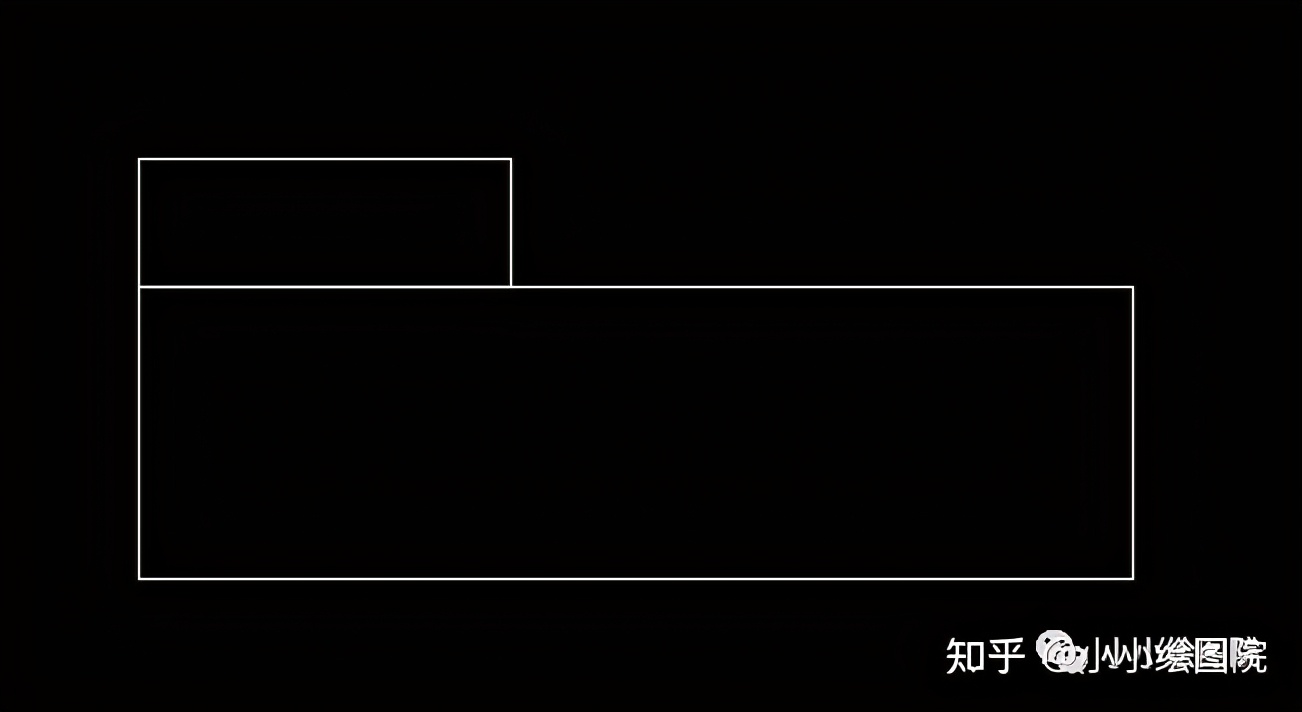
方法二:采用移动命令组合旋转命令来对齐。首先利用移动命令将对齐的对象一个角点重合。
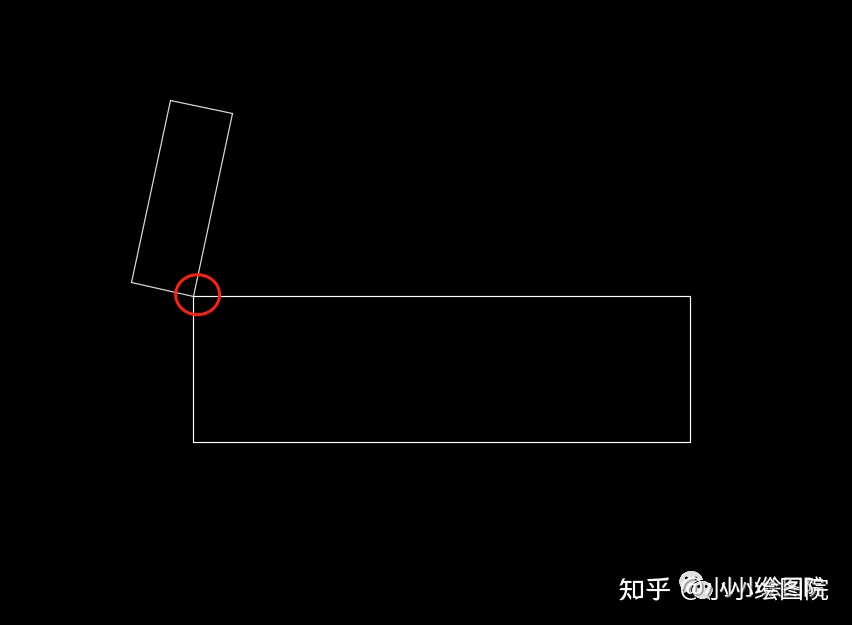
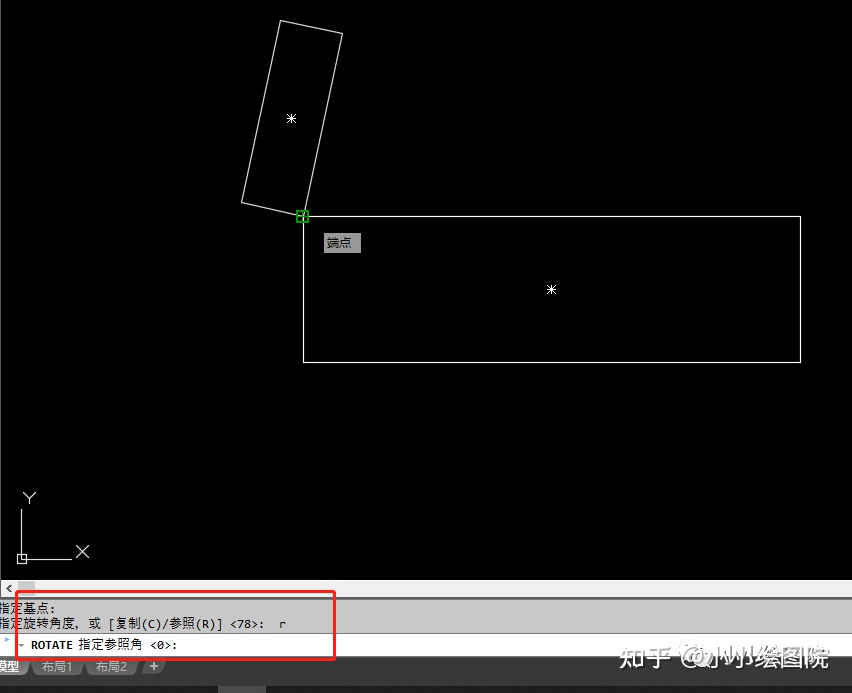
再用旋转命令旋转,看左下角提示,到这个步骤的时候选择参照(R),
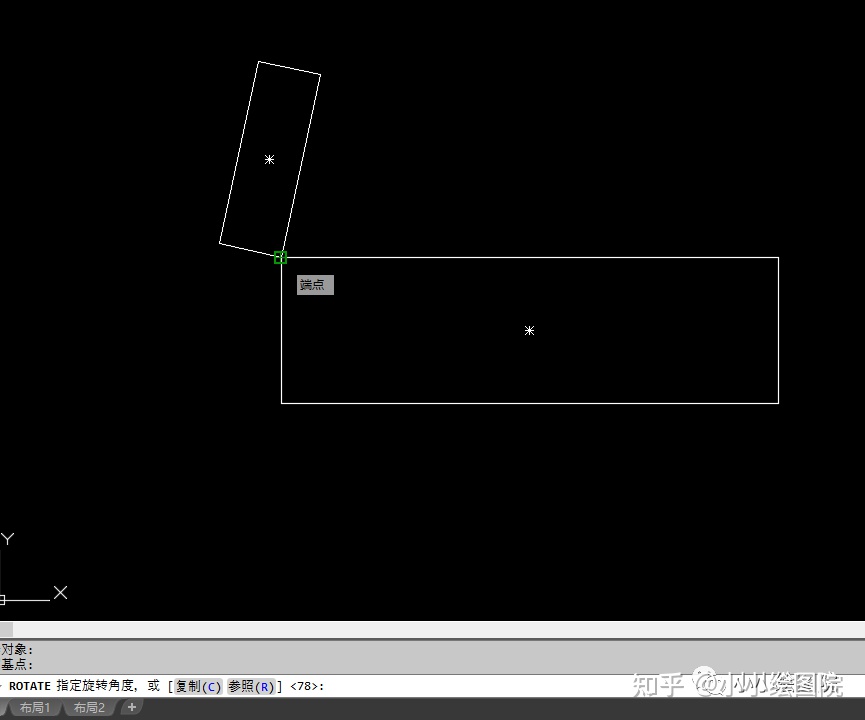
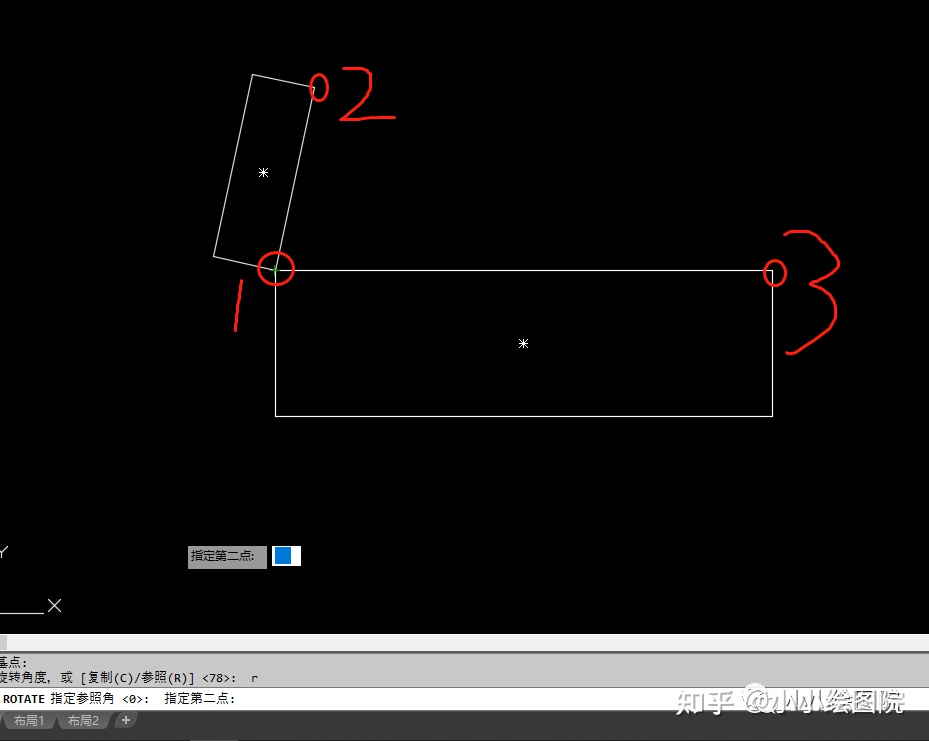
按顺序点击图中三点,完成对齐。
以上就是小编本次的分享,喜欢的朋友请转发加关注哦!