现在微软已经用Edge浏览器替代传统的IE浏览器,但是很多用户不知道的是,除了通过浏览器自带的设置功能以外,利用系统的注册表也可以对浏览器进行管理。那么利用注册表可以进行哪些相关的操作呢?
一、关闭Edge的自动更新
很多用户在使用软件的时候都会有这种感觉,当软件的新版本升级安装以后,发现还没有之前的老版本好用,所以又需要回滚到之前的老版本。而Edge浏览器在运行后会默认连接到服务器,从而自动更新到最新的版本。如果用户不想其进行自动更新,那么可以在注册表里面进行修改设置。
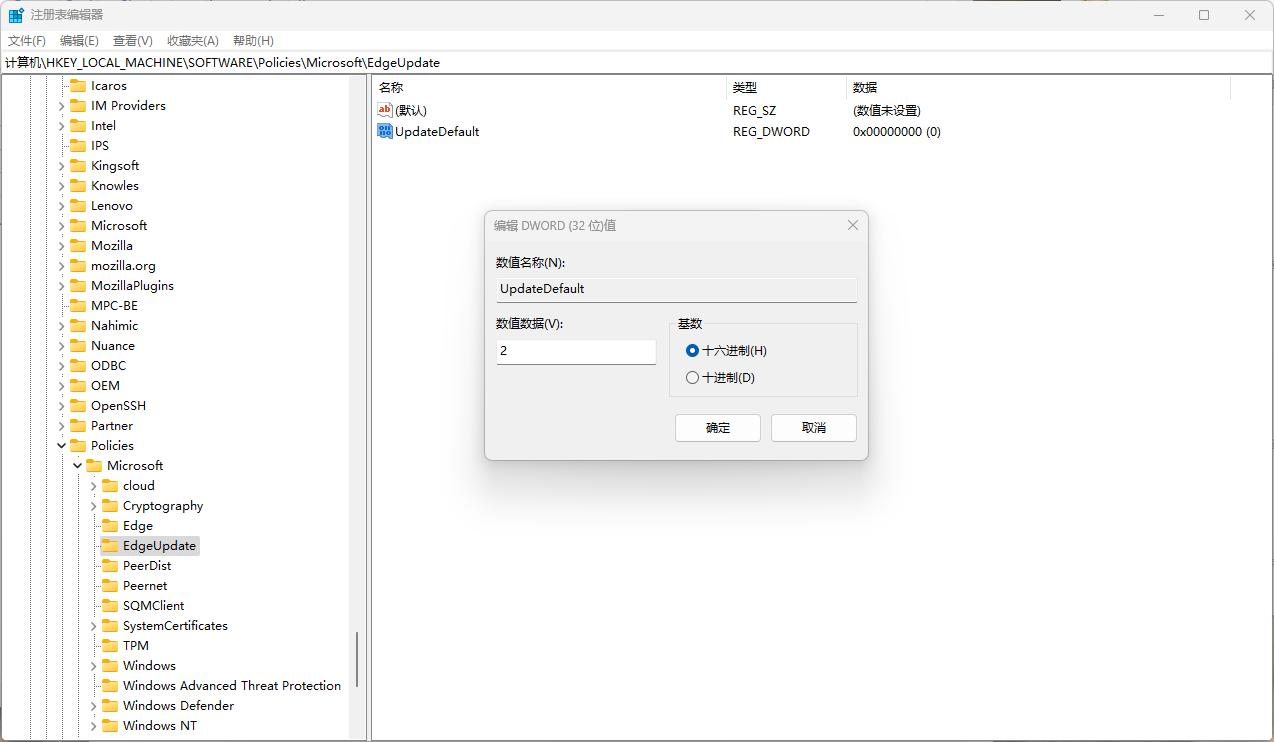
首先通过快捷键“Win+R”打开系统的“运行”框,接着在“运行”框输入“regedit”并回车,在打开的注册表编辑器窗口里面展开到:HKEY_LOCAL_MACHINE\SOFTWARE\Policies\Microsoft\EdgeUpdate。接着在右侧窗口点击鼠标右键,选择菜单中“新建”中的“DWORD(32位)值”,然后将“数值名称”修改为 UpdateDefault 。然后双击打开刚刚重命名的DWORD值,将“数值数据”修改为2,就代表通过手工的方式进行更新操作(如图1)。如果参数设置为0,就代表从此不进行任何方式的更新操作。
二、切换Edge的更新频道
由于现在的Edge浏览器使用的是Chromium内核,所以它也和谷歌浏览器一样,在发布的时候包括了正式版、测试版、开发版和金丝雀版四个版本。但是浏览器在默认情况下,只能将正式版本升级到最新的正式版本。而我们现在可以通过对注册表的修改,让浏览器在升级的时候升级到自己需要的版本。
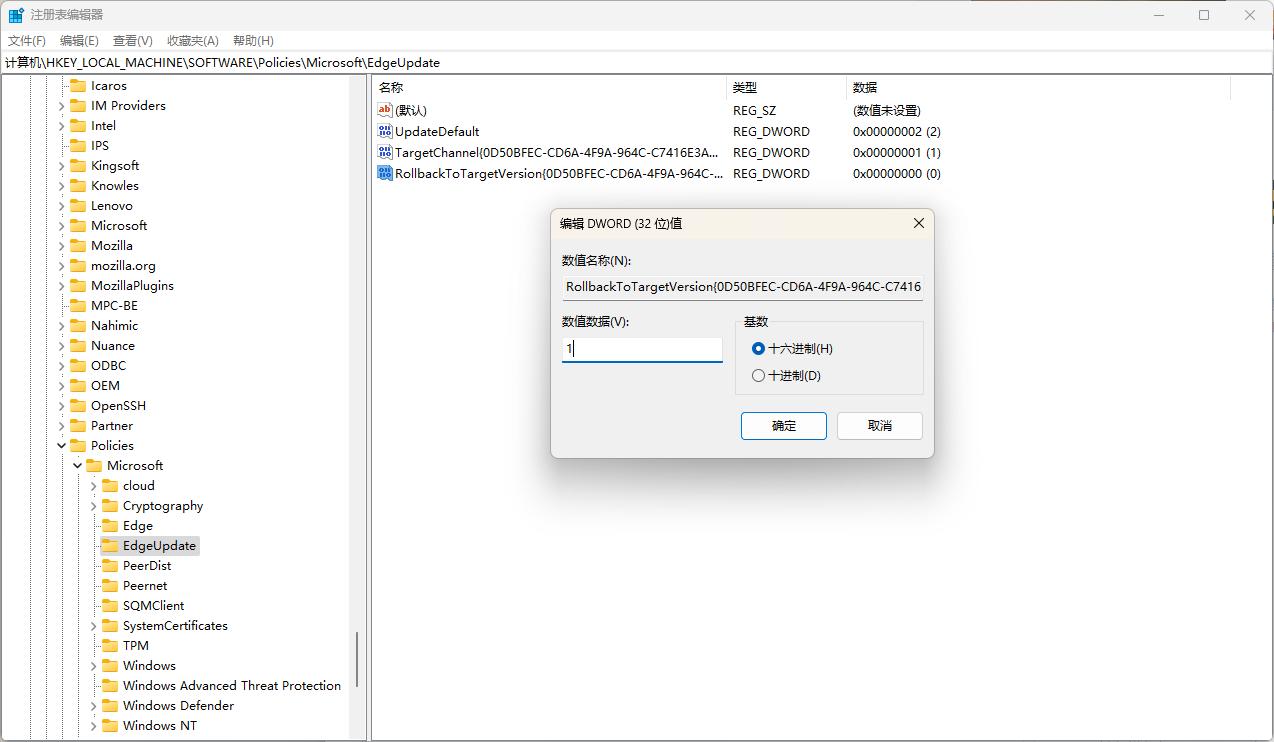
比如我们想将更新频道更新为开发版(即Dev版本),按照前面的方法新建一个名为TargetChannel{0D50BFEC-CD6A-4F9A-964C-C7416E3ACB10}的“DWORD(32位)值”,然后将“数值数据”修改为1。再新建一个名为RollbackToTargetVersion{0D50BFEC-CD6A-4F9A-964C-C7416E3ACB10}的“DWORD(32位)值”,然后将“数值数据”修改为1即可(如图2)。这样就会将浏览器的更新频道切换到开发版,而且在开发版更新出错时会自动回滚到以前的版本。
三、彻底关闭不要的功能
随着Edge浏览器版本的不断升级,浏览器自身也增加了很多有特色的功能,比如“数学求解器”、“Edge栏”等等。但是不同的用户对这些功能的看法不一,所以有些用户想彻底将这些功能进行关闭。
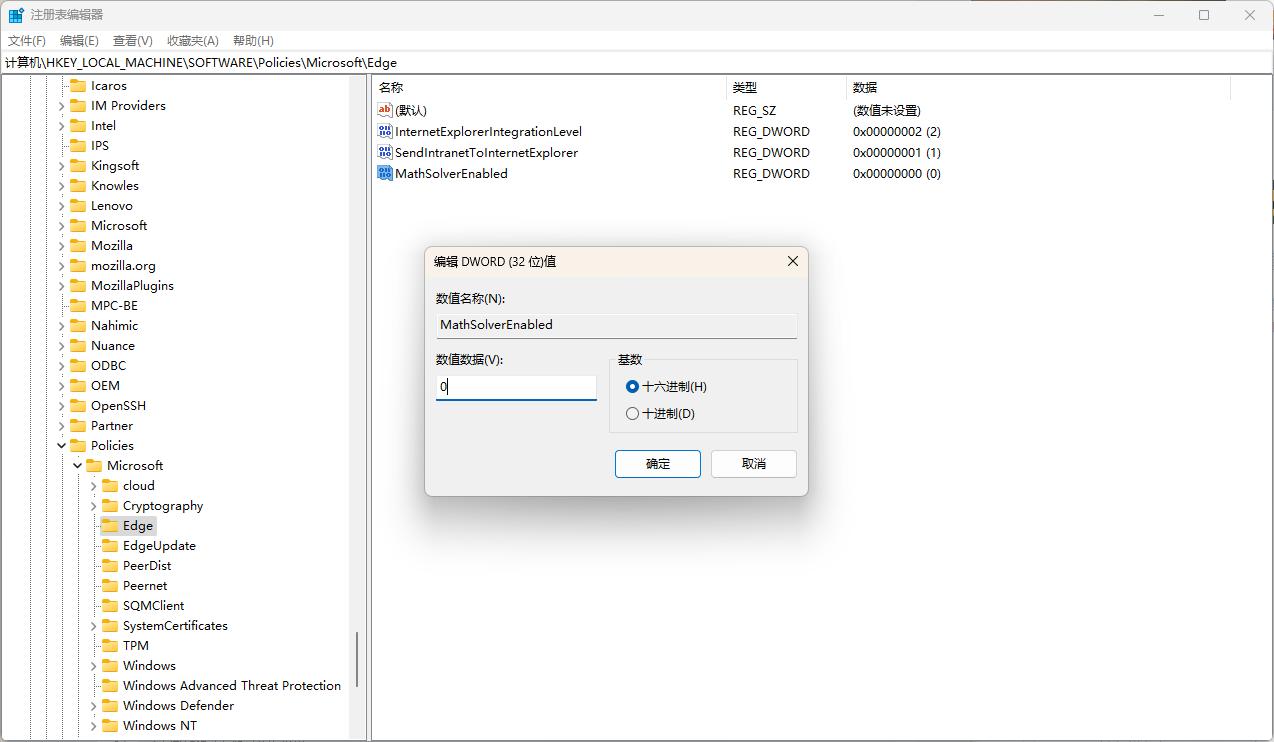
首先在注册表编辑器窗口里面展开到:HKEY_LOCAL_MACHINE\SOFTWARE\Policies\Microsoft\Edge。按照前面的方法新建一个名为MathSolverEnabled的“DWORD(32位)值”,然后将“数值数据”修改为0,这样就可以将“数学求解器”功能进行彻底关闭(如图3)。新建一个名为WebWidgetAllowed的“DWORD(32位)值”,然后将“数值数据”修改为0,这样就可以将“Edge栏”功能进行彻底关闭。新建一个名为DefaultSearchProviderContextMenuAccessAllowed的“DWORD(32位)值”,然后将“数值数据”修改为0,这样就可以将浏览器右键菜单中的“在侧边栏中使用必应搜索”选项进行彻底关闭。
关注我的头条号@爱玩软件的蓑草,了解最详细的电脑技巧!