cad当中的表格怎么转换成excel (cad中表格转为excel快速方法)

excel和CAD表格相关问题,这里分享下,主要存在三种转化:

1、CAD表格(真表格)输出到excel

2、CAD表格(假表格)输出到excel

3、execl表格插入cad中

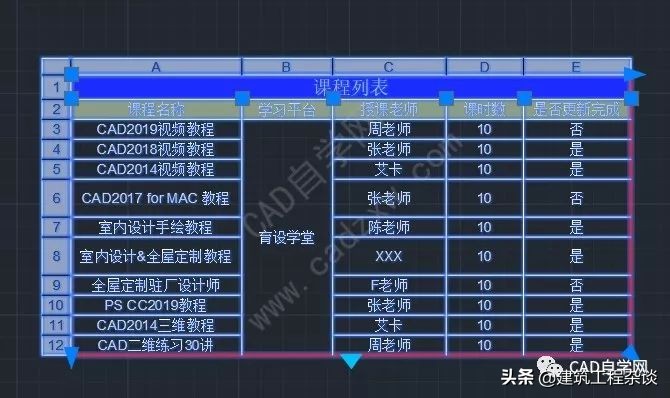
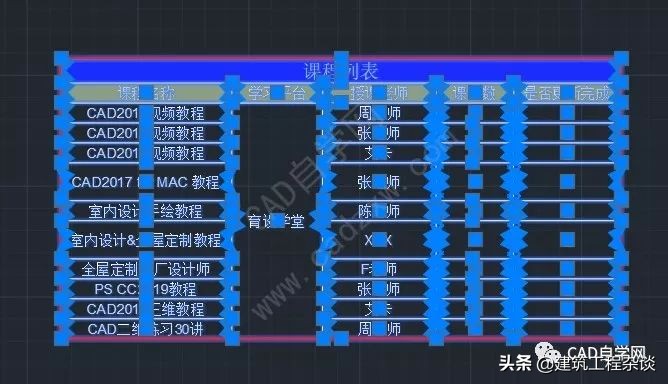
注:真表格是通过TB快捷键创建的,假表格由线条组成,具体看图:

真表格:

cad与excel表格互转,cad里面的表格如何转化成excel

假表格:

cad与excel表格互转,cad里面的表格如何转化成excel

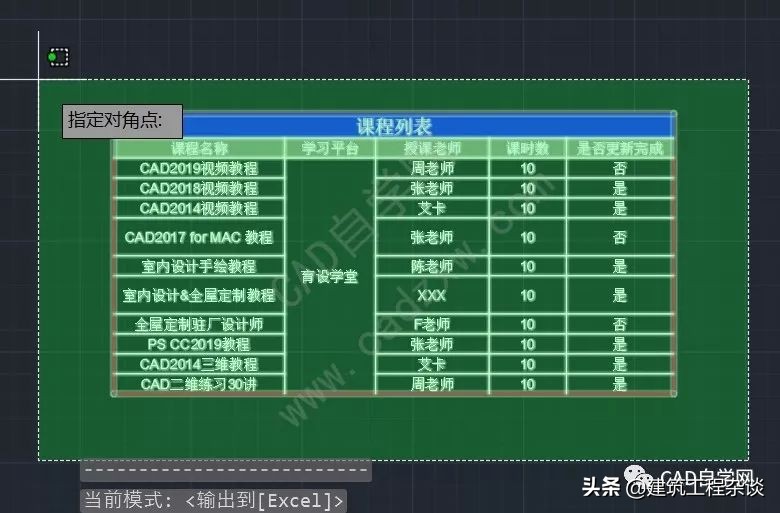
1、CAD表格(真表格)输出到excel;

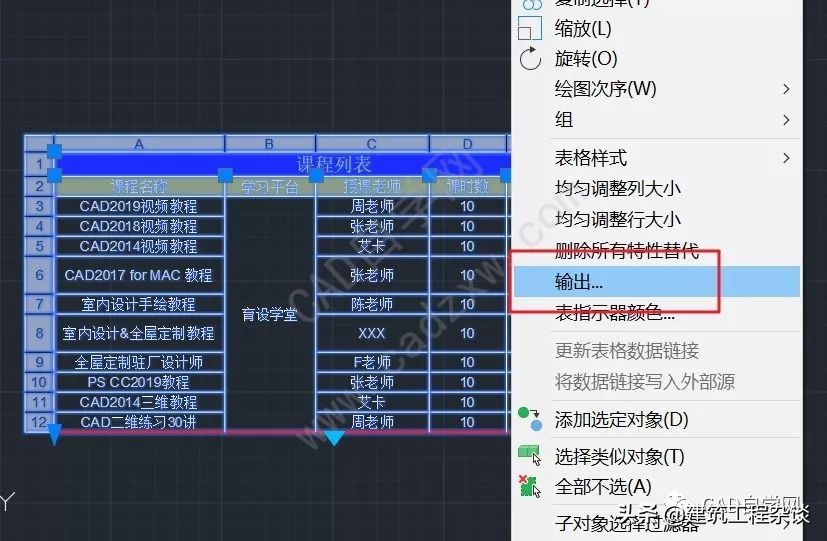
选中之后鼠标右键,选择输出;

cad与excel表格互转,cad里面的表格如何转化成excel

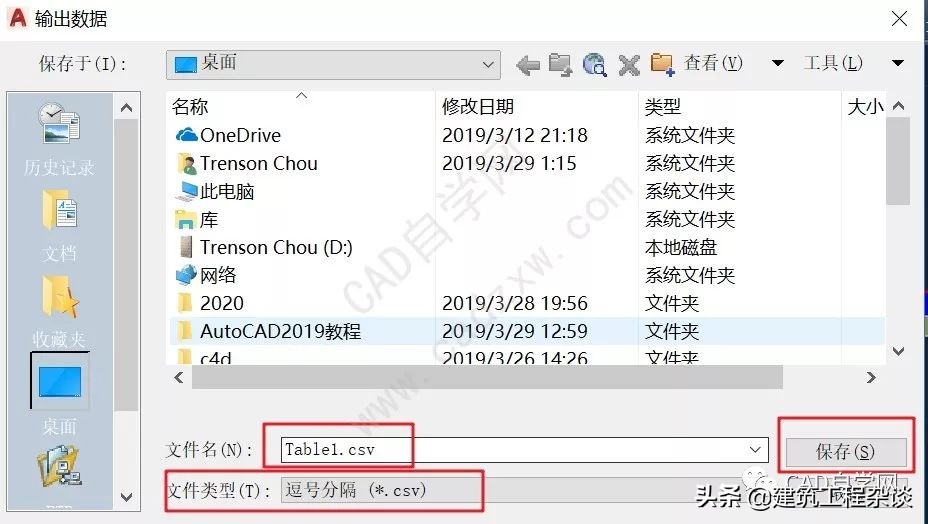
文件类型选择逗号分隔(*.csv);

cad与excel表格互转,cad里面的表格如何转化成excel

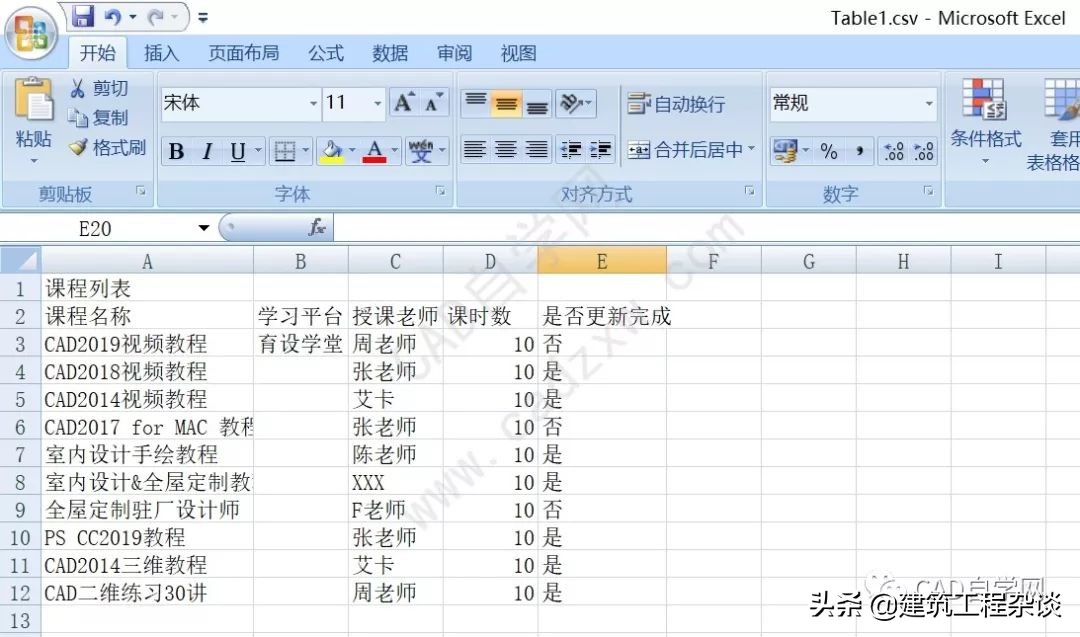
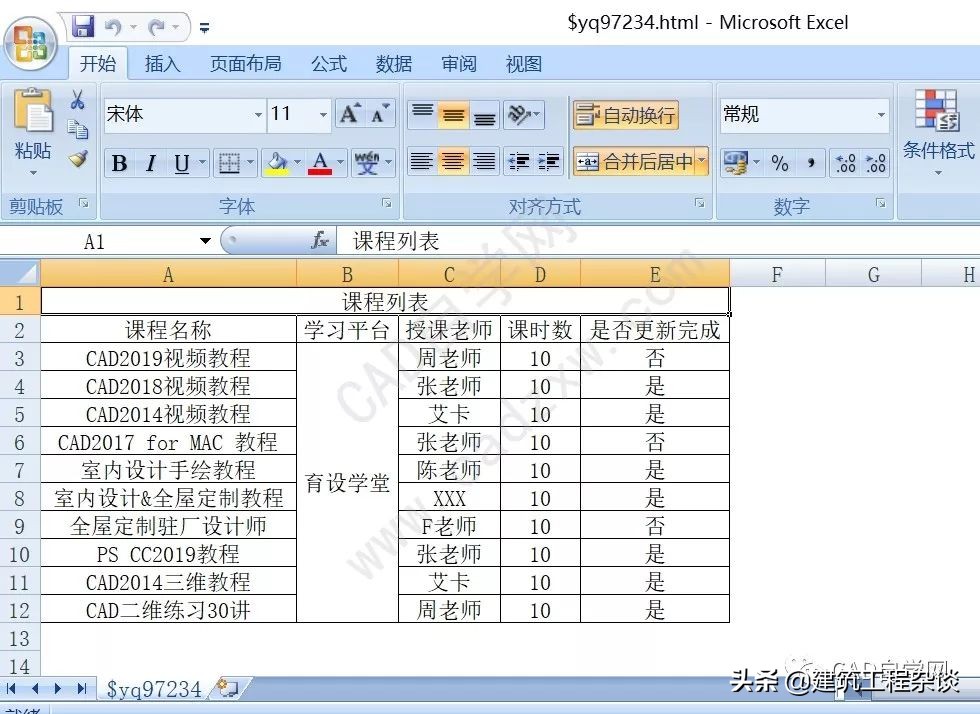
打开后如图,下面再做局部调整即可。

cad与excel表格互转,cad里面的表格如何转化成excel

2、CAD表格(假表格)输出到excel

注:这里需要借助插件或者使用CAD自带的数据提取功能,建议使用插件,自带数据提取比较复杂。

下面以源泉设计插件为例

插件*载下**地址:http://www.cadzxw.com/32521.html

点击文字工具,文字表格转表格;

cad与excel表格互转,cad里面的表格如何转化成excel

选择需要转化的对象后按回车;

cad与excel表格互转,cad里面的表格如何转化成excel

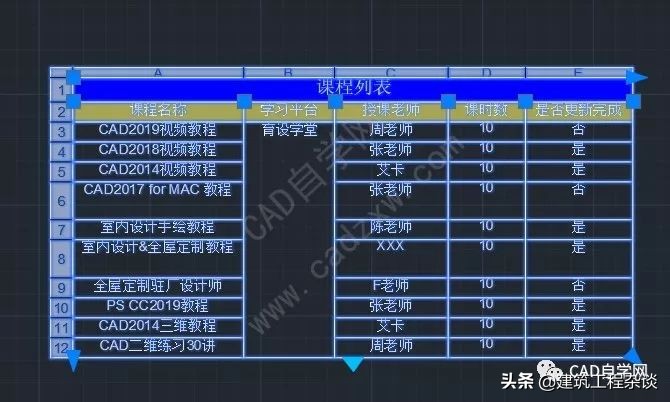
转化后如图;

cad与excel表格互转,cad里面的表格如何转化成excel

假表格变成真表格,其他方法同上。

或者

点击统计工具,统计工具集;

cad与excel表格互转,cad里面的表格如何转化成excel

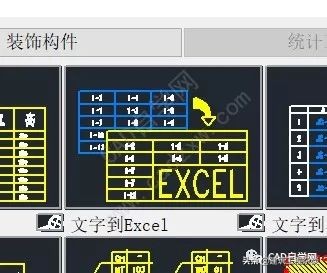
选择文字到excel;

cad与excel表格互转,cad里面的表格如何转化成excel

选择表格文字后回车;

cad与excel表格互转,cad里面的表格如何转化成excel

即可转化成功并打开;

cad与excel表格互转,cad里面的表格如何转化成excel

注:如果你同时安装microsoft excel 和 wps excel会提示你,自己选择即可。

3、execl表格插入cad中。

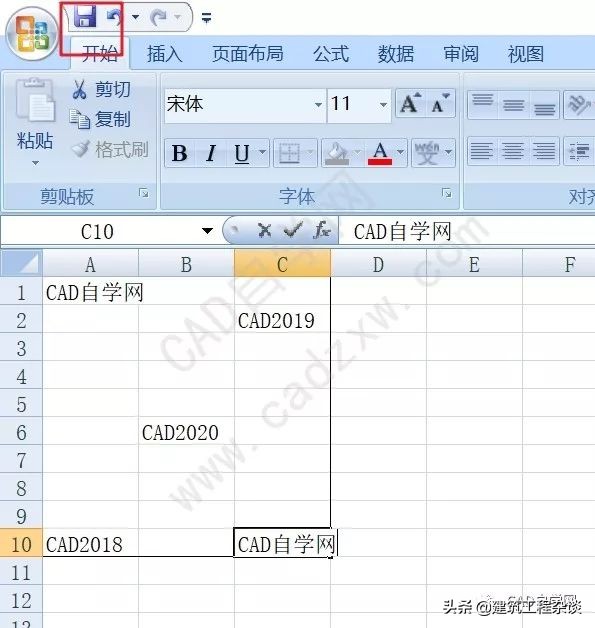
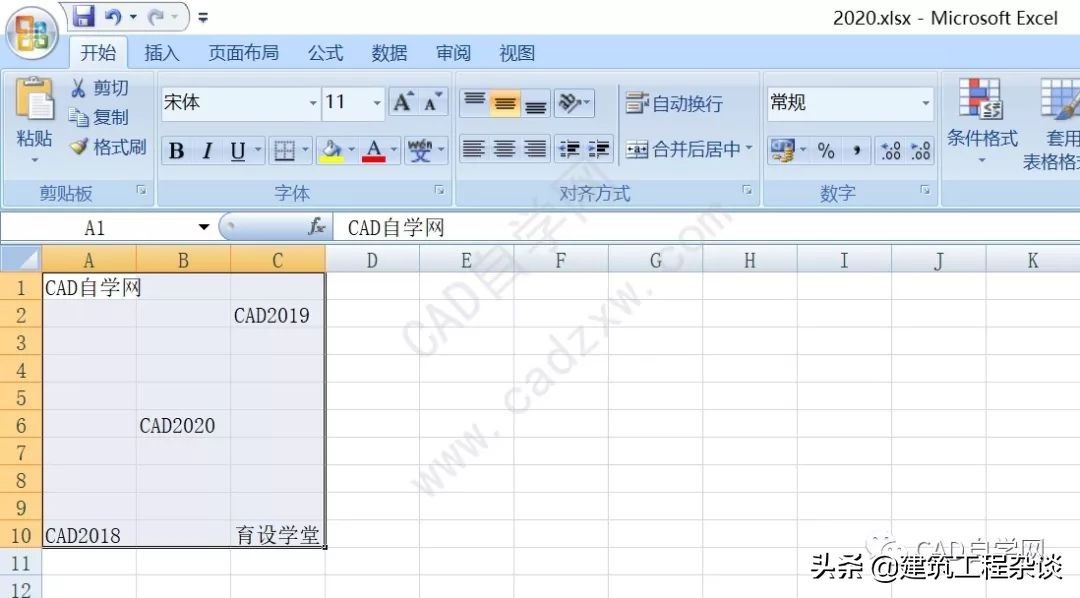
首先创建好excel表格并保存;
cad与excel表格互转,cad里面的表格如何转化成excel

注:我测试了microsoft excel2016,识别不了,安装了microsoft excel2007可以。

输入tb快捷键回车;
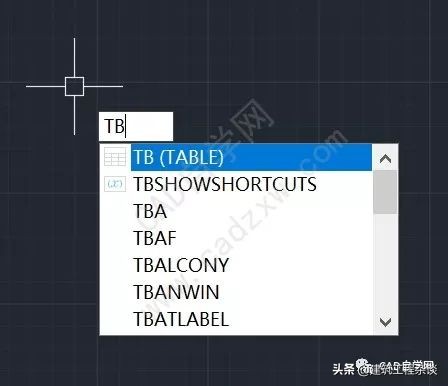
cad与excel表格互转,cad里面的表格如何转化成excel

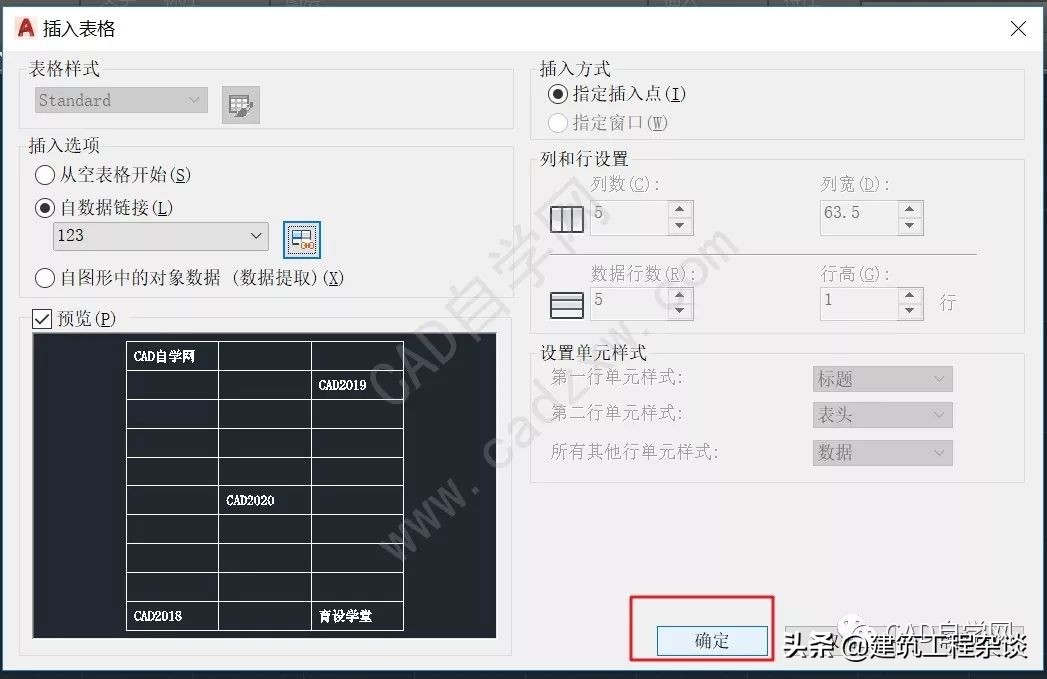
选择【自数据链接】,【点击启动数据链接管理器对话框】,【点击创建新的excel数据链接】,命名后点确定;
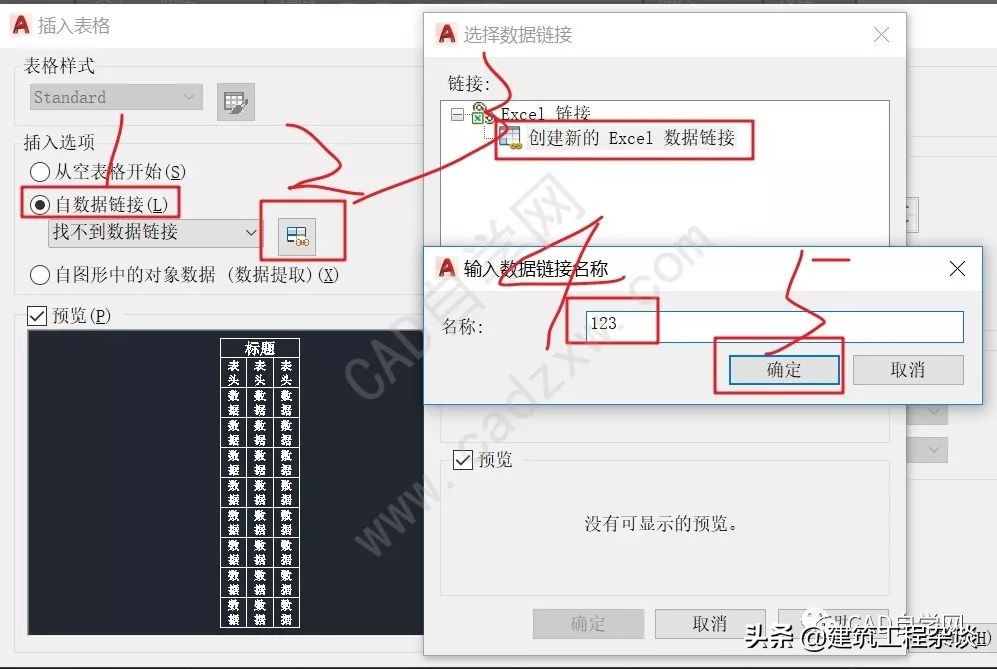
cad与excel表格互转,cad里面的表格如何转化成excel

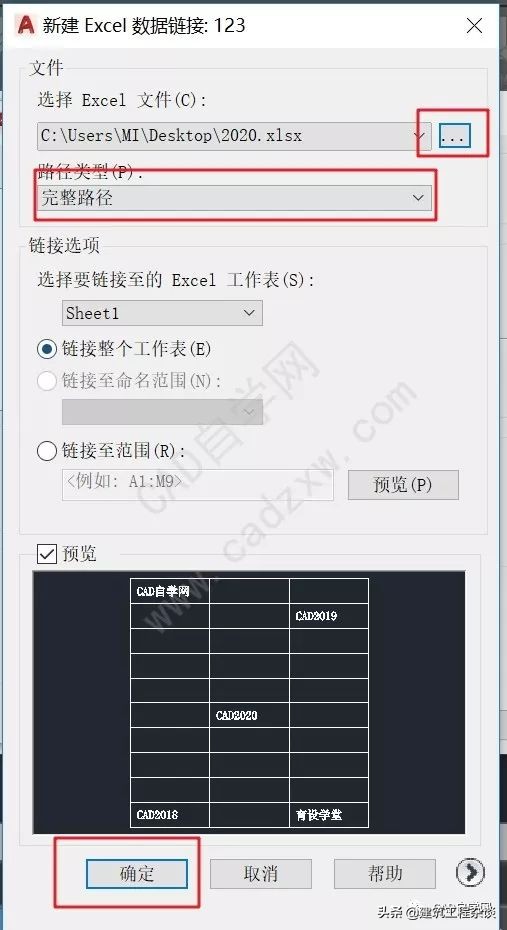
浏览文件后,选择完整路径,点确定;

cad与excel表格互转,cad里面的表格如何转化成excel

注:其他选项自行研究。

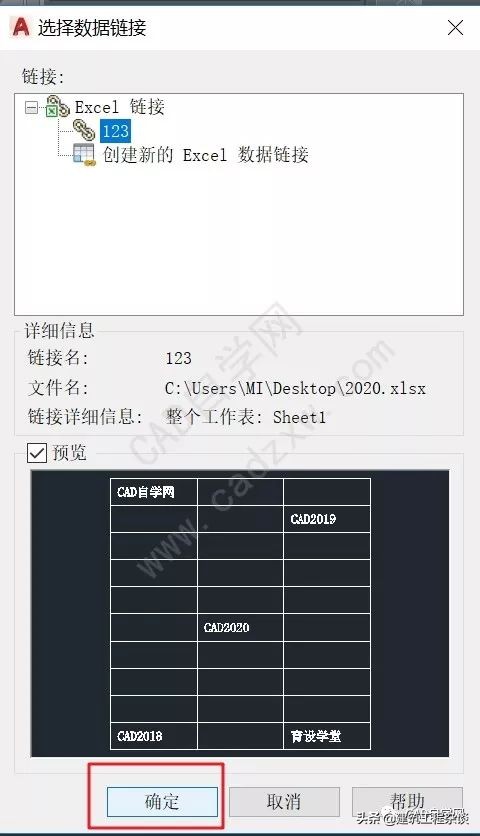
点确定;

cad与excel表格互转,cad里面的表格如何转化成excel

点确定;

cad与excel表格互转,cad里面的表格如何转化成excel

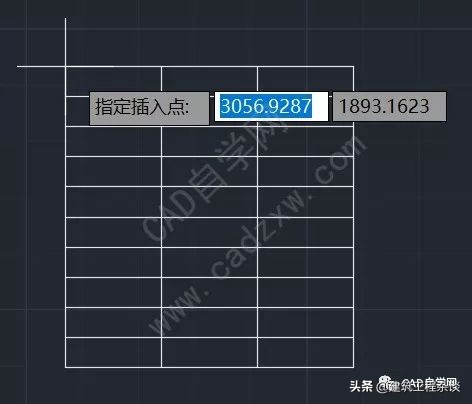
插入;

cad与excel表格互转,cad里面的表格如何转化成excel

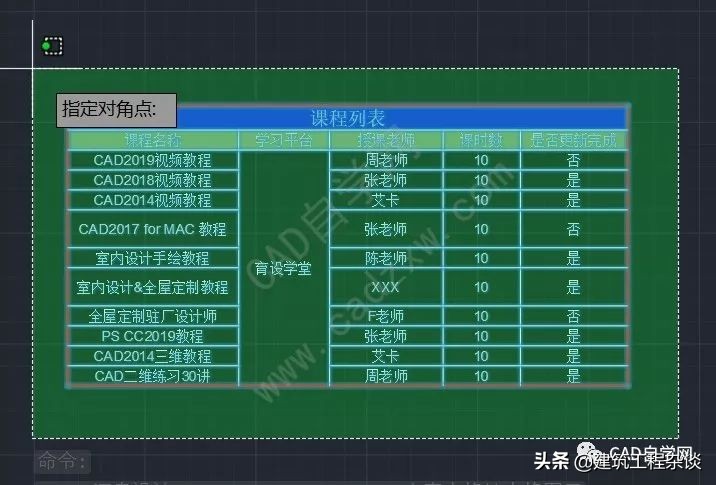
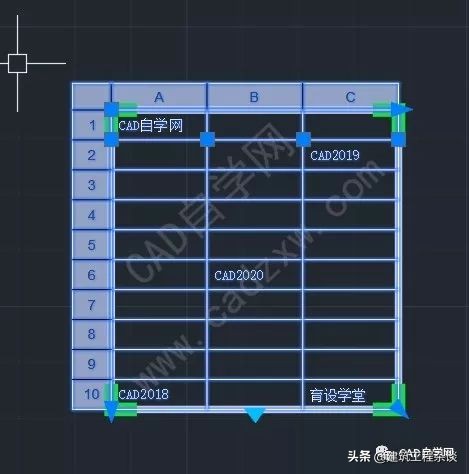
如图所示:

cad与excel表格互转,cad里面的表格如何转化成excel

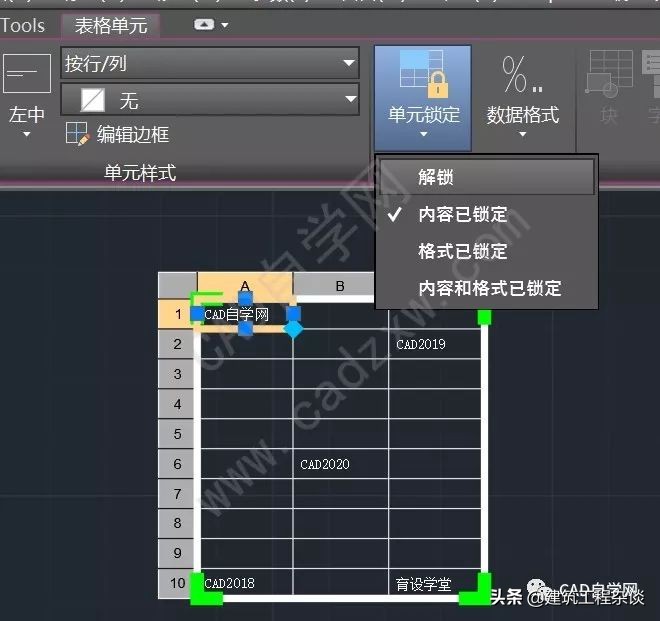
插入进来的excel默认被锁定,自行解锁即可;

cad与excel表格互转,cad里面的表格如何转化成excel

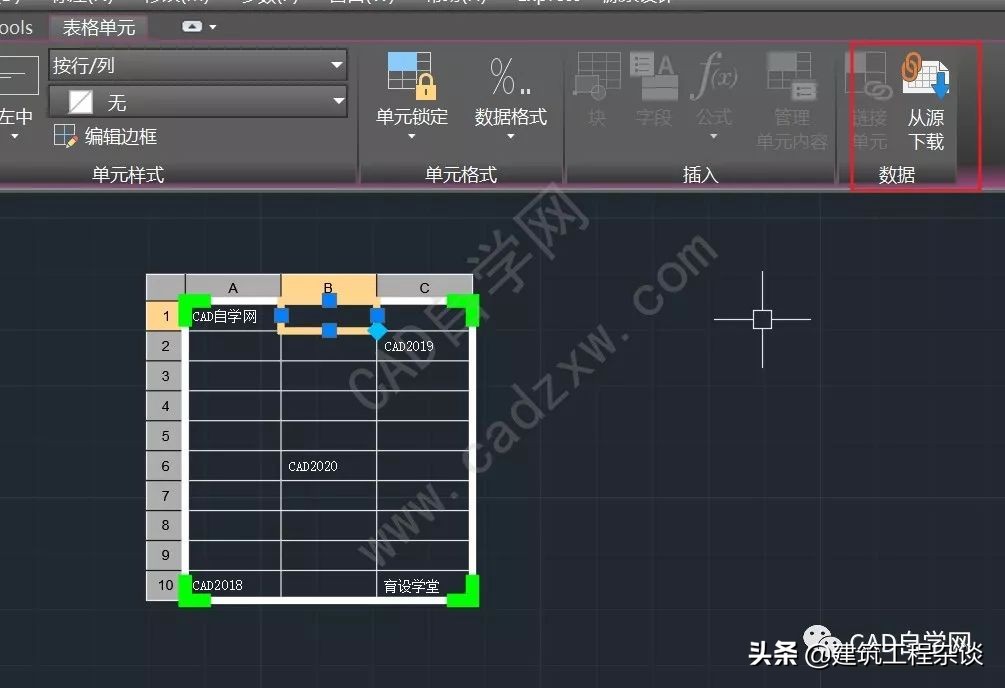
如果excel中内容有改动,改动后保存;

cad与excel表格互转,cad里面的表格如何转化成excel

点击【从源*载下**】;

cad与excel表格互转,cad里面的表格如何转化成excel

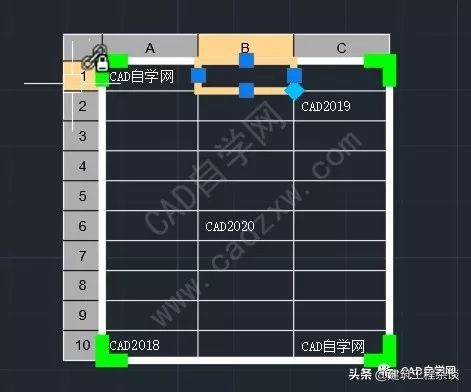
CAD中自动更新;

cad与excel表格互转,cad里面的表格如何转化成excel

END