
最近有点神经衰弱,睡眠不是很足,所以写文过程中如果有很多错别字或者狗屁不通的地方请见谅:

之前临摹过很多次INS上 @BastardFilms 大神的作品,其实他还制作了很多个液体动物的效果:

这些我感觉都是一个系列,我把其中最具代表的马的效果压缩成动图大家看看吧:

原作者:BastardFilms 如侵请联删
这种效果其实总体制作思路是很简单的,更多的是模拟测试,本来是可以直接用XP4.0制作的,但是考虑到有很多鹿友没有XP4.0,所以我使用的RF制作。
来吧,今天我们就用Realflow来制作一个液体 鹿 吧!

首先导入我在模型网上*载下**的已经绑定好骨骼动画的老鹿:

删除多余的东西,这个老鹿有两个问题,一是动作太多,我只需要老鹿静走的部分。
另外一方面模型都是三角面,流体模拟方面我不太确定会不会有问题,最好还是转为四边面比较好:

所以需要调整一下,首先康秋D调出工程设置,将帧速率改为25:

R20可以直接将骨骼动画烘焙为ABC文件,R19我们可以借助NitroBake插件先将它烘焙为点级别动画:

然后找到我们需要的老鹿静走的部分,大概是35帧到100帧:

再用Quad Remesher插件将三角面转为四边面:
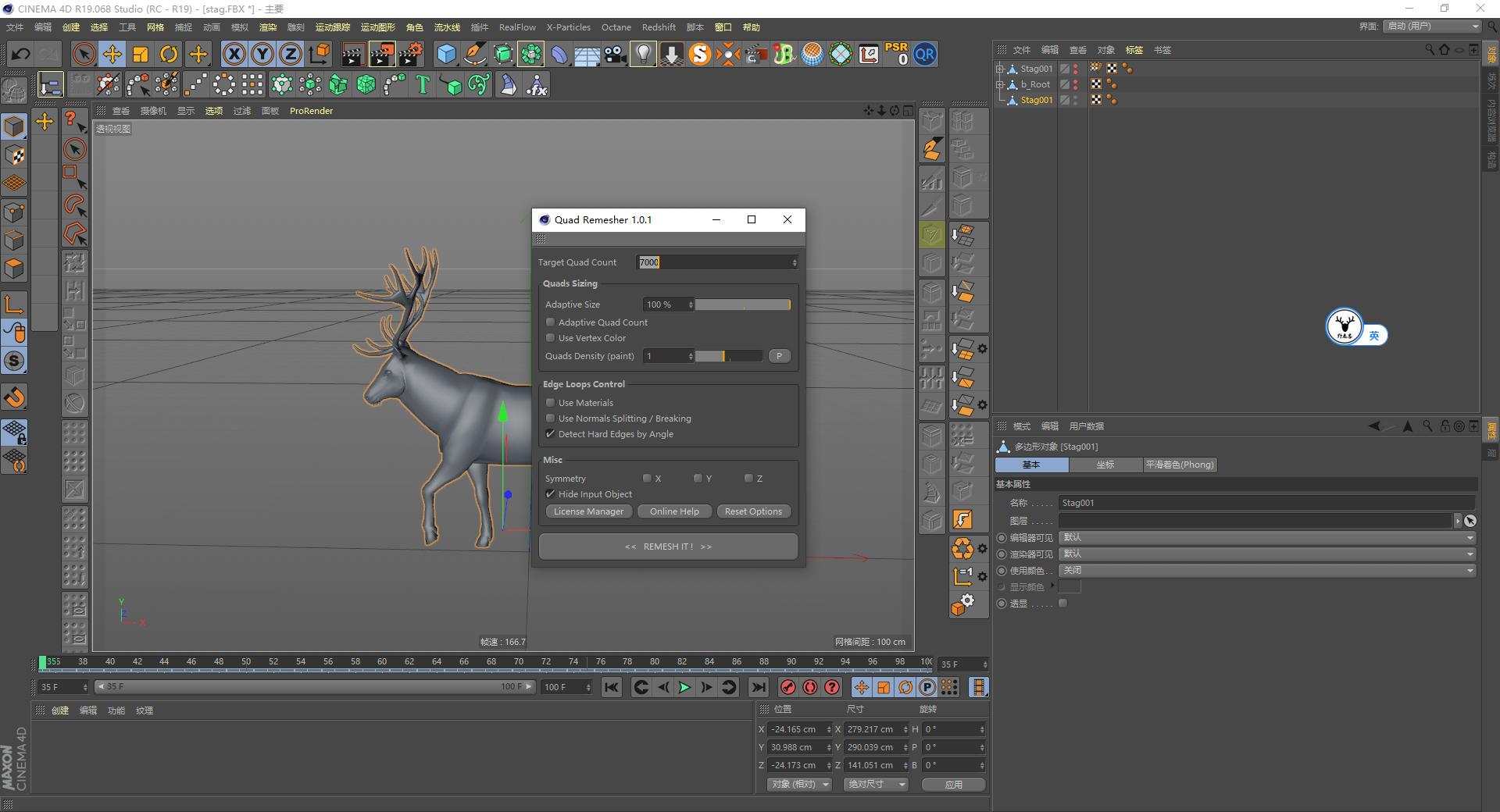
老鹿眼睛处的睫毛面片可以先删除一下:

需要注意的是现在转为四边面的模型,它是不带动画的,所以我们需要给模型添加网格变形器。
将带有点级别动画的模型拖进去,外部改为表面,然后点击初始化,这样四边面模型就会继承之前的动画:

最后再将这个模型重新烘焙为点级别动画:

这样我们就得到了一个四边面且继承静走部分骨骼动画的点级别模型。

调出时间线窗口,将关键帧移动到从0帧开始:

然后执行关键帧-循环选区,循环3份吧:

这样我们就得到了一个260帧的循环静走动画了,新建一个立方体看看尺寸大小也差不多,接下来就可以进行流体模拟了:

新建RF圆形发射器,调整发射器的尺寸以及位置,然后在尺寸的大小上K一个关键帧,让粒子从60帧到65帧的时候,逐渐尺寸变小停止发射:

流体设置里可以将分辨率提高一点,这样粒子数量会变多,然后我增加了表面张力以及涡度的参数:

添加一个重力场,这样粒子就会受到重力的影响自然下落:

给模型鼠标右键添加RF碰撞标签,粒子就会和对象发生碰撞,但是现在有两个问题,一是粒子和对象碰撞有一定的距离,另外有许多粒子会穿模:

没关系,我们一个一个 的 解决,碰撞标签里显示碰撞几何对象,可以看到碰撞的体积胖了一圈:

继续鼠标右键给对象添加体积标签:

需要注意的是添加体积标签以后修改参数软件很容易崩溃,所以添加标签以后,修改之前注意保存。
体积的模式我选择的是壳,然后单元格大小我改为了0.5,这样碰撞会比较精准一点,但是模拟会很慢:

现在的另外一个问题是粒子穿模很厉害,所以回到系统里,将最大和最小的子帧步幅都提高,这样穿模的现象会有明显改善,但是模拟速度会更加慢:

然后我觉得老鹿肚子里的坏水有点太风平浪静了,所以添加了一个噪波场,提高了一些强度:

再添加一个独立杀死场,将独立时间改为0.01,这样可以略微 的 节省一点资源:

接下来我们要做的就是先将粒子缓存一次,可以看到缓存时间还是挺久的,差不多1小时的样子:

因为我们知道模型的动画是每65帧循环,且之前我们发射器刚好也是在65帧的时候停止发射。
所以在65帧的时候流体设置里点击创建初始状态,并且勾选使用初始状态:

然后关掉粒子发射器,回到第0帧,这样流体就会以65帧的状态为初始状态继续往下模拟:

于是就这个状态再次重新缓存,又等了一个小时:

接下来就是添加网格将粒子实体化,参数方面没有什么太大的调整:

然后是将网格进行缓存,这个倒是很快,只花了1分多钟的时间:

差不多要进入渲染的部分了,先新建一个平面搭建一个简陋的场景,这个不用多说吧:

设置渲染尺寸,打开RS,新建摄像机固定视角:

新建一个HDRI环境光,同时把平面排除掉,让它只对模型产生影响:

模型首先添加一个布料曲面增加厚度:

再添加一个细分曲面:

模型的材质是一个普通的玻璃材质,为了提高玻璃渲染的质量,我取消掉了剔除内部折射,并把灯光被反射的影响改为总是:

同时渲染设置里把反射及折射的深度给到了16:

内部的液体是一个次表面散射材质:

灯光很重要,我这里补了三盏灯:

地面是一个普通的反射材质:

为了方便后期,我给液体和模型都添加了RS对象标签,并把对象ID设置为1:

渲染设置方面由于场景中几乎没有漫反射,所以我没有打开GI,只是提高了统一采样、反射折射以及灯光的采样:

多通道里,添加PuzzleMatte,将模式改为对象ID,每个通道都输入1,方便后期抠图调整,其他通道根据自己需求添加就好:

渲染时间方面其实还不短,总共渲染了7个半小时:

最后后期调整一下看看效果吧:
视频加载中...
大概就是这样吧,今天文章中使用到的插件我都会一起打包分享给大家,内容里需要注意的知识点主要如下:
1、在要求不高的情况下,如何借助插件将带有骨骼动画的三角面模型转为四边面并且继承原有的骨骼动画。
2、RF模拟流体时如何解决粒子碰撞有间隙以及穿模的问题。
3、RF如何将某一段动画设置为初始状态以及在循环动画中的一些注意事项。
下面是今天的视频版:
视频版稍后单独发送
好啦,今天所有的内容就到这里,想要插件、源文件、原视频的童鞋后台 撩我 获取吧!
更多内容欢迎关注公众号:
本文由“野鹿志”发布
转载前请联系马鹿野郎
私转必究