数据备份
真的是很重要很重要的
电脑使用习惯!
第一站
WIN系统设置还原点

打开设置——系统——系统信息,选择红框中的【系统保护】。
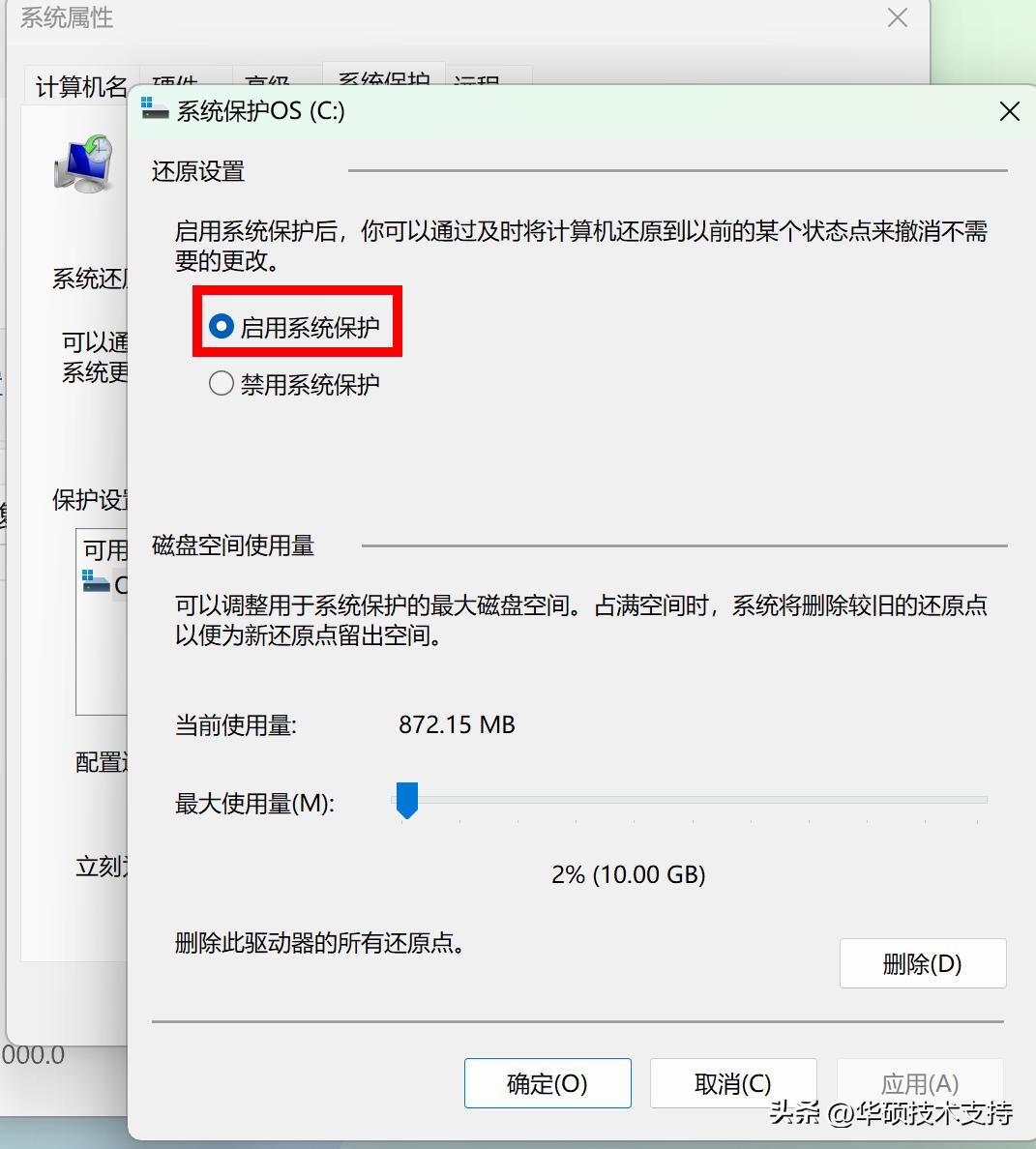
将系统盘C盘(如果有多个盘的话,建议全都开)的系统保护【启用】;
启用系统保护后,系统就会开始自动创建【还原点】,什么是还原点呢?大概就是玩游戏里的回城卷轴吧hhh,玩不下去了我就回到某个时间点!(emmm说是存档 更贴切!)
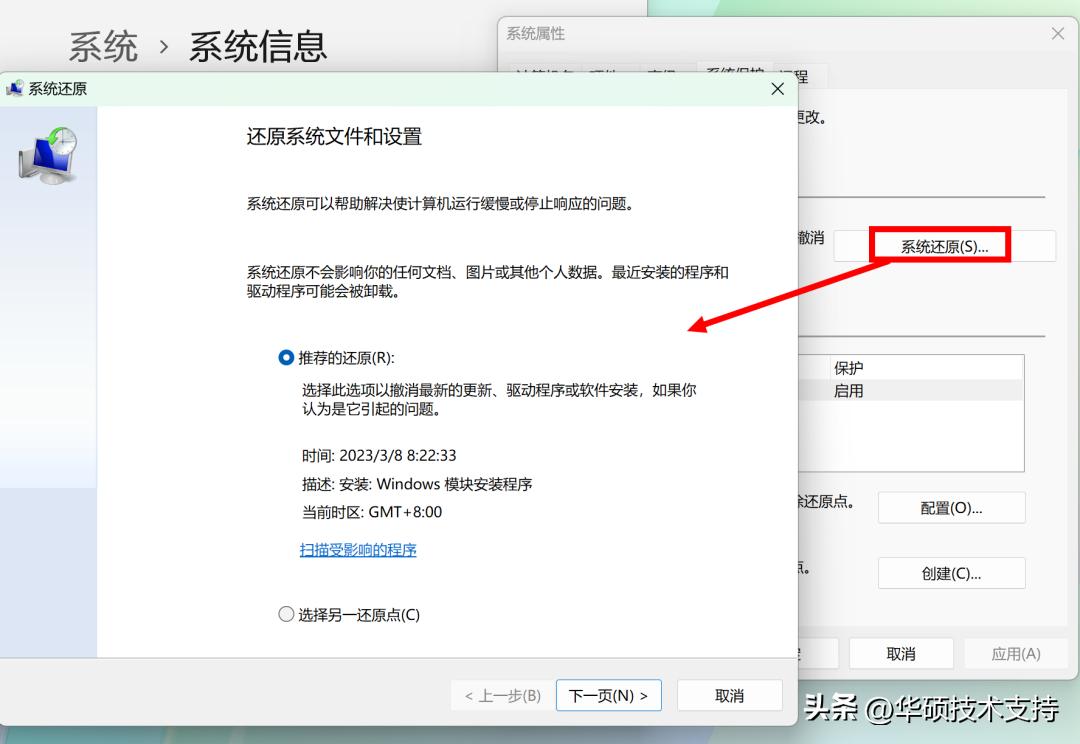
创建好还原点后,后续想要系统还原就直接点这里的【系统还原】,选择合适的还原点(存档点)读取即可!
Windows 备份

同时,如果您在Windows 11中登录了您的微软账户,也可以在账户——Windows 备份中找到更多备份选项,可以选择备份到One Drive。
第二站
使用华硕管家备份

在华硕笔记本电脑预装的华硕管家MyASUS中,选择【用户服务】——【转移与还原】,里面的【 备份与还原 】就是专门协助大家备份电脑数据的!

选择开始备份还原
这里我们选择用外接U盘的方式
*当然也可以选择ASUS switch哦
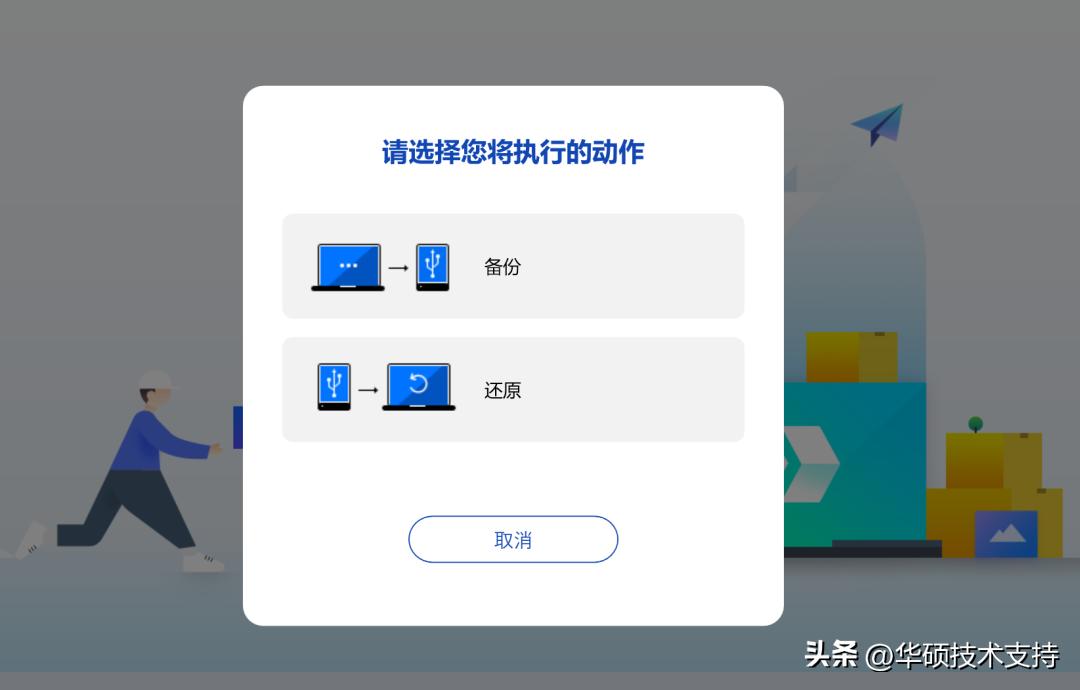
选择 备份
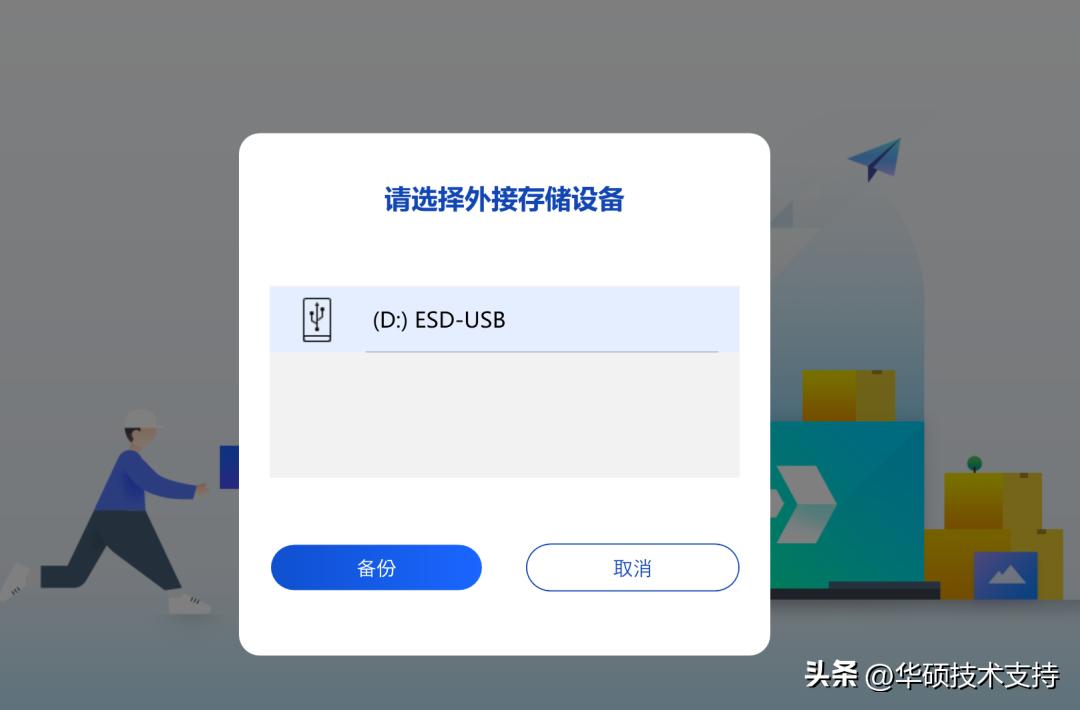
插入外接U盘/移动硬盘等等,然后选择
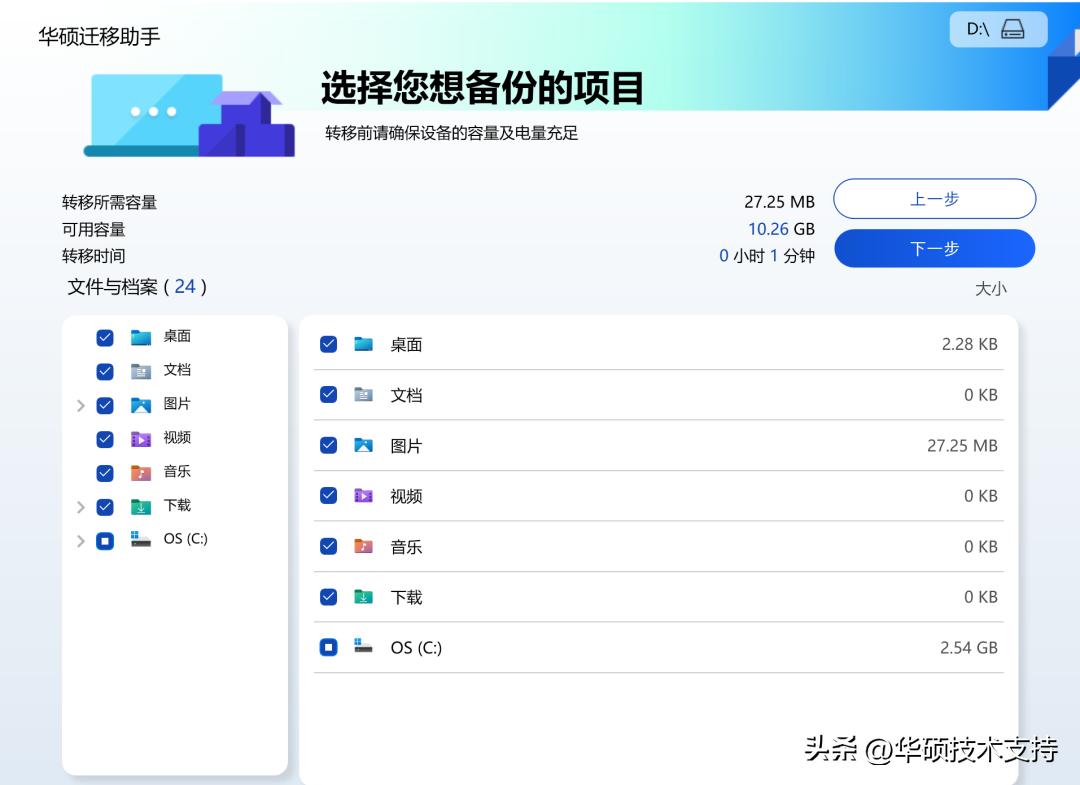
选择需要备份的数据

还能选择需要备份的设置,非常智能哦~
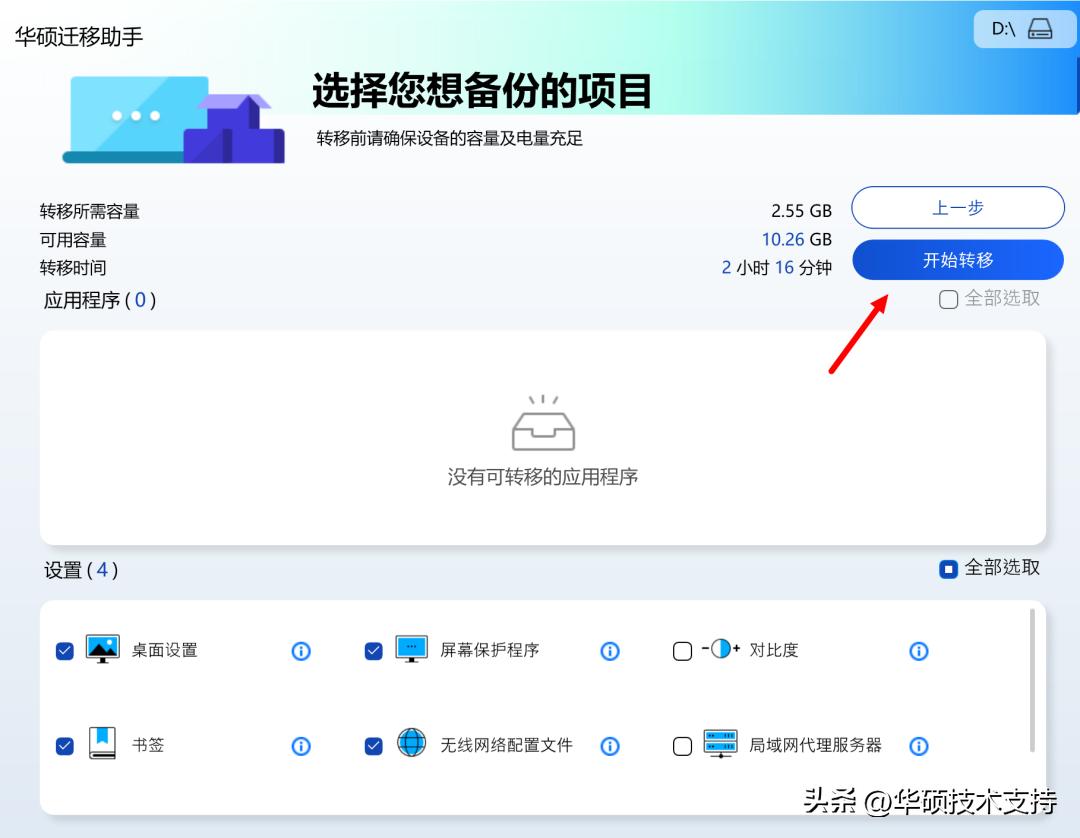
勾选完成后
选择【开始转移】
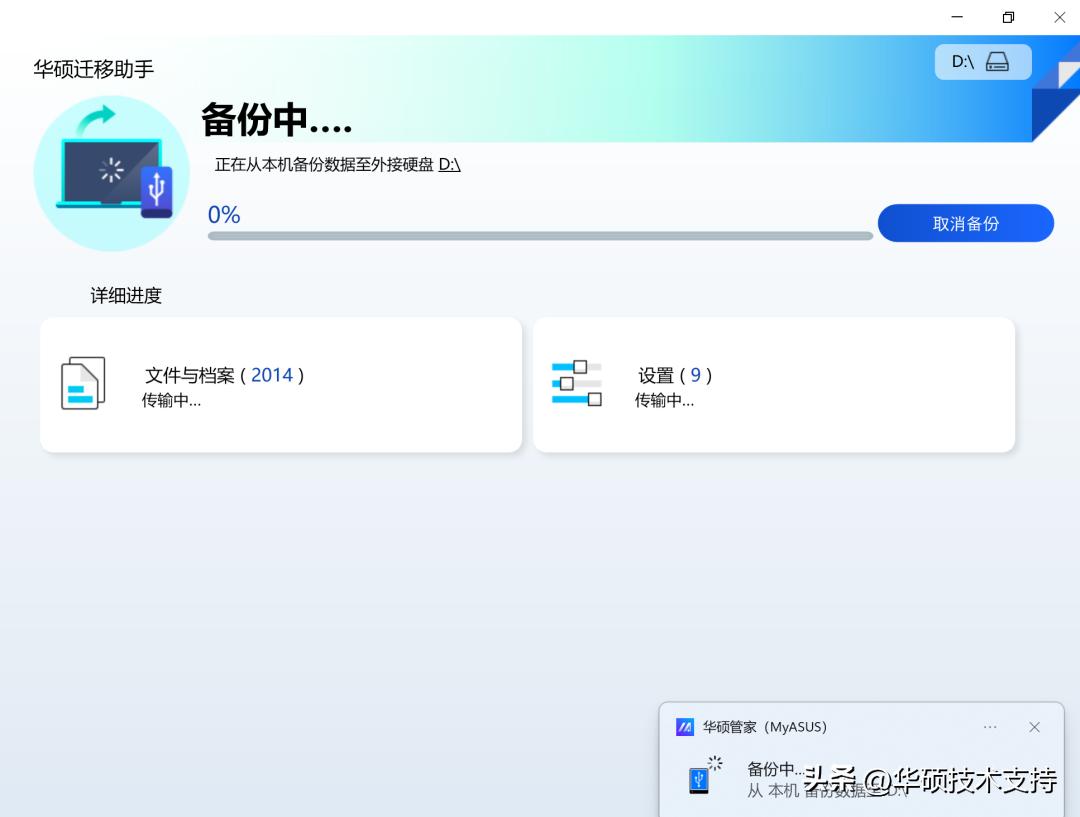
等候备份完成即可。
*如果需要恢复这一版数据,
直接在第一步时选择恢复
然后照着选就可以啦!
第三站
备份到云端 网盘

备份到网盘、云端也是现在很流行的数据备份方式,有的是拖放到指定位置即可同步,有的是需要手动备份,根据软件不同都有所差异哦,大家可以自己研究~~~
这边以度盘为例,在电脑端直接选择“同步”就能进入相应的设置啦,其实很简单。

第四站
重点软件 备份
除了工作资料、个人照片等文件外,对打工人来说微信聊天记录、QQ聊天记录等也是非常珍贵的数据!这部分需要特别提醒大家,注意备份哦!
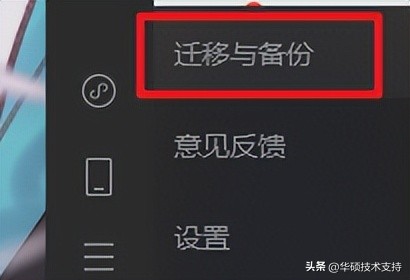
怎么备份呢,其实在软件端都有说明,这里就不再赘述了。
