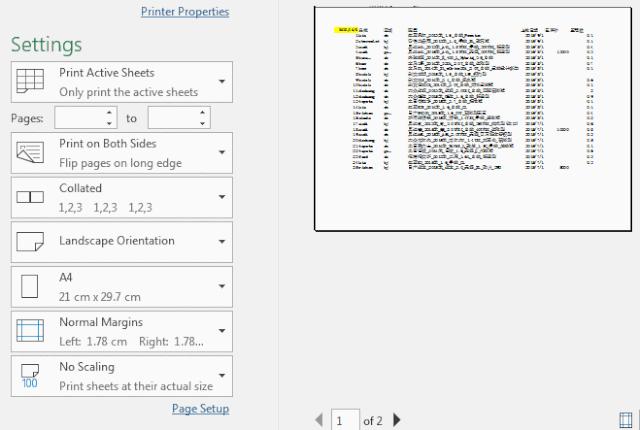

不少人使用Excel得心应手,可一旦要将Excel表格打印出来,或者转换成PDF输出出来,总会手忙脚乱。对着打印出的单列的表格,只能望纸心叹呐!
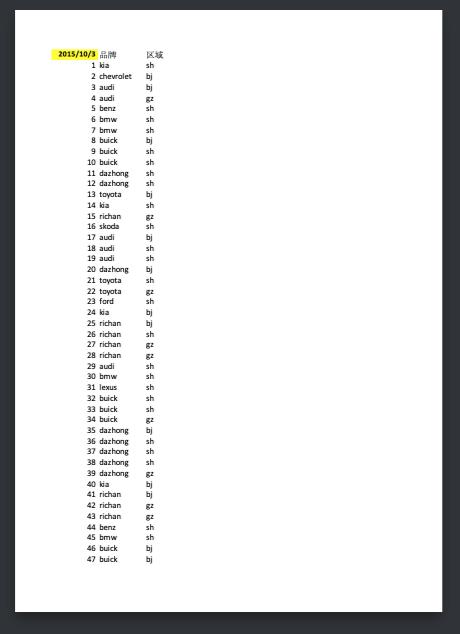
(一不小心把表格的一部分打出来了)
今天火箭君和大家就来说上一说,如何快速的打印出格式完美易读的电子表格吧!
打印到一张纸上
来说一下最简单快速的入门级操作:把所有的东西打印到一张纸上做这个操作之前,请先到Excel的右下角选中Excel右下角到“分页视图”按钮

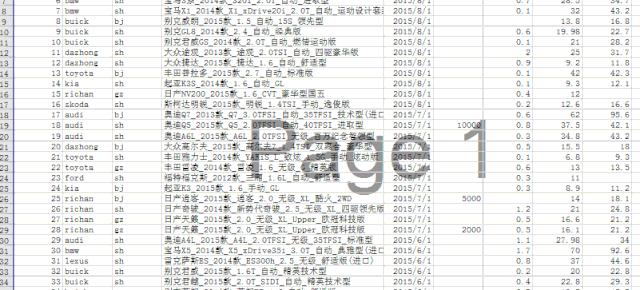
就可以发现整个excel打印之后是如何分页的了。此时,拖动画面中的蓝色线条就可以把整个画面打印在一张纸上啦!
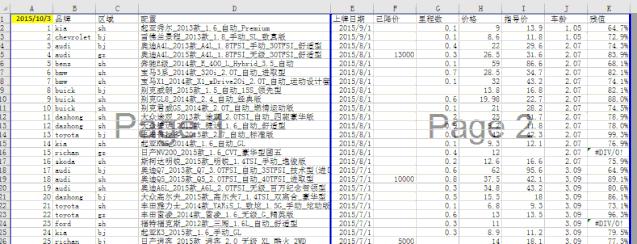
如果最后发现页面太长,需要分页,也可以按下鼠标右键,选择“插入分页”进行调整,非常方便!
最后,还有一个更快速的方法是:通过“打印预览”中的缩放操作来完成。当你有一页需要快速打印的时候,最快捷的方式是在预览中选择缩放的方式,自动缩放到一页大小进行打印