
在现在这个网络时代,用PS的人越来越多了,PS用于修图这方面非常的强大,能做出很多精美的图片,但是PS中的一些小技巧你们是否了解呢?从今天开始每天星星会分享一个“没用”的小知识,希望对你有帮助!
今天分享的是:有关辅助线的一些知识。
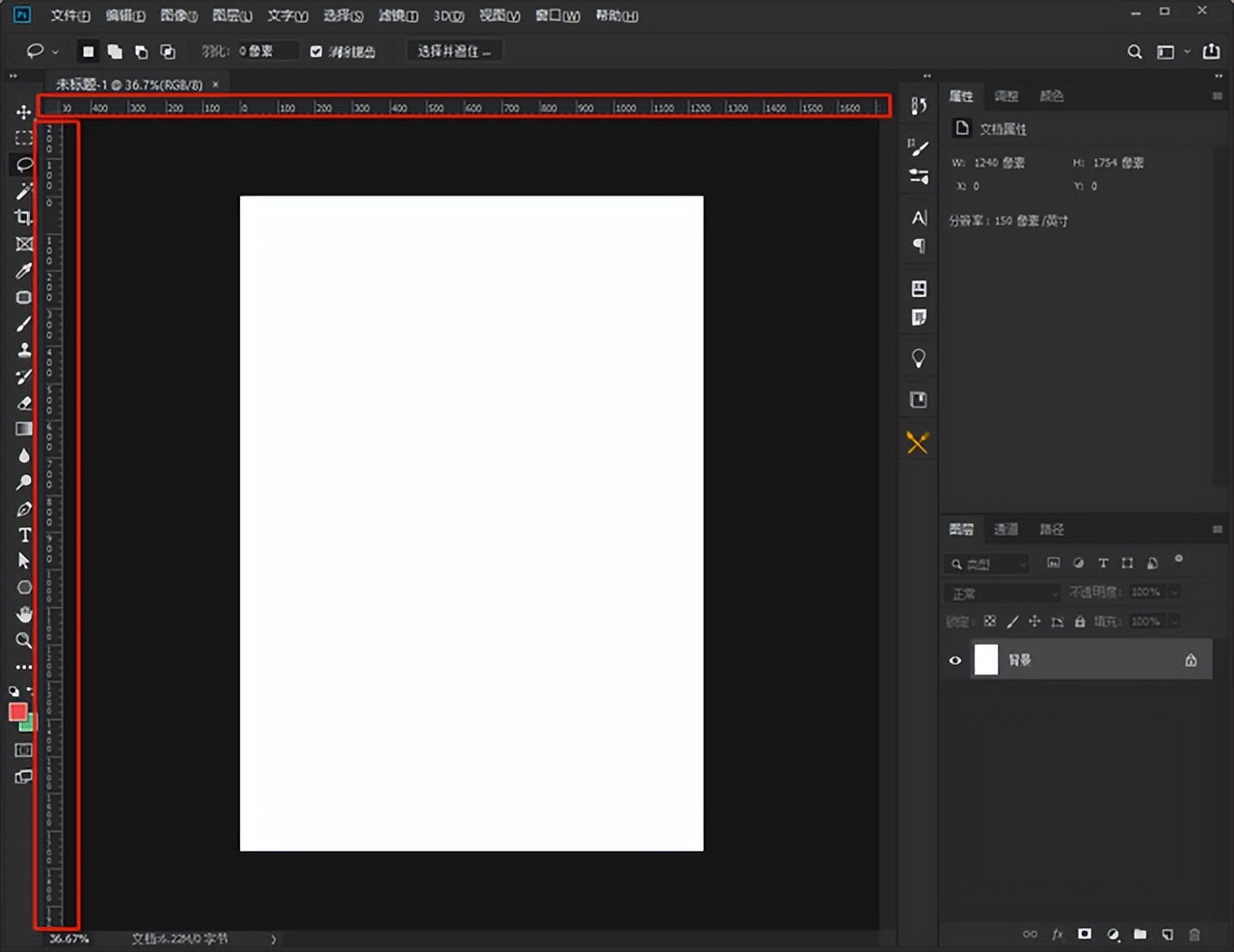
1.辅助线的快捷按键是 ctrl+R ,这个一定要记住,随后就会在左上两侧出现辅助线
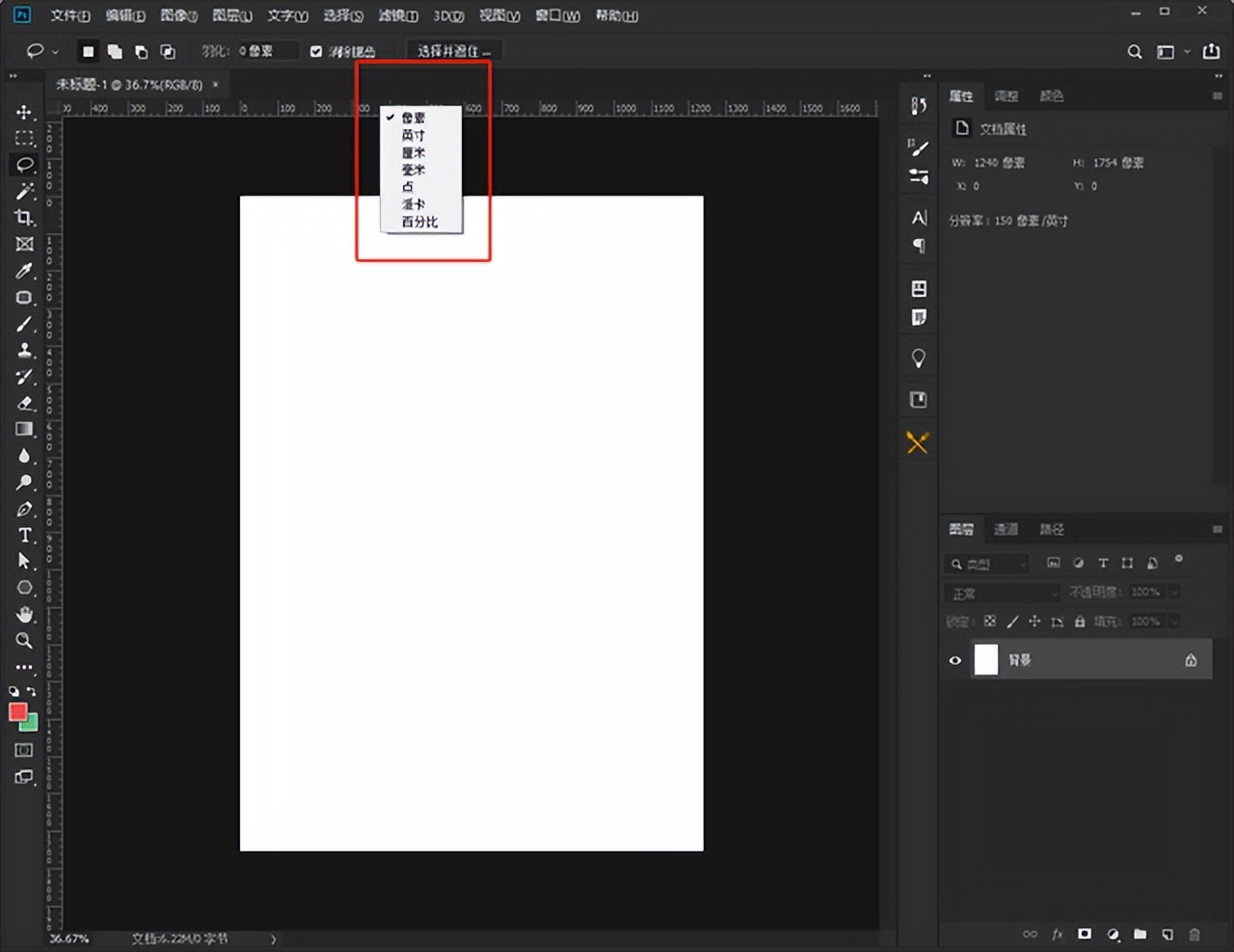
2.更改辅助线的单位,直接把鼠标移动到辅助线上, 点击鼠标右键 即可更改单位(系统默认的单位是像素)
3.我们知道如果拉横的辅助线需要拉上面的,拉竖的辅助线需要拉左边的,那么如果我很叛逆,我就要从上面的辅助线拉出垂直的辅助线呢?很简单,只需要在拉辅助线的时候 按住alt键 ,就可以从横的辅助线拉出竖的辅助线了。
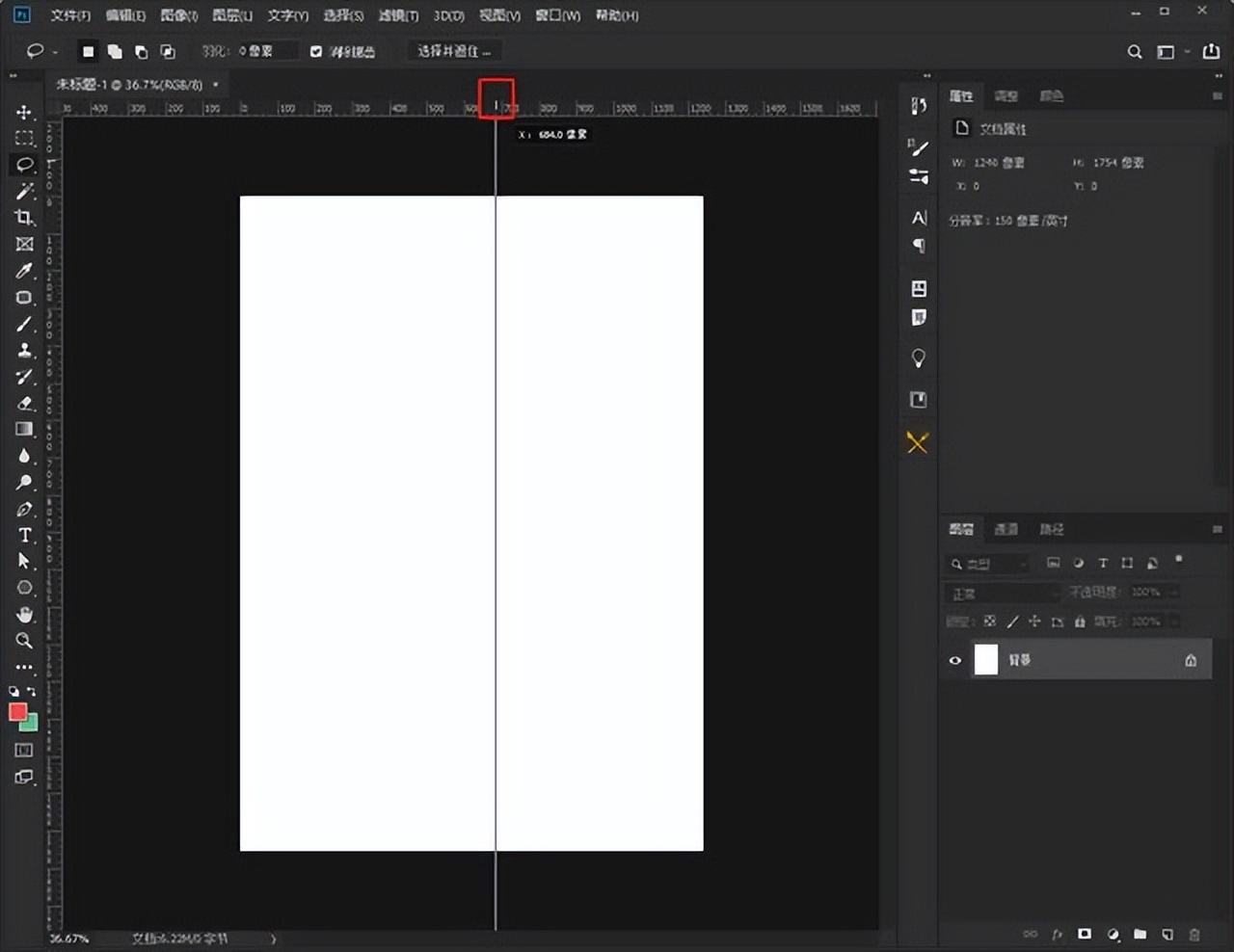
辅助线上有个光标,代表从该处拖出
4.如果我们做完的辅助线想隐藏起来,直接按 ctrl+H 即可,再按一次ctrl+H, 隐藏的辅助线就会出现
5.快速清除参考线的快捷键是 alt+V+D
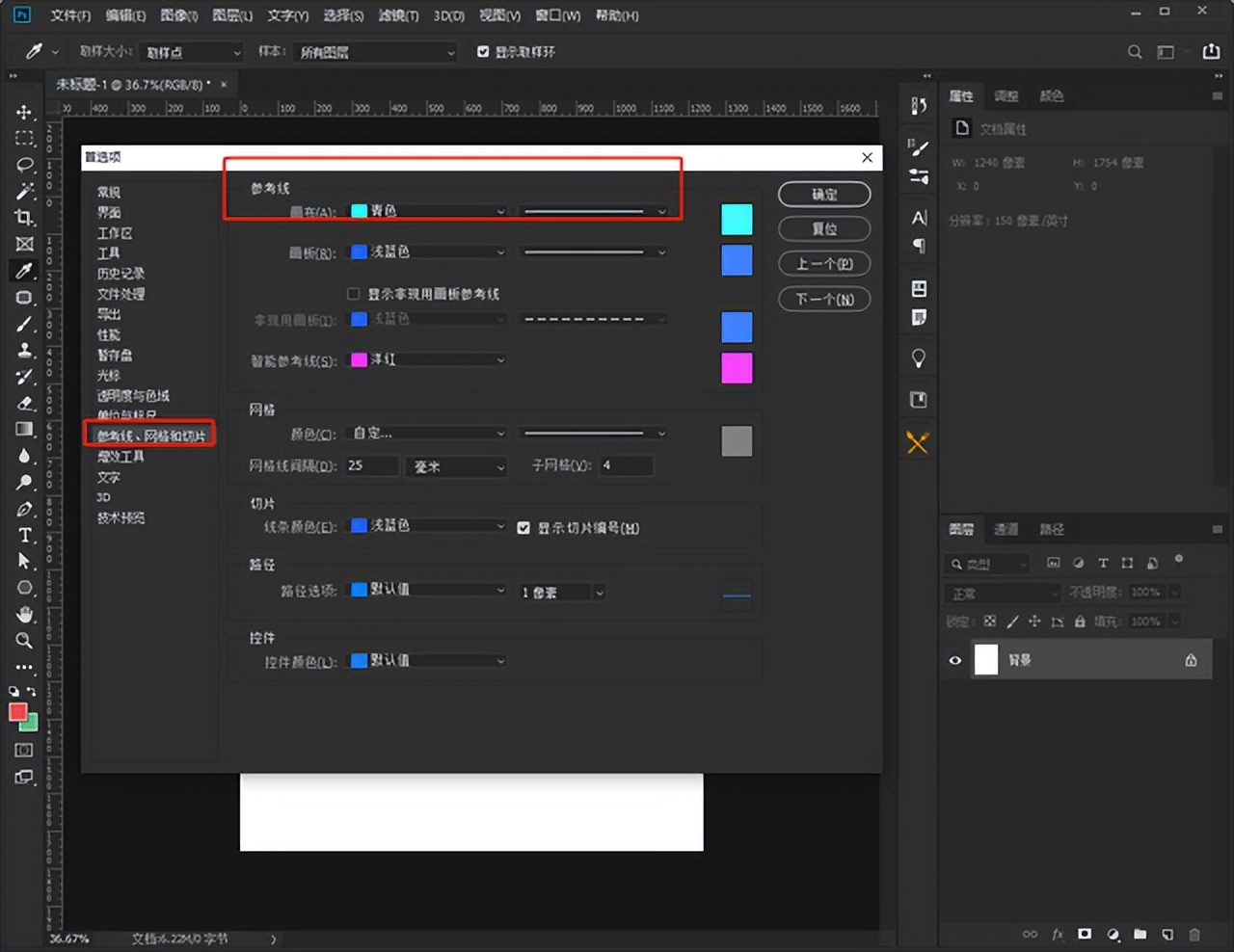
6.最后,如果你不喜欢你的辅助线颜色,你可以按ctrl+K打开首选项,随后点开“参考线、网格和切片”选项,选择你自己喜欢的颜色就好啦(但是这里其实还是建议使用青色,因为青色比较显眼)
以上就是今天给大家带来的有关辅助线的六个小技巧了,想知道更多有关平面的小技巧欢迎点赞关注,明天见