前言
壹哥 在前面的文章中,带大家*载下**、安装、配置了Eclipse这个更好用的IDE开发工具,并教会了大家如何在Eclipse中进行项目的创建和代码编写、运行。但是实际上,在各种IDE开发工具中,Eclipse的功能并不是最好的,开发效率也并不是最高的。今天 壹哥 会给大家介绍另一个更先进的,可以说是目前开发Java最好用的IDE工具--Intellij Idea。这个软件是目前最流行、最好用的开发工具,大多数Java程序员都在使用它,所以这个软件的使用,大家必须要掌握哦。
------------------------------ 前戏已做完,精彩即开始 ----------------------------
全文大约 【 3000】 字,不说废话,只讲可以让你学到技术、明白原理的纯干货!本文带有丰富案例及配图,让你更好的理解和运用文中的技术概念,并可以给你带来具有足够启迪的思考......
一、Intellij简介
IntelliJ IDEA是针对 Java语言 的 集成开发环境(IDE) 。IntelliJ在 业界 被公认为是现在最好的Java开发工具,尤其在智能代码助手、代码自动提示、 重构 、 JavaEE 支持、各类版本工具( git 、 svn 等)、 JUnit 、 CVS 整合、代码分析、创新的 GUI 设计等方面可以说非常牛逼。IDEA是捷克 JetBrains 公司开发的产品,它的 旗舰版 还支持 HTML 、 CSS 、 PHP 、 MySQL 、 Python 等语言, 免费版 支持Java、 Kotlin 等少数语言。

二、*载下**
如果我们想要安装IDEA,首先需要获取到它的安装包。大家要注意,Intellij Idea是收费的产品,但是提供了免费的开源版。如果我们只是想简单学习使用,可以*载下**免费的开源社区版;但如果是想体验完整的功能,肯定是要*载下**购买付费版。当然,目前网上有很多办法可以实现避免付费,你懂的。但 壹哥 还是建议大家尊重知识产权,养成知识付费的意识。
2.1 IDEA*载下**
Intellij的*载下**地址如下: https://www.jetbrains.com/idea/download/#section=windows
左侧的是付费版,正常情况下可以免费使用30天。右侧的是免费的社区版,功能没有那么齐全,但进行基本的Java开发是没问题的。

2.2 其他版本*载下**
我们可以在以下地址上*载下**各个版本的Intellij。大家注意,对于这种开发工具而言,我们不必追求最新的版本。因为最新的版本,可能不够稳定,会有一些bug存在,咱们选一个比较经典的稳定版本使用即可。尤其是对新手小白而言,开发工具的新特性你都用不上,更不必去追求最新版的开发工具。你只需要把最经典的东西学明白就行,别把时间精力浪费在那些暂时和你没关系的地方上。
https://www.jetbrains.com/idea/download/other.html

三、安装
本文以2020.3.1版本为例进行演示,其他版本的安装过程大同小异。
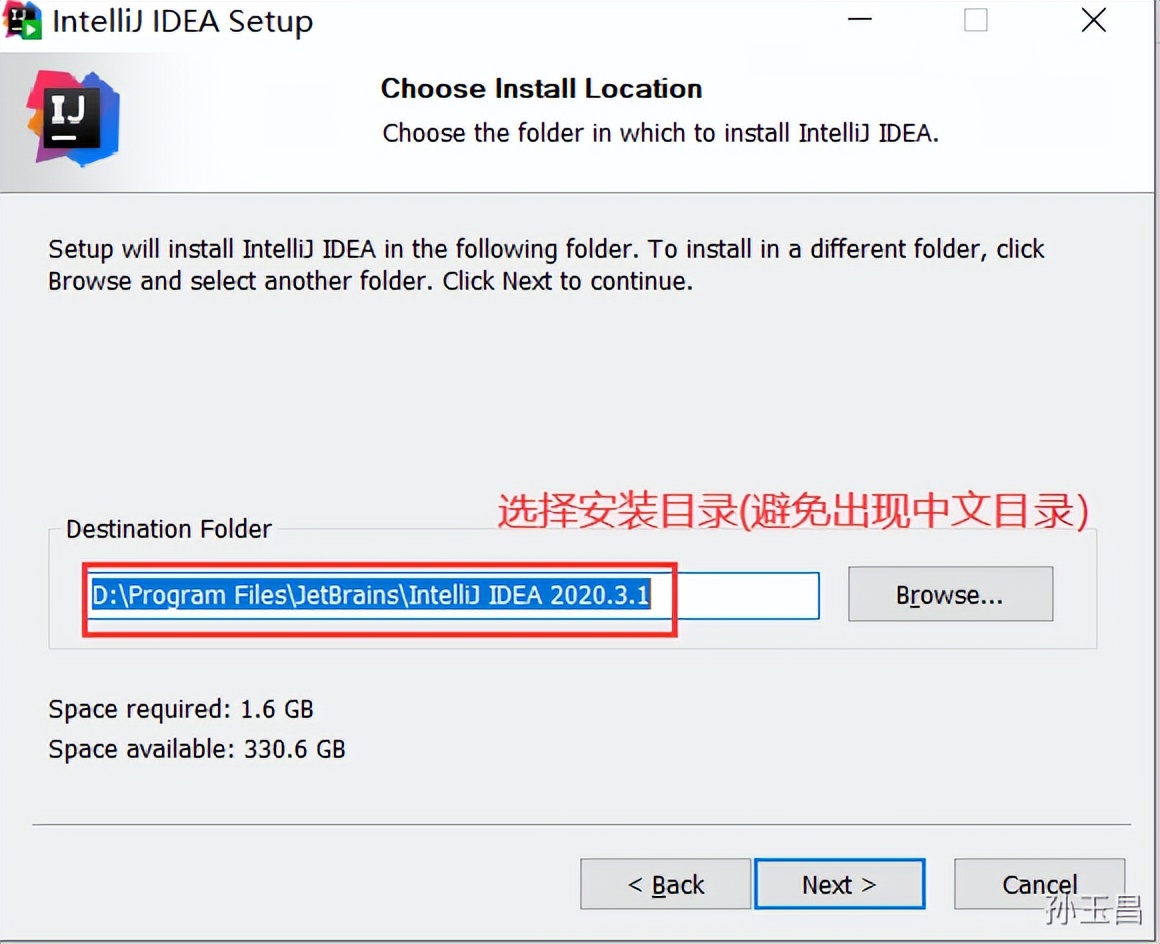
3.1 选择安装目录
壹哥 之前就跟大家强调过,一般的软件最好不要安装在C盘。因为C盘属于系统盘,一方面C盘的文件太多会影响到系统的运行速度,另一方面如果将来小伙伴重装了系统还得重新去安装和配置IDEA。
3.2 创建桌面快捷方式
选择自己系统对应的版本,创建一个桌面快捷方式。

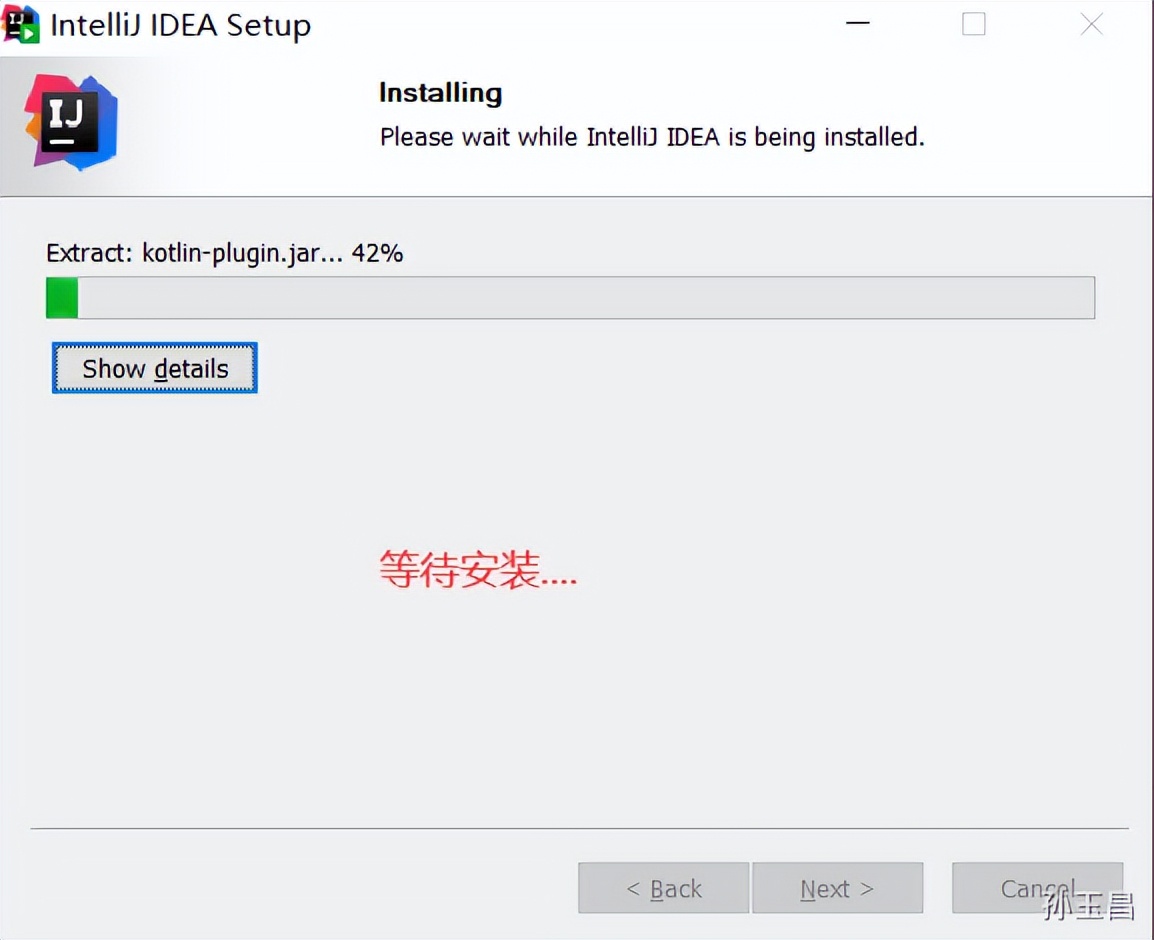
3.3 等待安装
接着就会进入到等待安装的界面,需要一点时间。
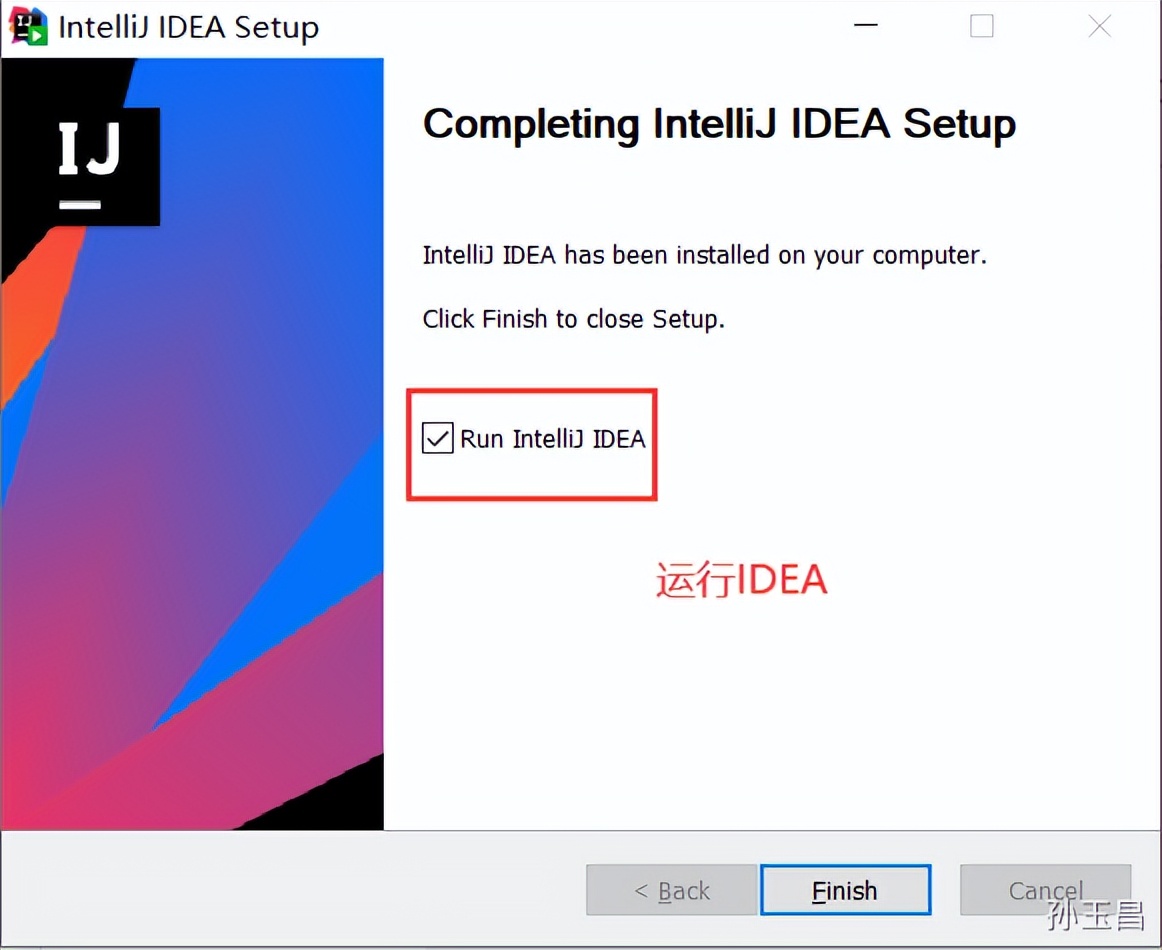
3.4 启动IDEA
安装完毕后,就可以启动IDEA了。
四、配置
但为了后期能更好地使用IDEA进行编码,我们在软件安装完成后还需要对它进行一些个性化的配置。另外因配置项太多,且考虑到有些配置前期用不上, 壹哥 今天主要针对初学者列举一些常用的设置。
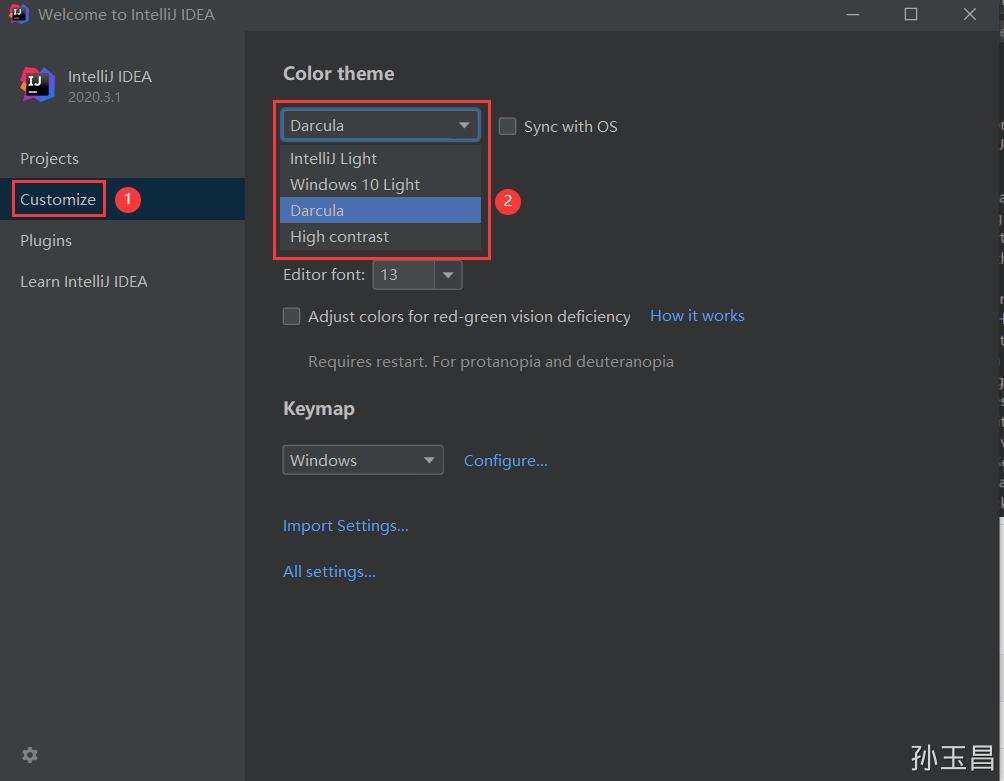
4.1 设置主题
小伙伴们可以在这里可以根据个人的喜好选择自己喜欢的主题风格,我个人比较倾向于炫酷黑,另外你也可以在网上找一些其他更漂亮的主题*载下**,导入到IDEA中,这都是可以实现的。
4.2 其他设置
我们可以在这里进行自定义颜色、风格等的设置。

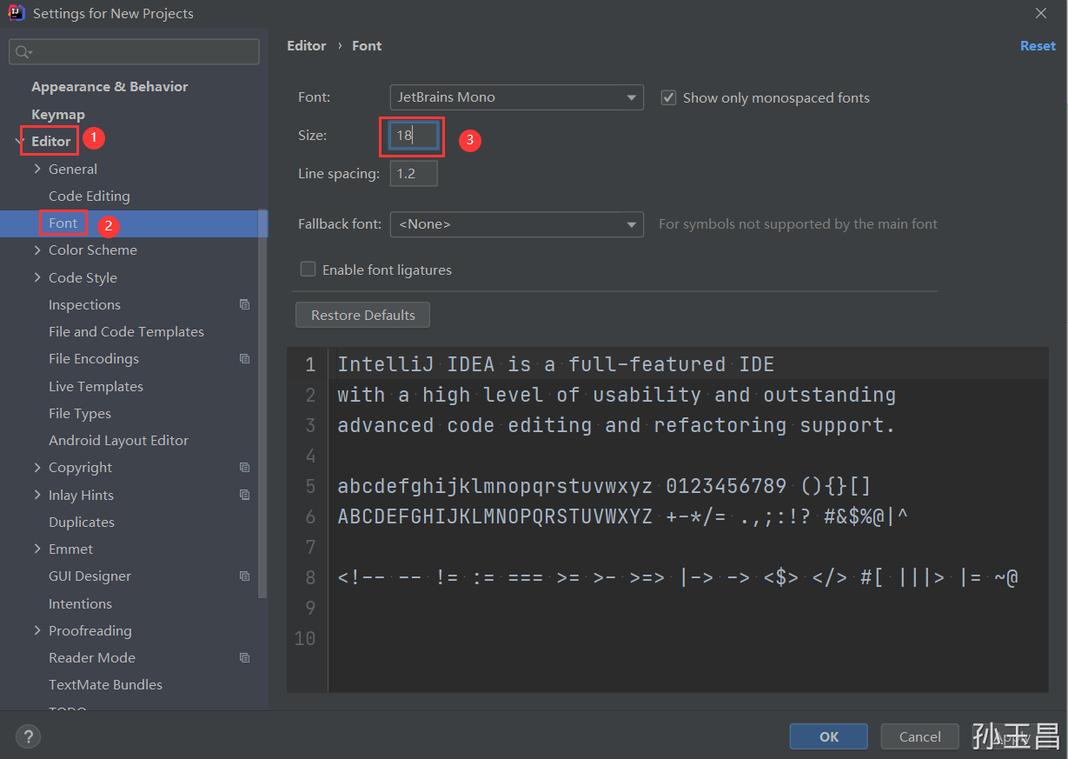
4.3 设置字体大小
可以在这里设置编辑器的字体大小。可以把字体设置的合适一些,不要太小,字体太小并不会省电哦。
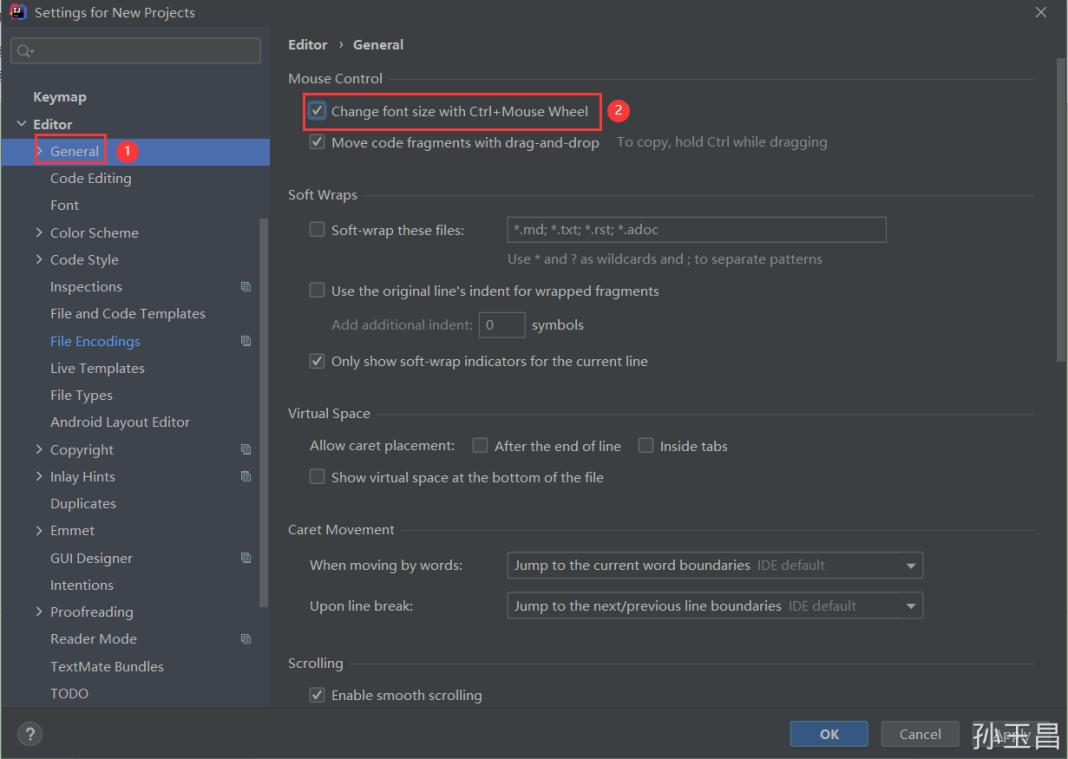
4.4 设置滚轮调整字体显示的大小
在这里可以设置滚轮调整字体显示的大小。
4.5 设置编码格式
壹哥 之前就跟大家说过,我们安装好编辑器之后,必须先设置编码格式。我们要在这里统一修改编码格式为UTF-8!必须这样做!

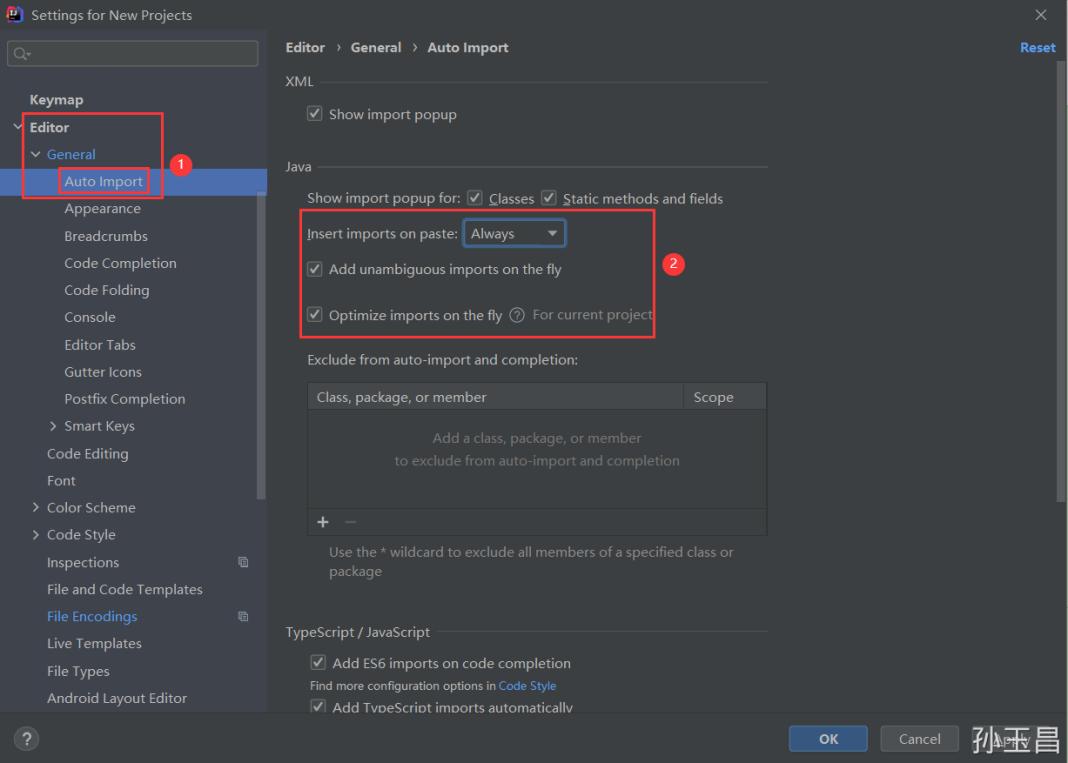
4.6 设置自动导包
在这里开启自动导包功能,可以大大提高我们的开发效率哦,否则写代码就太麻烦了。
4.7 设置显示行号分隔符
可以在这里显示出代码的行号和分隔符。

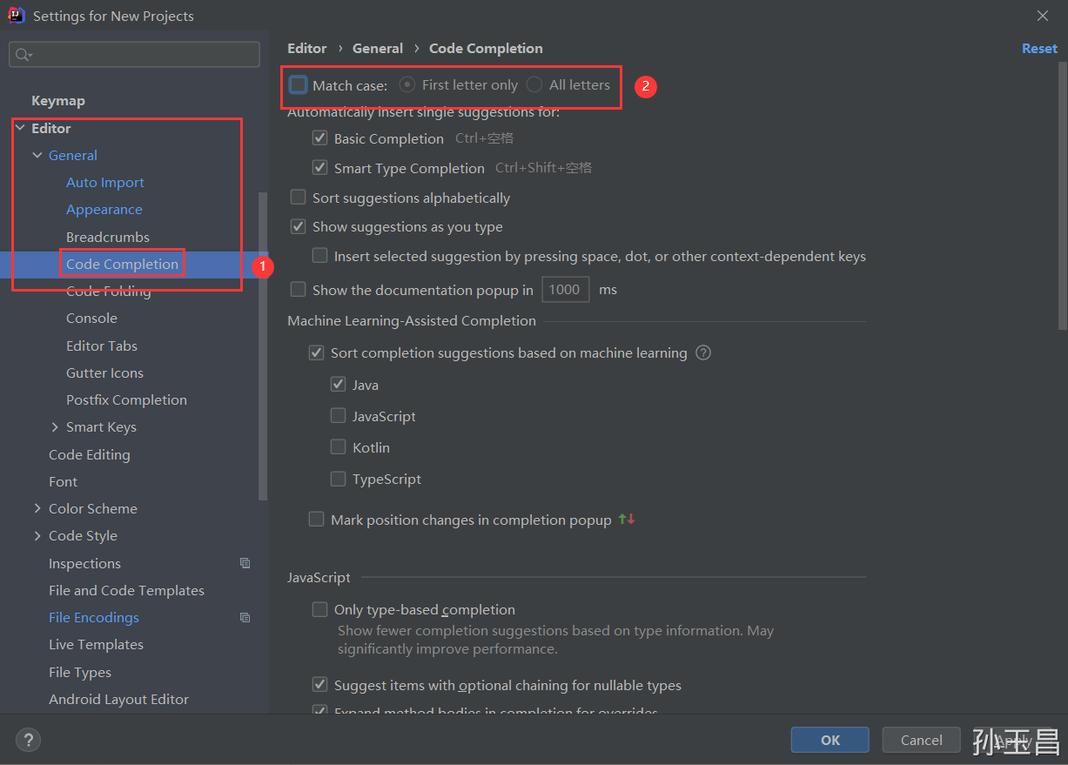
4.8 设置代码提示
IDEA比较厉害的一个功能就是代码的自动提示,这一块必须设置好,一般勾选”First letter only“即可。
4.9 设置注释颜色
这里可以对代码的注释进行设置。

4.10 设置文件模板
这里可以设置你自己喜欢的文件模板。

五、使用
配置完成后,我们就可以开心地使用IDEA了~~~
5.1 创建项目
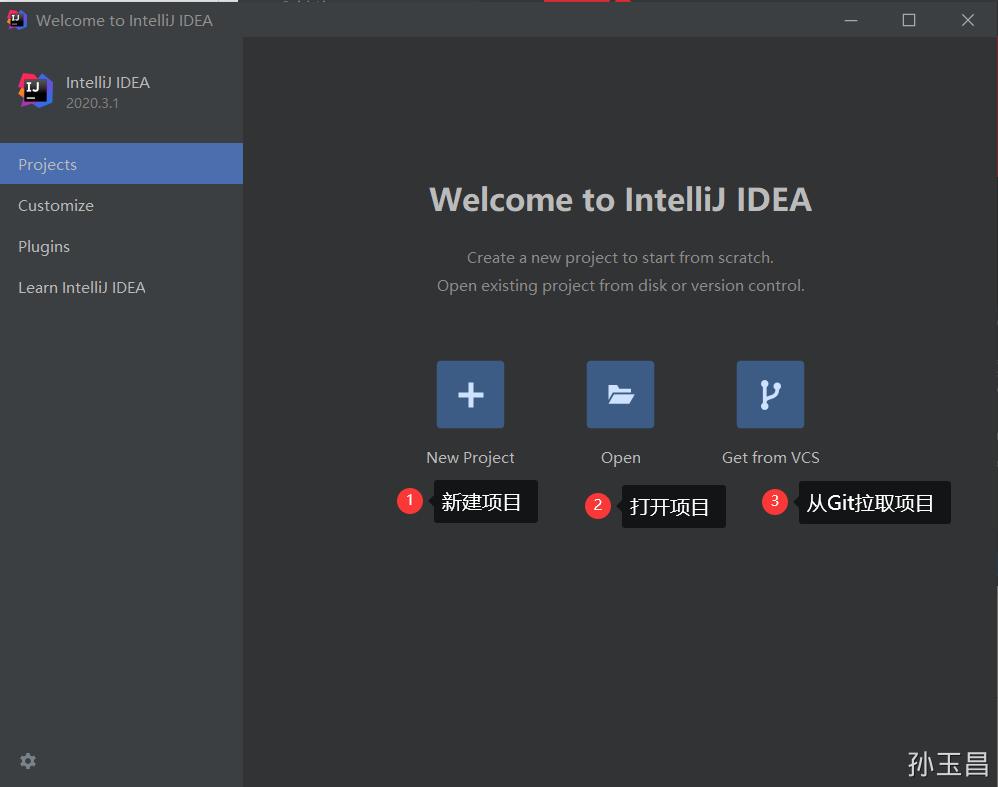
在这里,选择新建一个项目。
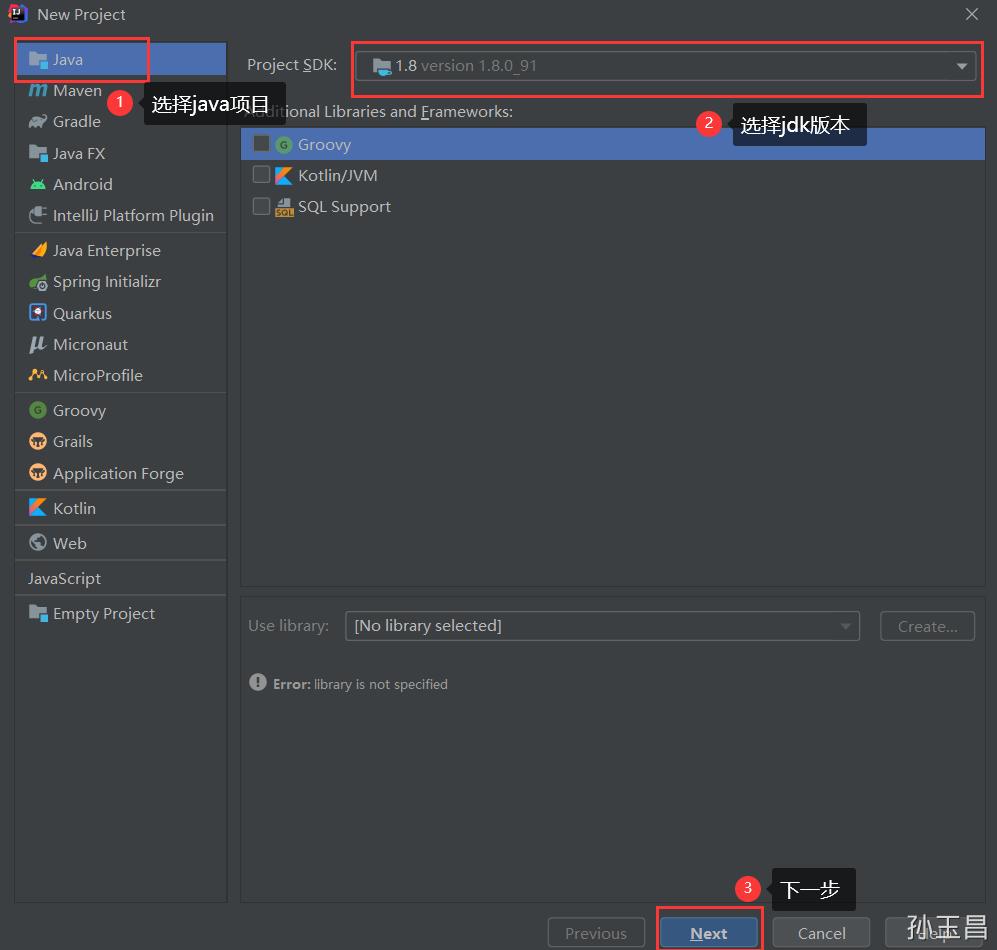
对于我们初学者来说,我们可以选择创建java项目以及自己安装的JDK。
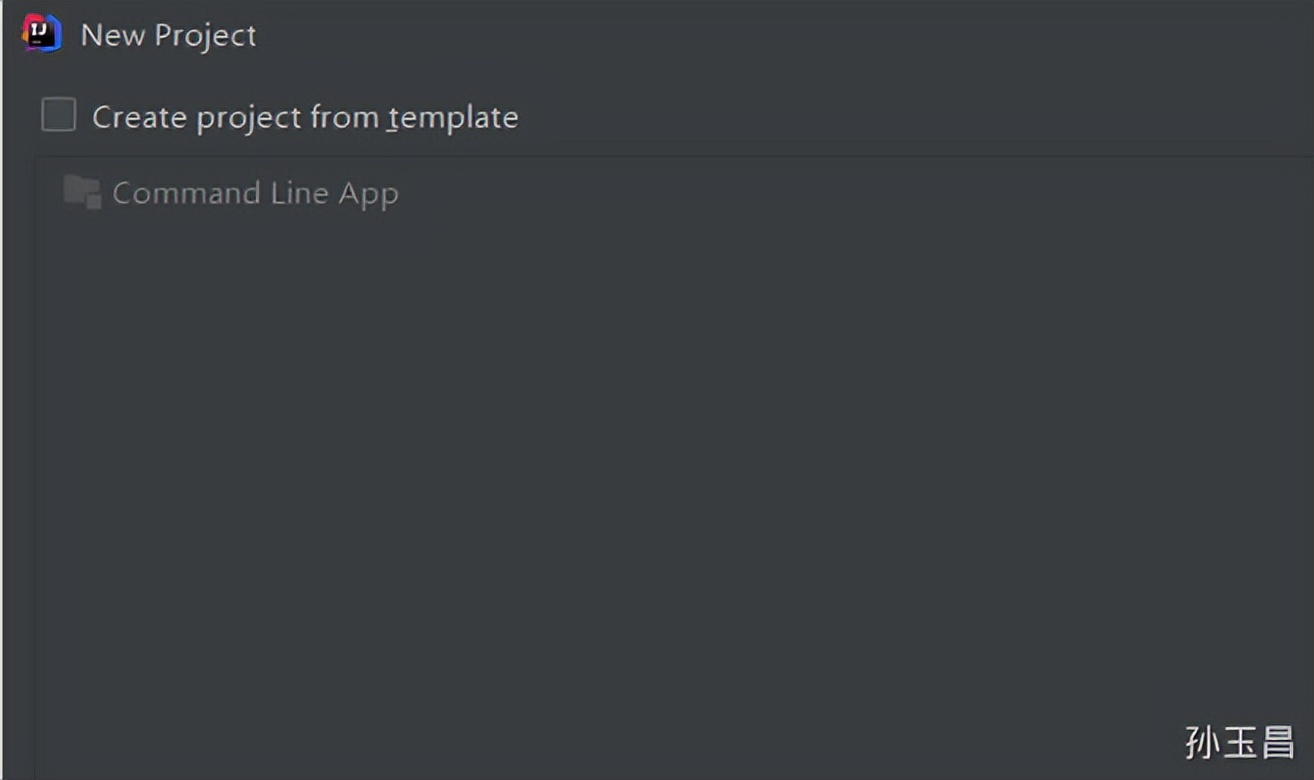
创建项目时,不要使用IDEA自带的模板,这个会影响创建项目的速度。
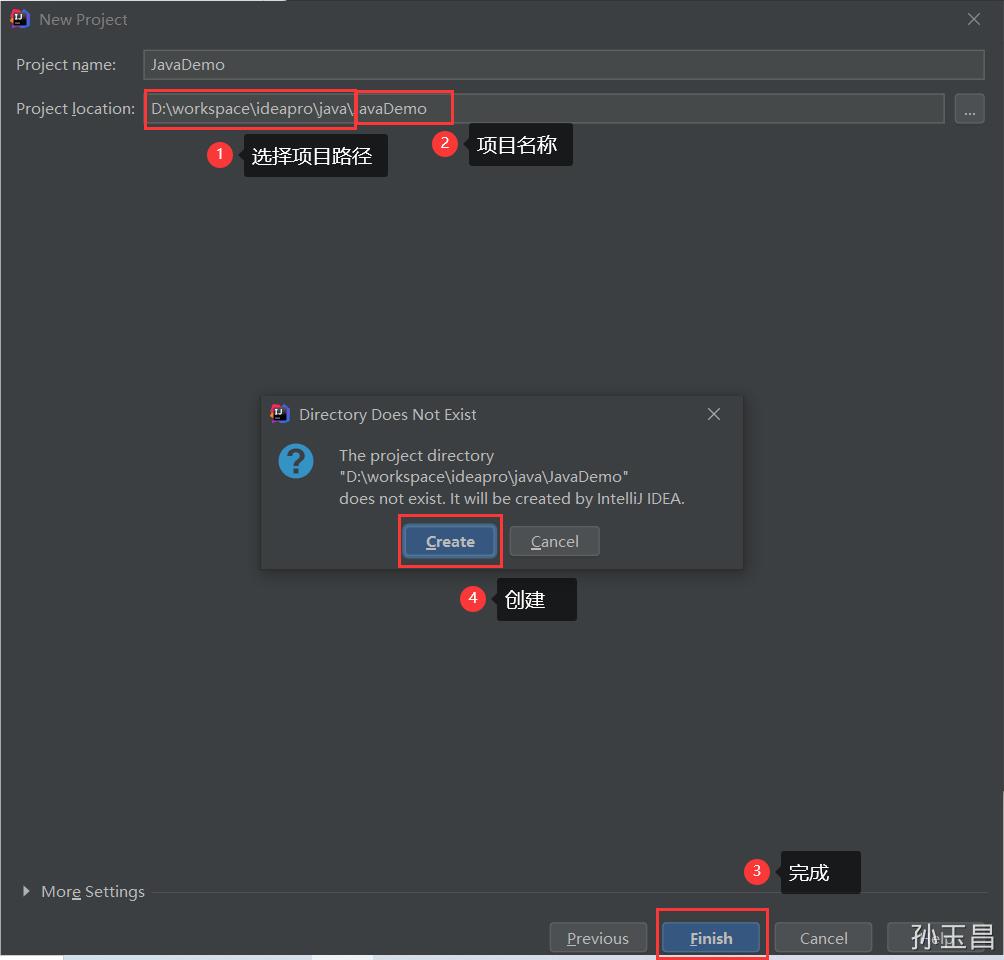
接着选择项目存放的路径以及项目名称。
5.2 项目结构
项目创建好之后, 壹哥 再来给大家介绍一下项目的包结构。

5.3 创建Java类
接着我们就可以创建Java类了。
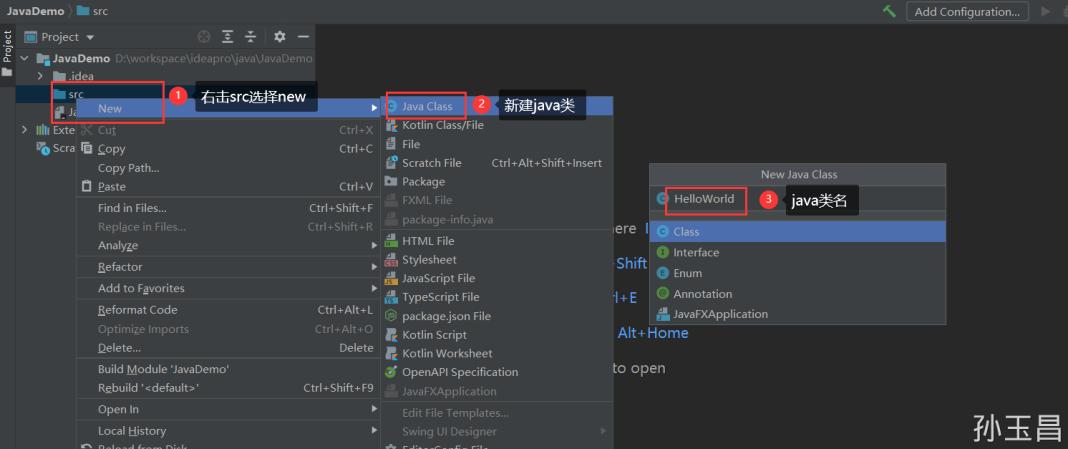
5.4 编写并运行程序
在Java类中编写相关的业务代码,然后运行Java程序。代码的左侧会有绿色的三角箭头,点击即可运行。

讲完了这些基本配置和使用之后,接下来 壹哥 再给大家列举一些我们开发时常用的快捷键。
六、IDEA快捷键
常用的快捷键大家要记住,边练习边记忆,跟你玩游戏一样,要把那些快捷键都记下来,才能提高你的效率。
6.1 常用快捷键
|
快捷键 |
介绍 |
|
Ctrl+F |
在当前文件进行文本查找(必备) |
|
Ctrl+R |
在当前文件进行文本替换(必备) |
|
Ctrl+Y |
删除光标所在行代码或者删除选中的行代码(必备) |
|
Ctrl+D |
复制光标所在行代码或者复制选中的行代码(必备) |
|
Ctrl+/ |
注释光标所在行代码或者注释选中的行代码(必备) 单行注释 |
|
Ctrl+Shift+/ |
注释光标所在行代码或者注释选中的行代码(必备) 多行注释 |
|
Alt+Enter |
提示快速修复代码的选择(光标要放在错误上) (必备) |
|
F2 |
跳转到程序报错的位置(必备) |
|
Alt+Insert |
生成代码,生成 Getter、Setter、构造器等(必备) |
|
Shift+Enter |
自动在当前光标位置下方开辟新的行(必备) |
|
Ctrl+Alt+L |
格式化代码(与QQ热键冲突)(必备) |
|
Shift+F10 |
运行Java程序 |
|
Ctrl+Z |
撤销操作 |
|
Ctrl+Shift+Z |
还原操作(与搜狗输入法热键冲突) |
|
Tab |
缩进代码 |
|
Shift + Tab |
取消缩进 |
|
Ctrl+ + |
展开当前方法 |
|
Ctrl + Shift + + |
展开所有方法 |
|
Ctrl+ - |
收起当前方法 |
|
Ctrl+ Shift + - |
收起所有方法 |
|
Ctrl+B |
查看当前类或者方法或者变量定义的位置(等同于按住Ctrl键+左键点击) |
|
Ctrl+N |
根据指定的类名查找相关的类 |
|
Ctrl+O |
重写父类方法 |
|
Ctrl+I |
实现接口方法 |
|
Ctrl+H |
查看当前类结构 |
|
Ctrl+Alt+左右方向键 |
切换到上一个或者下一个代码操作处 |
|
Alt + 左右方向键 |
切换文件 |
|
Alt+ 上下方向键 |
光标跳转到上一个方法处 |
|
Alt+Shift+上下方向键 |
移动当前选择的代码 |
|
Ctrl+Shift+Enter |
自动在当前行末尾添加分号 |
|
按两下Shift |
弹出搜索弹窗 |
6.2 自定义快捷键
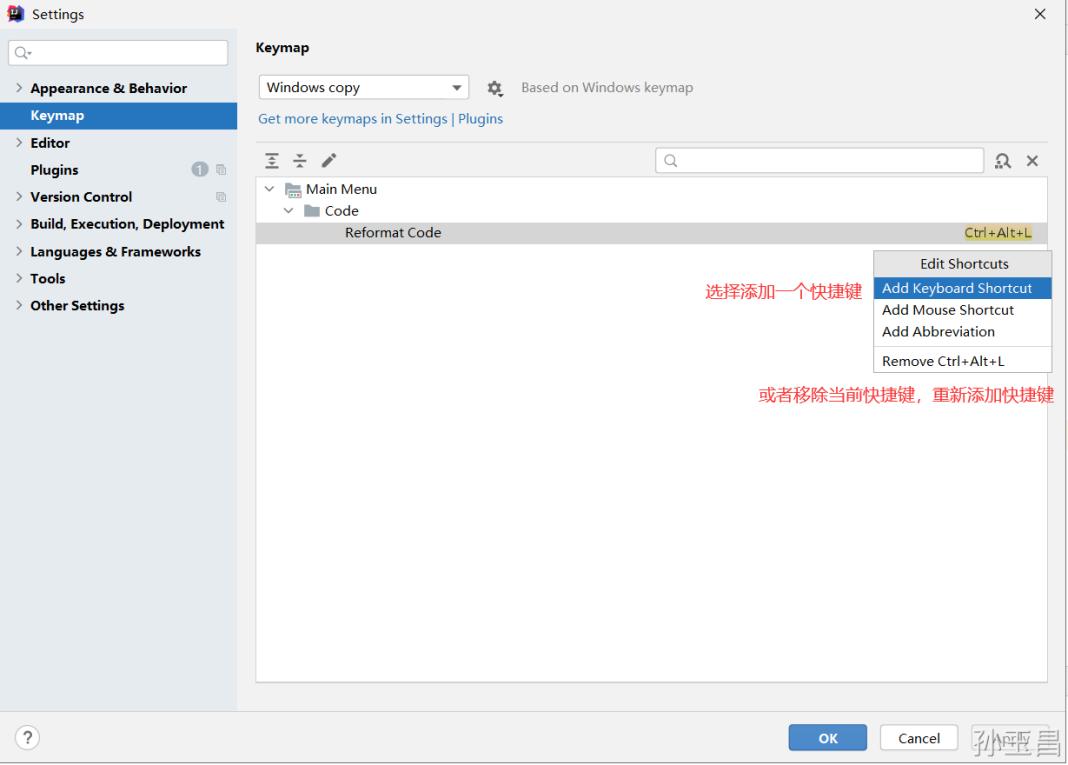
如果以上这些快捷键,你用起来不顺手,没关系,我们可以把默认的快捷键修改成自己想要的快捷键。
6.2.1 打开搜索
首先在IDEA的设置中打开搜索选项。
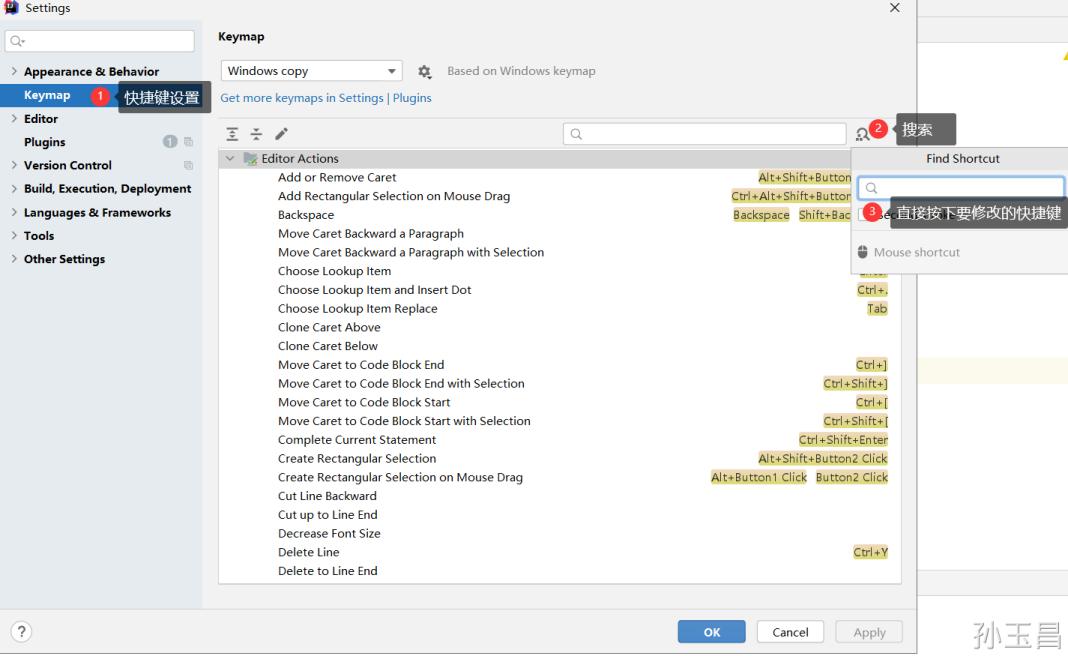
6.2.2 修改对应的快捷键
接着选择要修改的某个快捷键,进行重新设置,如下图所示。
好了,到此为止, 壹哥 就带各位小伙伴把IDEA的*载下**、安装及配置都讲解完毕了,现在你知道该怎么使用IDEA了吗?如果你还有什么问题,请在评论区留言~
------------------------------ 正片已结束,来根事后烟 ----------------------------
七、结语
至此, 壹哥 就把最好用的IDE开发工具Intellij带大家*载下**、安装、配置完毕了,现在你有没有配置好呢?另外一开始使用Intellij时,可能会不太熟练,或者感到很别扭,这都是正常现象。之后勤加练习,很快就会适应。
在学完这三个常用的开发工具(Notepad++、Eclipse、Intellij Idea)后,接下来 壹哥 会带大家全力学习Java的各种基础语法。
八、今日作业
第一题
*载下**、安装、配置出自己的Intellij Idea软件。
第二题
利用Intellij编写出一个HelloWorld案例并运行出结果。