看到有朋友抱怨说,以前花了上万配置的电脑,现在玩3A大作,可能带不动了。但是连一些稍微吃配置的单机游戏都很吃力,游戏画面惨不忍睹,就很难理解了。

有很大的可能是长时间没有更新显卡驱动程序,造成显卡性能没有充分发挥。
下面介绍使用驱动精灵,简单两步升级显卡驱动程序。
安装和升级操作
在官网*载下**驱动精灵标准版安装包,尽量避免从第三方平台*载下**,有些平台会在安装包中*绑捆**很多软件,强制锁定主页等“流氓行为”。
1、百度搜索“驱动精灵”,在有官网标识的网站*载下**;

2、在官网选择标准版;
标准版,安装包体积较小,方便*载下**安装;
网卡版,自带各种网卡驱动程序,适合缺少网卡驱动程序,无法联网的电脑使用。

3、安装好驱动精灵后,启动软件,点击“驱动管理”功能;

4、等待扫描完成;

5、找到显卡,点击升级驱动即可完成;
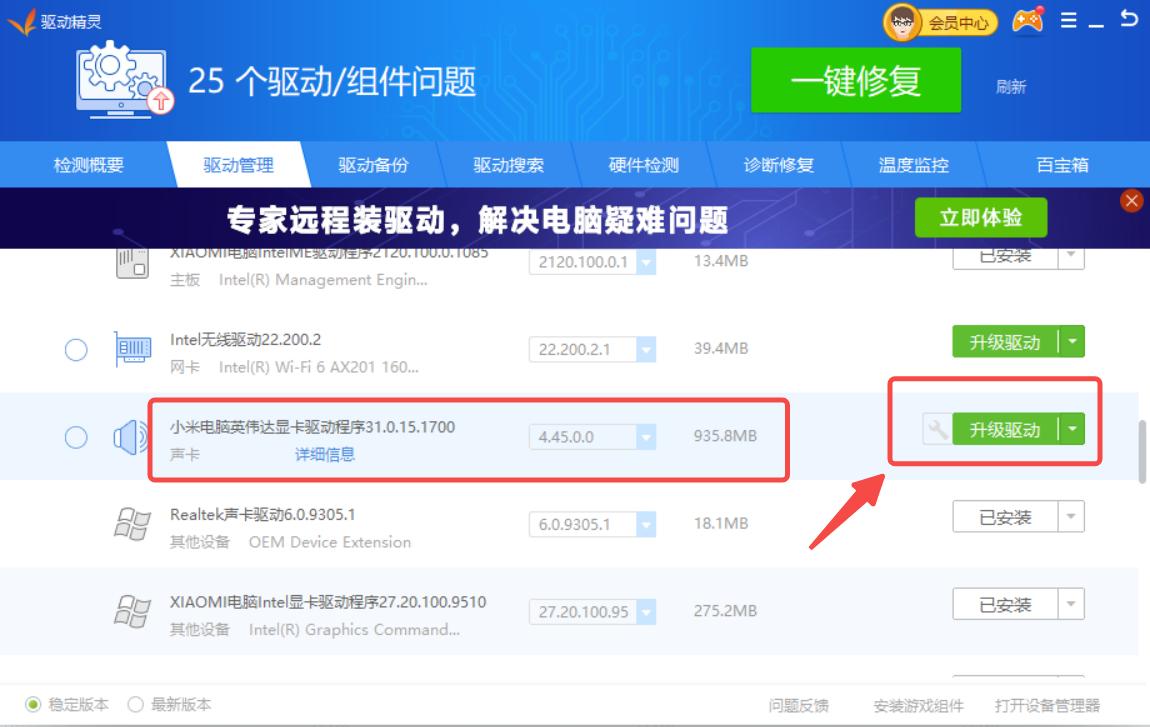
6、页面下方有两个显卡程序选项:稳定版、最新版;
稳定版:会根据电脑硬件情况,适配最稳定的驱动程序,保证电脑硬件的平稳运行;
最新版:硬件厂商最新推出的驱动程序,功能最新,但可能存在未知bug,容易造成电脑运行异常。
日常使用建议选择稳定版,驱动精灵也默认优先稳定版驱动。
建议定期对电脑驱动程序进行备份,方便电脑驱动出现异常后,可以随时恢复,特别是一些老电脑。