「技术0020」施乐P228,P268,M226,M268无线设置

标 题

DocuPrint P228/268、M226/268 无线连接设置方法

所属系列

黑白A4打印机, 黑白A4多功能

适应机型

DocuPrint P228/P268, DocuPrint M228/M268

故障现象

DocuPrint P228/268、M226/268 无线连接设置方法

解决方案

WPS一键式无线连接-方法

方法一:路由器带有WPS铵钮的,可以使用WPS按键按设置

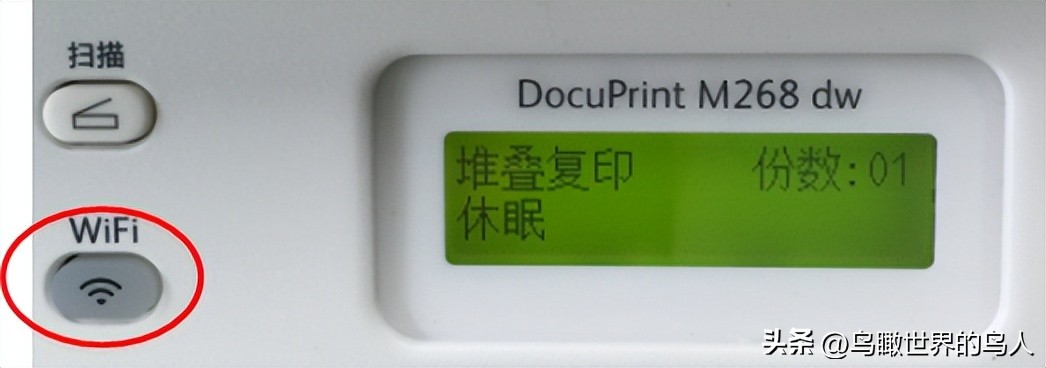
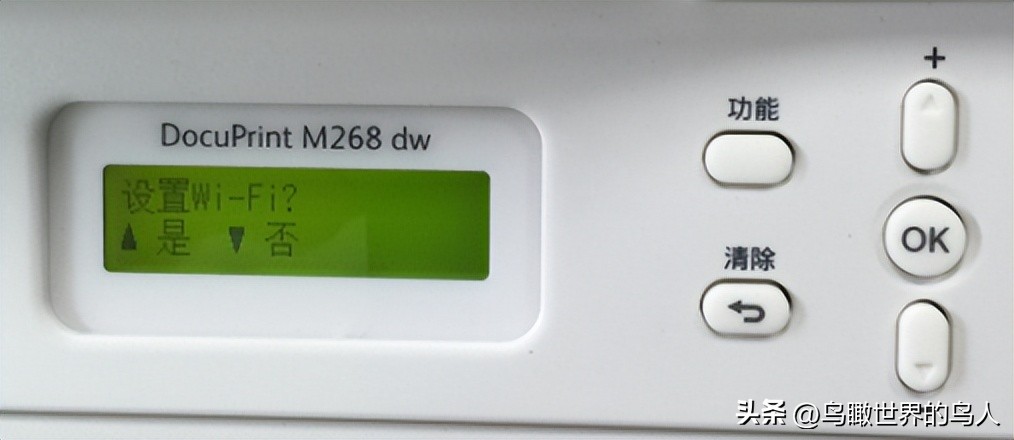
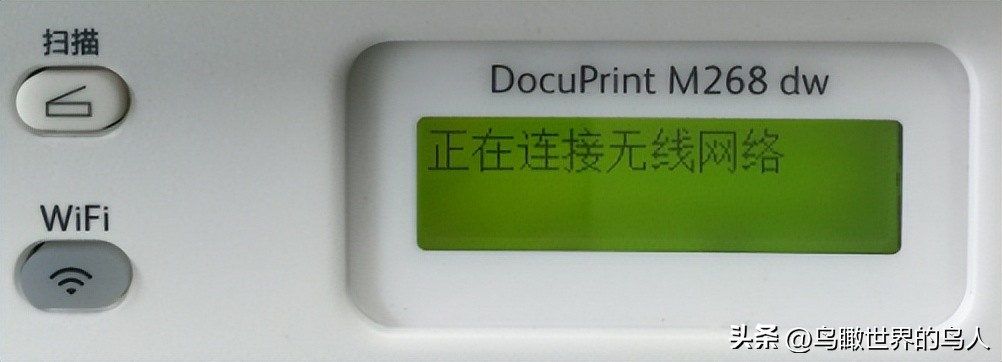
一键式WPS无线连接,需要先选择接入点(路由器)上的WPS(WiFi保护设置)按钮,再按下打印机上的WPS按钮,连接网络成功。

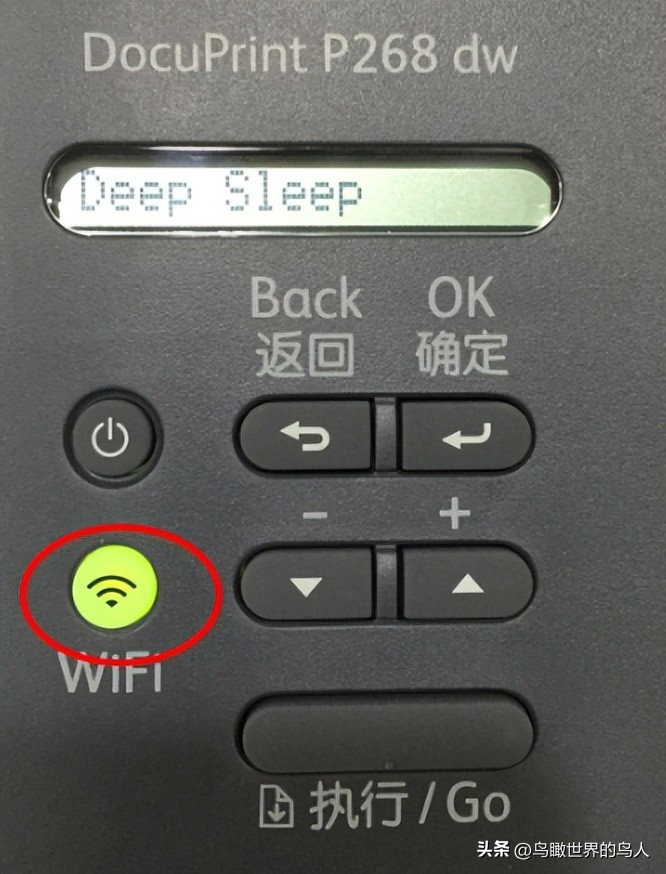
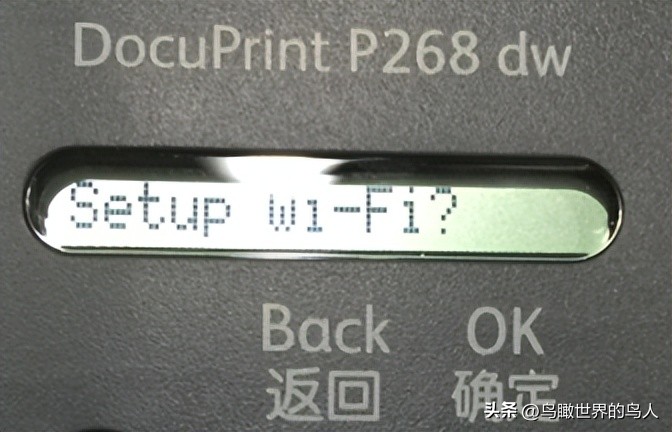
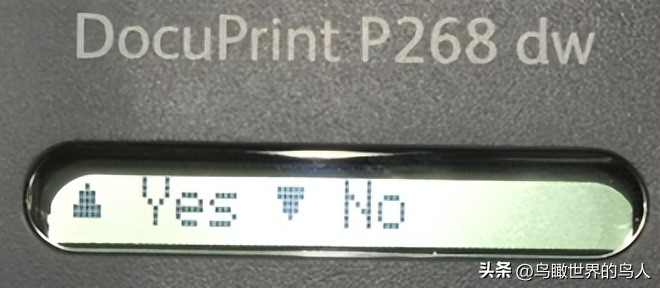
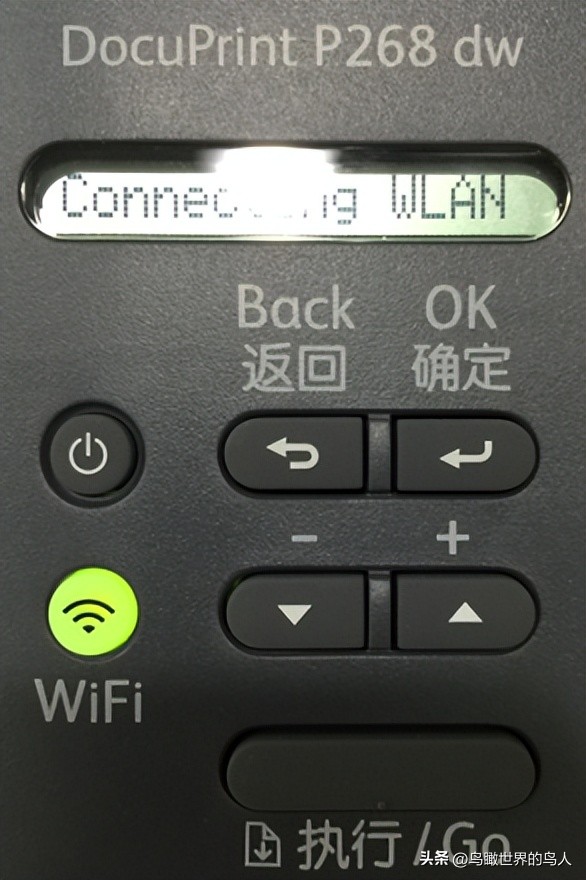
在2分钟内分别按一下路由器上的WPS按键和打印机上WPS按键(以下分别以DocuPrint P268 dw和DocuPrint M268dw为例)

DocuPrint P268dw为例:

「技术0020」施乐P228,P268,M226,M268无线设置

「技术0020」施乐P228,P268,M226,M268无线设置

「技术0020」施乐P228,P268,M226,M268无线设置

「技术0020」施乐P228,P268,M226,M268无线设置

「技术0020」施乐P228,P268,M226,M268无线设置

「技术0020」施乐P228,P268,M226,M268无线设置

「技术0020」施乐P228,P268,M226,M268无线设置

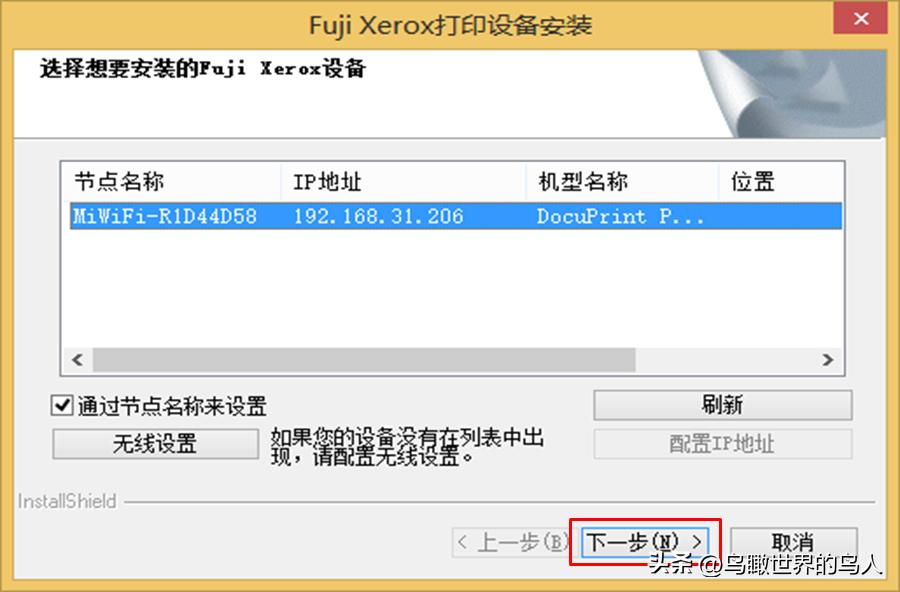
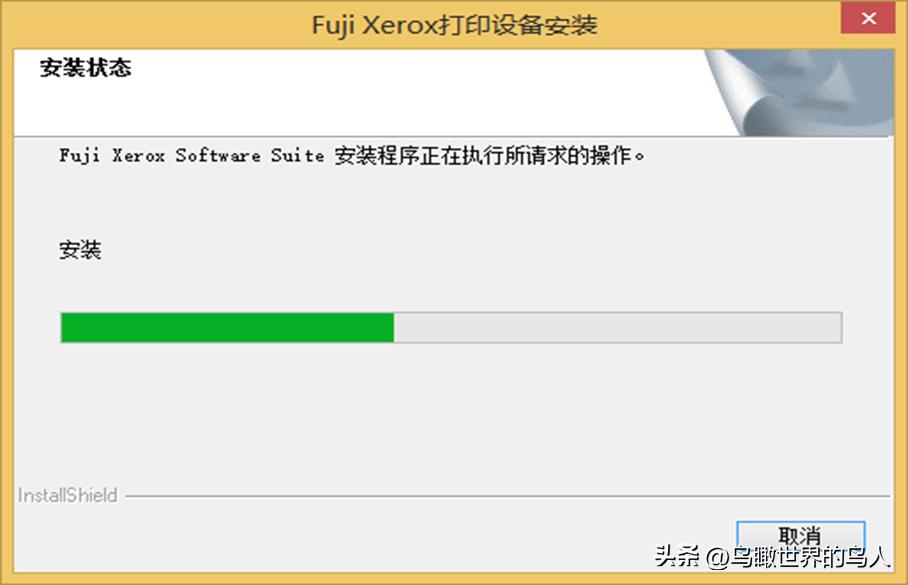
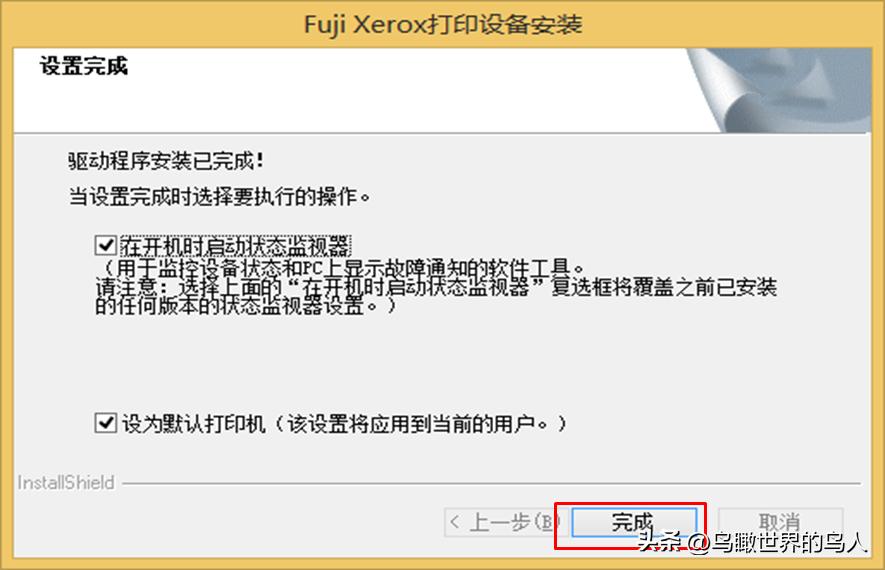
打印机加入网络后,安装向导可以轻松找到打印机并完成驱动安装。

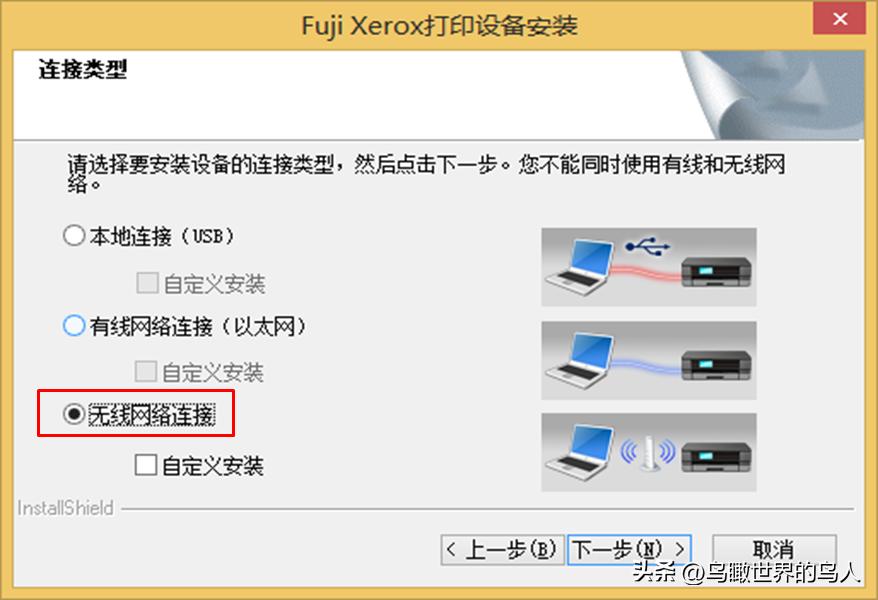
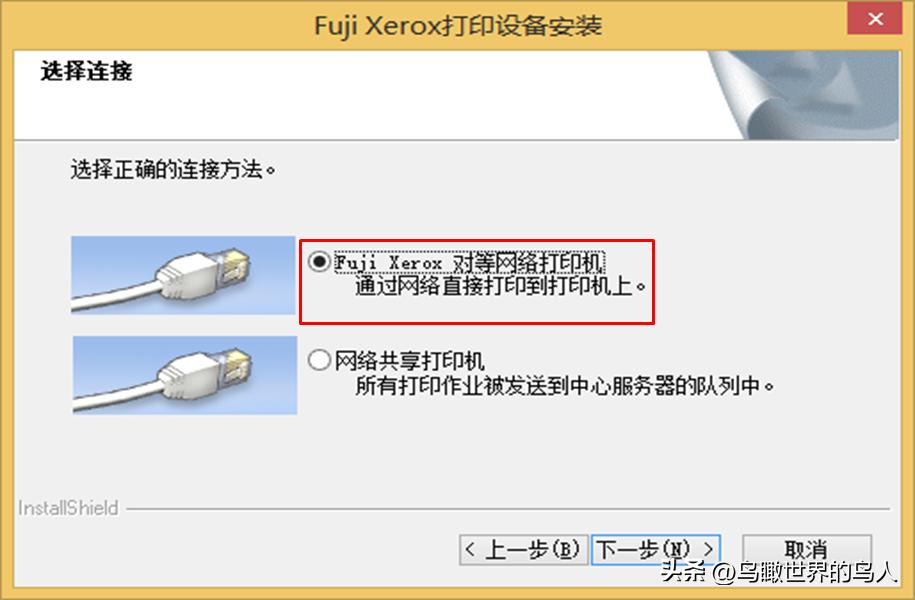
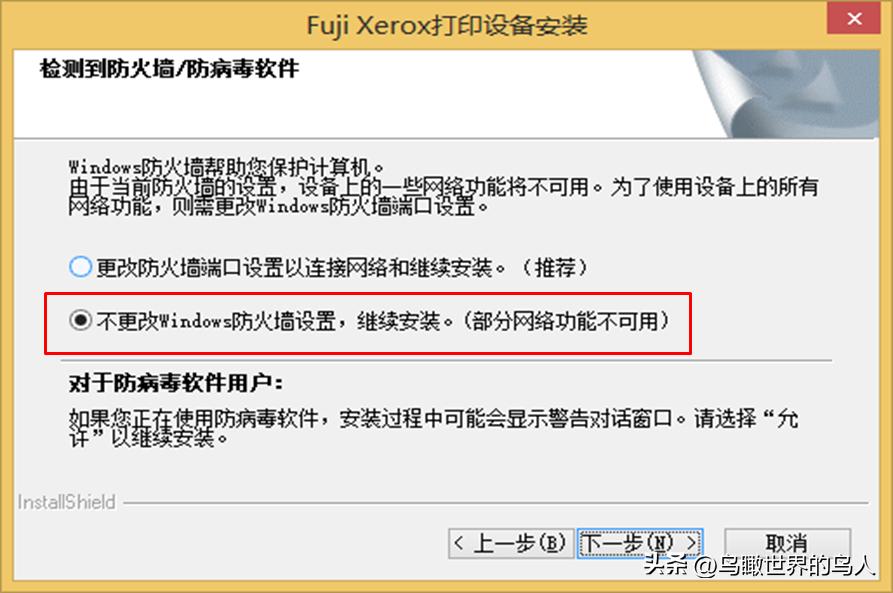
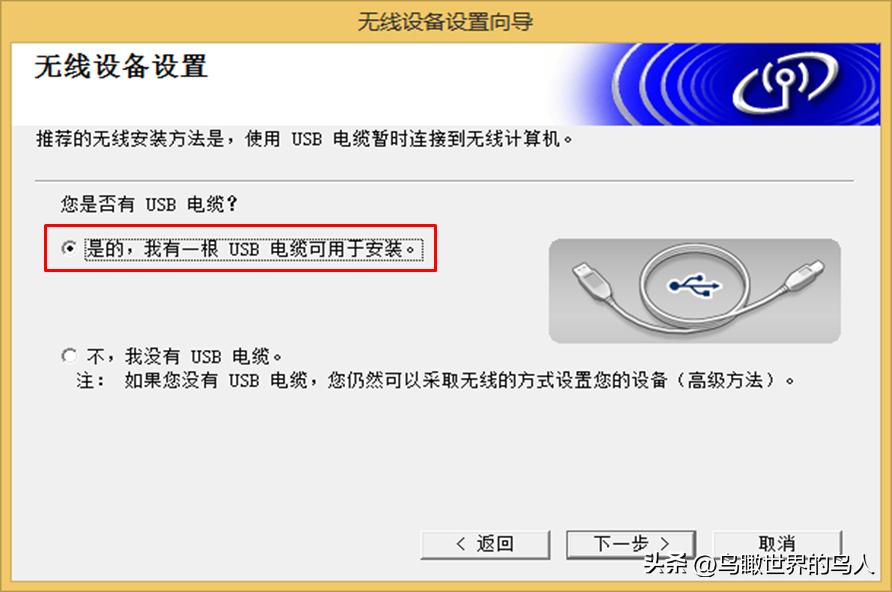
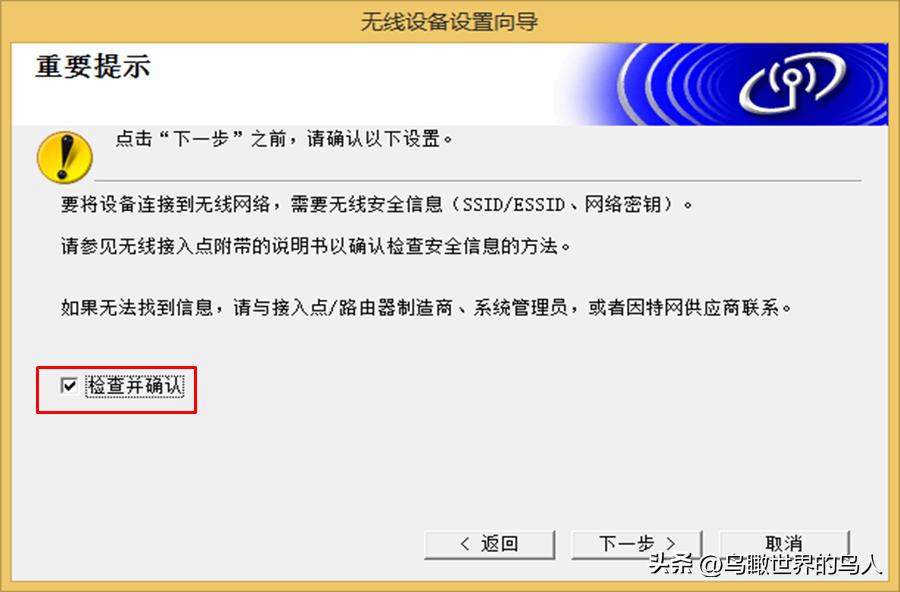
方法二:在路由器不支持WPS的情况下,可以通过USB线来进行无线设置

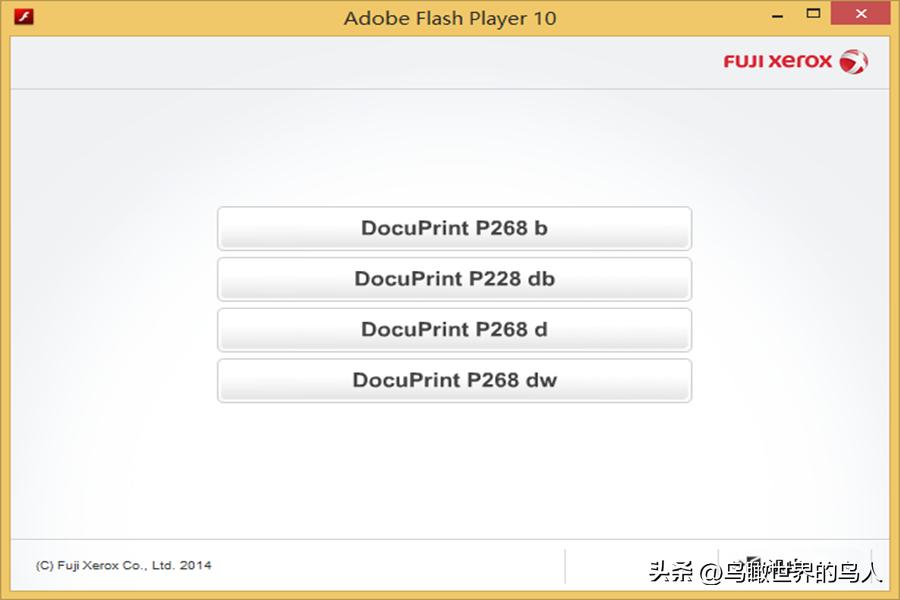
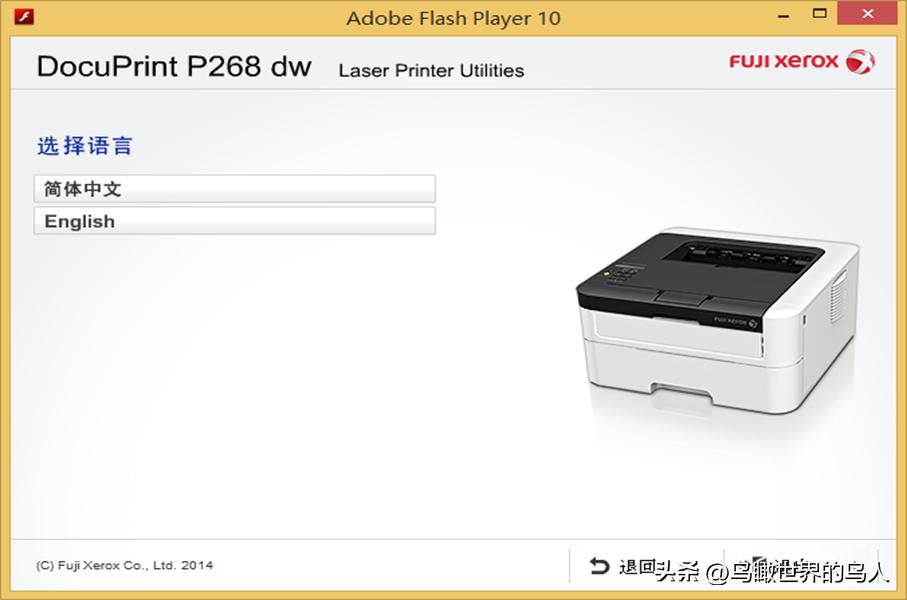
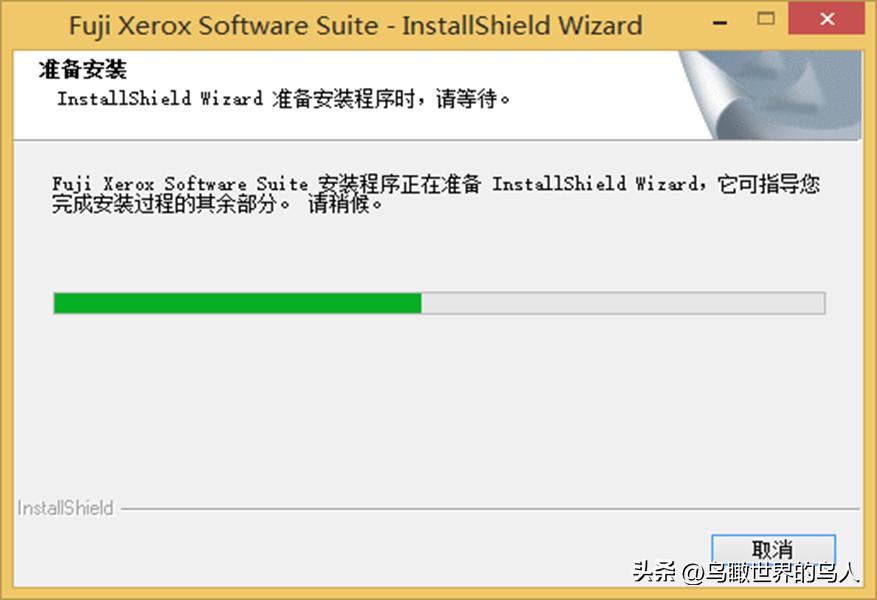
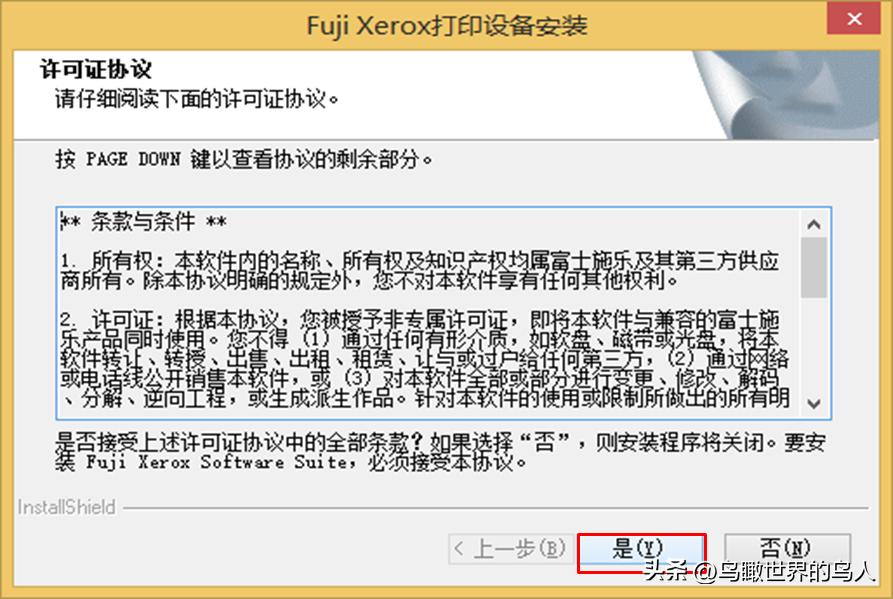
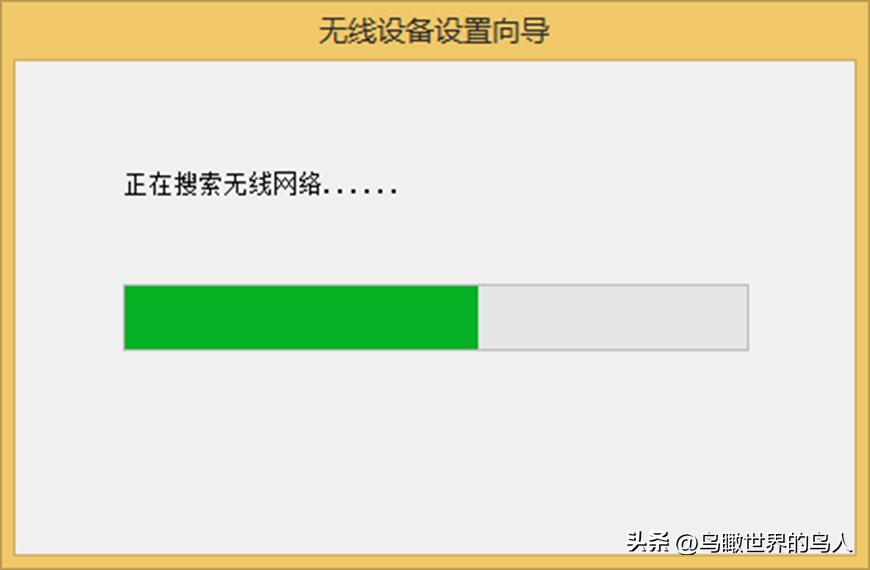
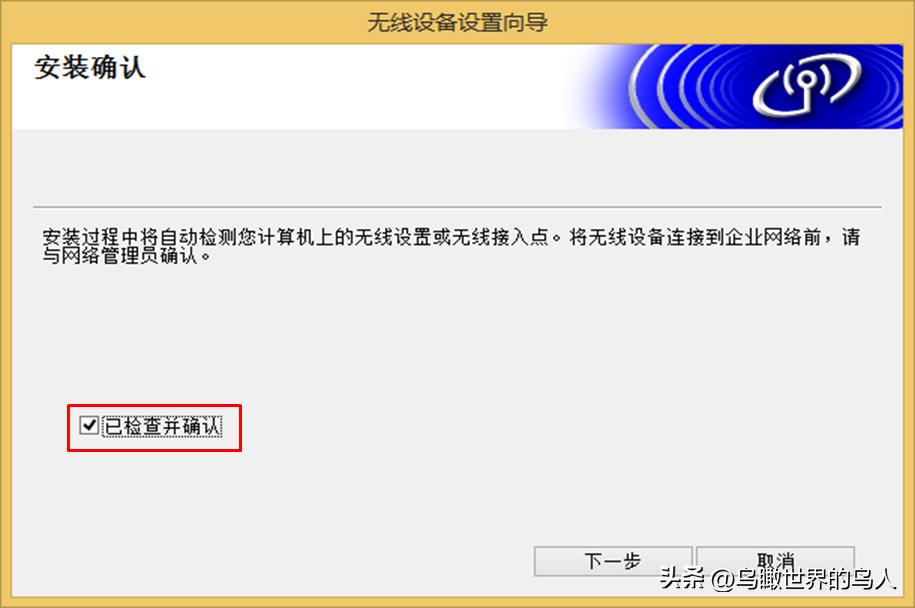
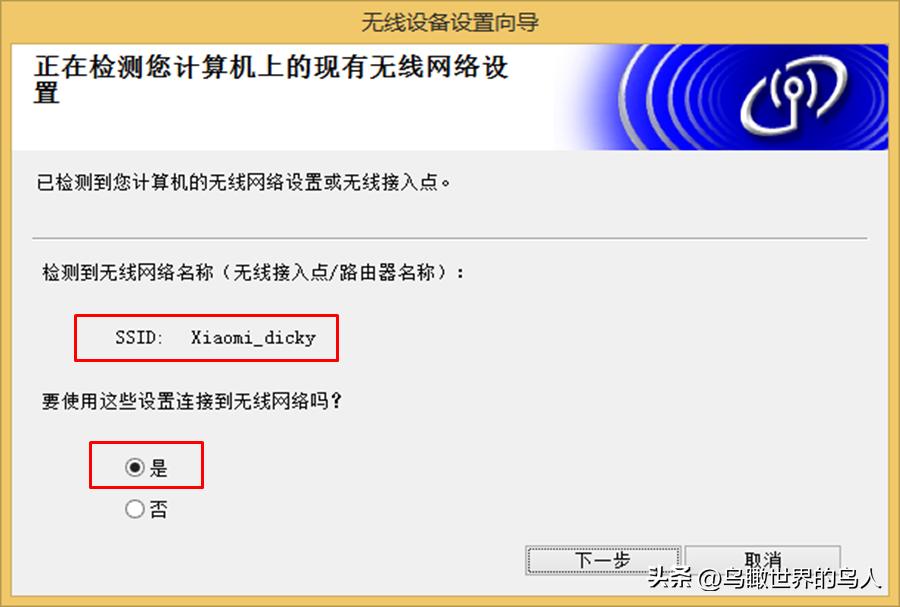
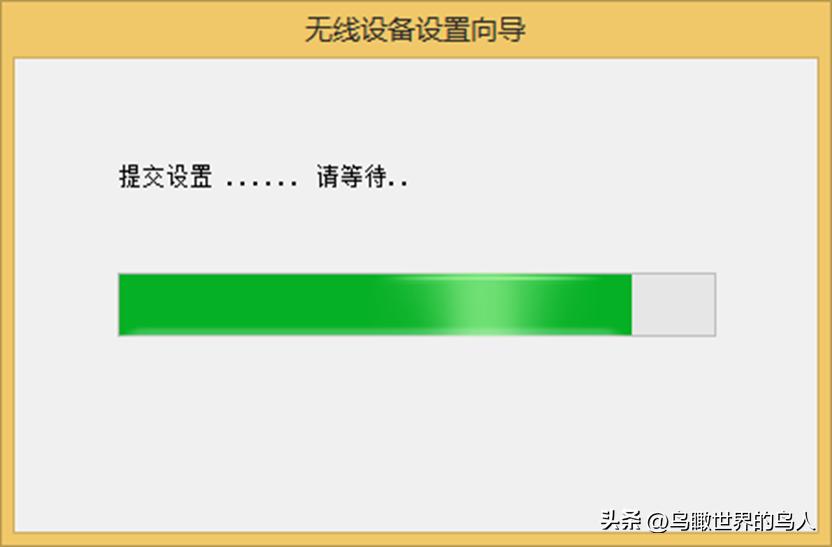
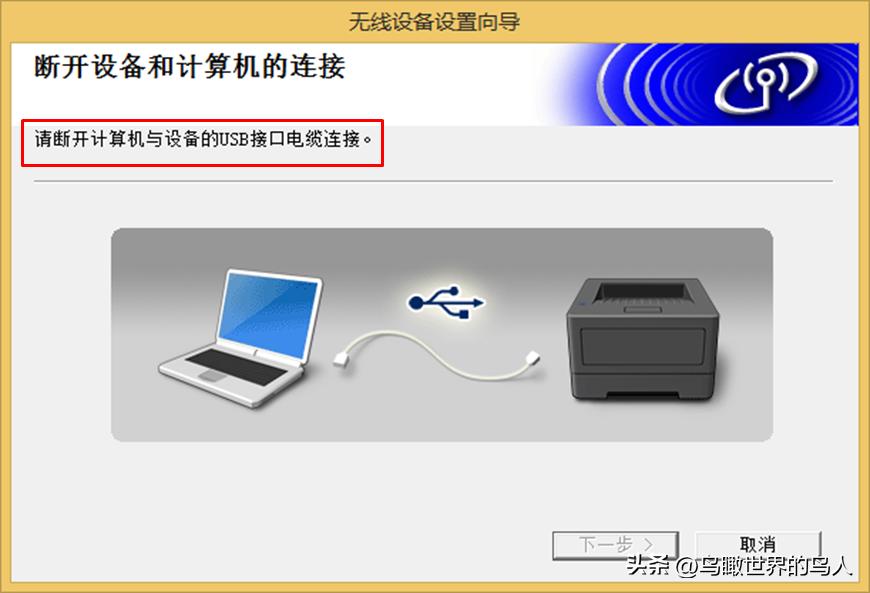
连接计算机到无线路由器,通过驱动程序光盘,选择通过USB Cable的方法来配置无线网络

(以下以DocuPrint dw 为例)

执行光盘中的start执行文件
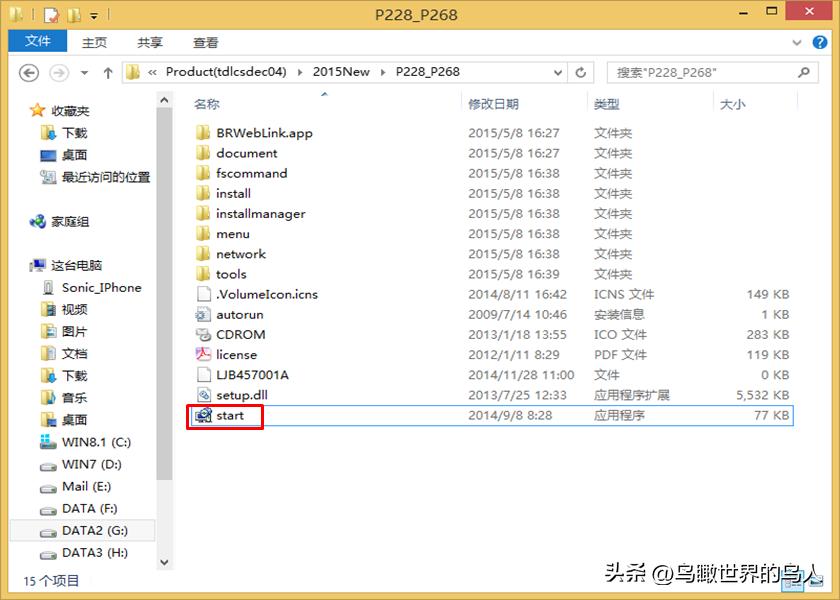
「技术0020」施乐P228,P268,M226,M268无线设置

「技术0020」施乐P228,P268,M226,M268无线设置

「技术0020」施乐P228,P268,M226,M268无线设置

「技术0020」施乐P228,P268,M226,M268无线设置

「技术0020」施乐P228,P268,M226,M268无线设置

「技术0020」施乐P228,P268,M226,M268无线设置

「技术0020」施乐P228,P268,M226,M268无线设置

「技术0020」施乐P228,P268,M226,M268无线设置

「技术0020」施乐P228,P268,M226,M268无线设置

「技术0020」施乐P228,P268,M226,M268无线设置

「技术0020」施乐P228,P268,M226,M268无线设置

「技术0020」施乐P228,P268,M226,M268无线设置

「技术0020」施乐P228,P268,M226,M268无线设置

「技术0020」施乐P228,P268,M226,M268无线设置

「技术0020」施乐P228,P268,M226,M268无线设置

「技术0020」施乐P228,P268,M226,M268无线设置

「技术0020」施乐P228,P268,M226,M268无线设置

「技术0020」施乐P228,P268,M226,M268无线设置