当我们制作简历,参与各类大赛,以及办理这个证或那个证...
在这个时刻,都需要我们准备自己的证件照,我们只好去照相馆...
但是,当我们需要两寸照,需要白底照,蓝底照,红底照的时候,难道又要去照相馆吗?TAT
别急,秋小叶现在就来教你怎么用 PPT 快速做出符合要求的证件照~

对于证件照,首先我们应该了解证件照的尺寸——

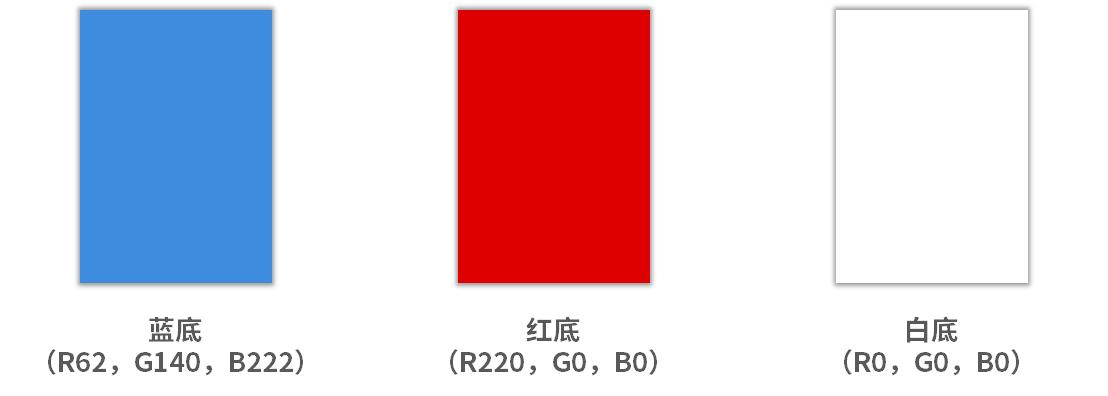
还有关于证件照的底色——
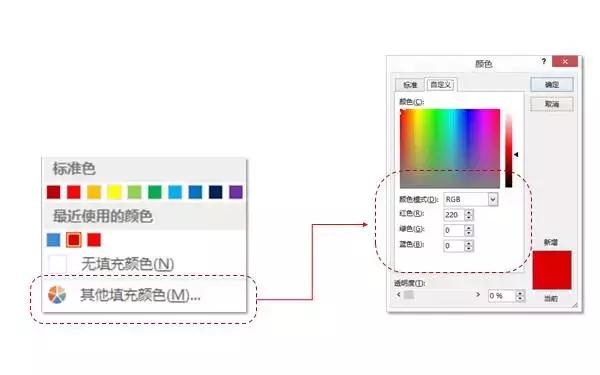
我们可以在【其它填充颜色】-【自定义】面板中输入RGB值来进行调整设置照片的背景色。
关于证件照,一般情况下我们要选取一张背景颜色相对纯净的颜色(因为比较好抠图),实在没有的话,那就找一个白色墙壁作背景拿手机拍一张。
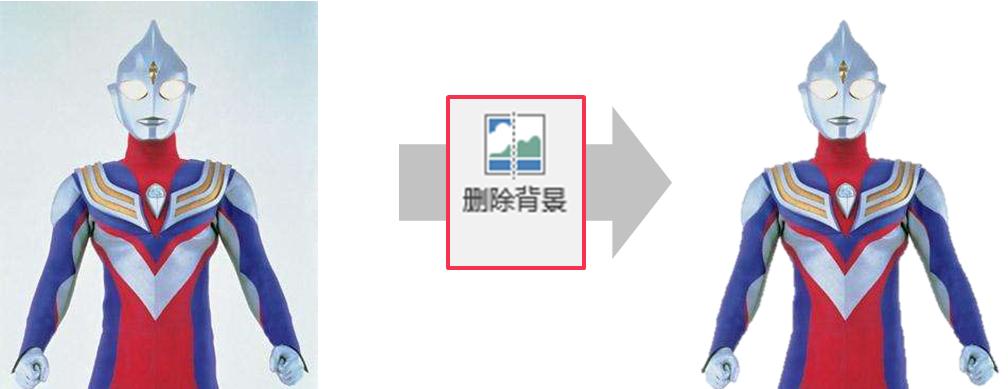
把照片插入 PPT ,双击图片,进入【图片工具格式】,点击工具栏左上角【删除背景】,这样就删掉了原来照片的底色。
插入一个与证件照比例一直的色块,然后把删除背景后的照片放在最顶层的合适位置,接着【裁剪】把照片裁剪为合适大小。
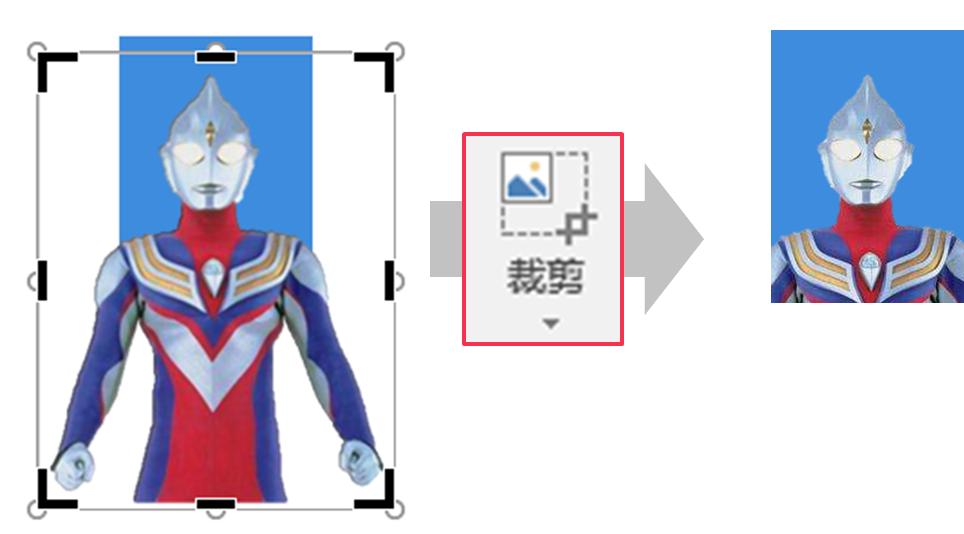
将裁好的照片和底部色块【组合】,接下来就是制作证件照的白边了。很简单,只要插入一个比蓝色块略大的白色块就可以了。
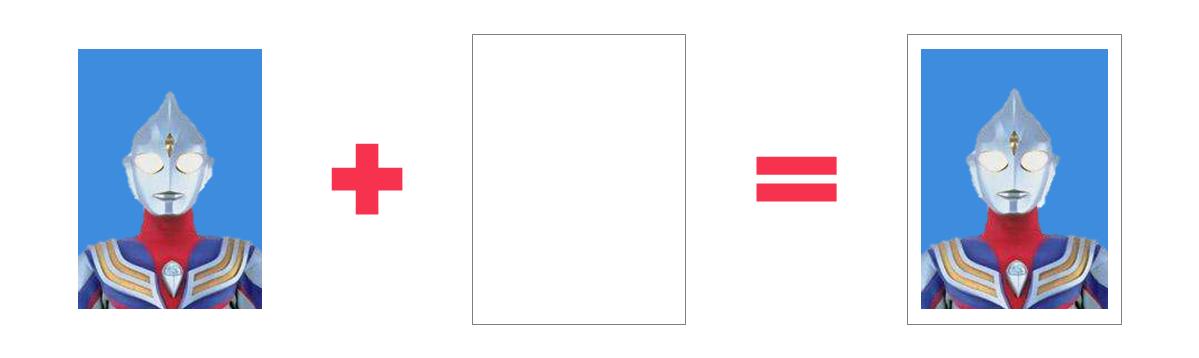
多复制几个,就是一整版的证件照
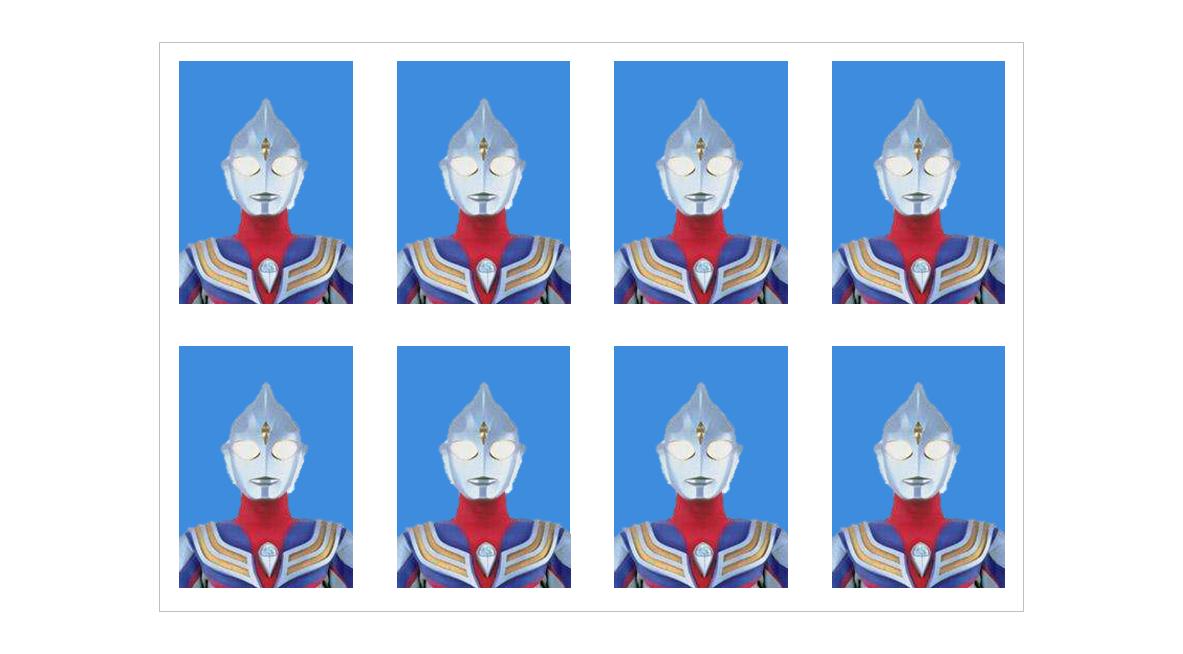
当然,我们的背景色也是可以随意修改的,只需调整色块颜色即可。这样一来,不管是红底,白底,还是其他颜色底的证件照都可以随意解决~

图片处理完,在图片上点击右键,选择【另存为图片】,我们就能把证件照保存到电脑中了~,以后需要用到的时候直接去打印店打印就可以了~

是不是很方便呢?搞定证件照,再也不用为了底色、尺寸去照相馆重拍了!
当然想要好看的证件照,那还是去专业照相馆拍吧,记得多拍几个版本。
同时也要注意,千万不要随意恶搞你的证件照,以免出现以下尴尬:
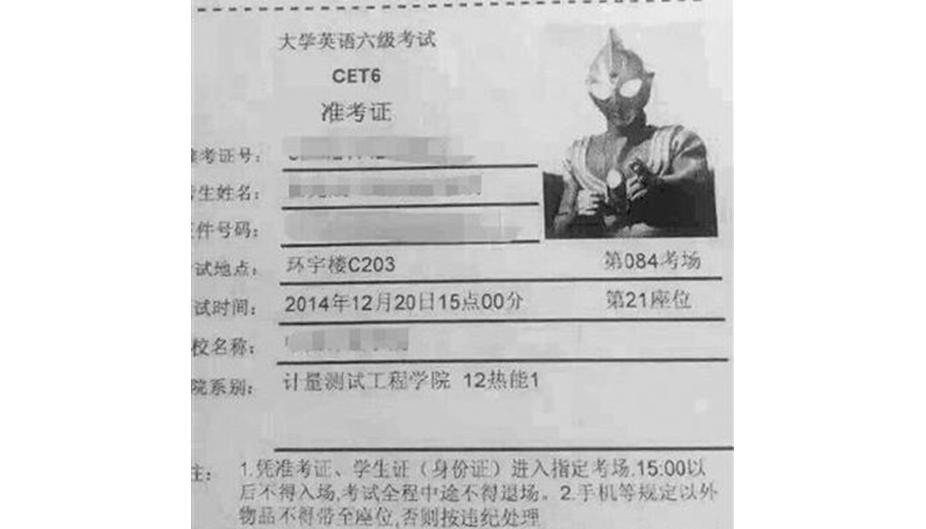
图片来源于网络
本文由秋叶PPT团队原创,转载请联系秋叶PPT团队。
更多高效有趣的office技巧文章,欢迎大家持续关注哦~有问题也可以跟秋小叶互动哈~
秋叶PPT团队和你一起让工作变得高效轻松有趣,不加班不熬夜~~~