Excel工作表有多种多样的表格,如果想随心所欲地拆分工作表,进行打印怎么办呢?
其实,也有好办法,本节就介绍一下,如何对工作表进行拆分打印。

拆分打印并不是把工作表给分解了,而是给表格加一些分页标识,这些标识在普通视图下并不能明显地观察到,可以切换到分页预览,如下图样式,第一页都看明白了。

有什么好处呢?
也就是说当我们的表格记录了一些数据块的时候,就有用了。一个数据块打印到一份纸上。
如下图所示,分别打印出三行二列的表内容,如果这三行二列为某一个相关单元的信息,那么就相对来说有意思了。
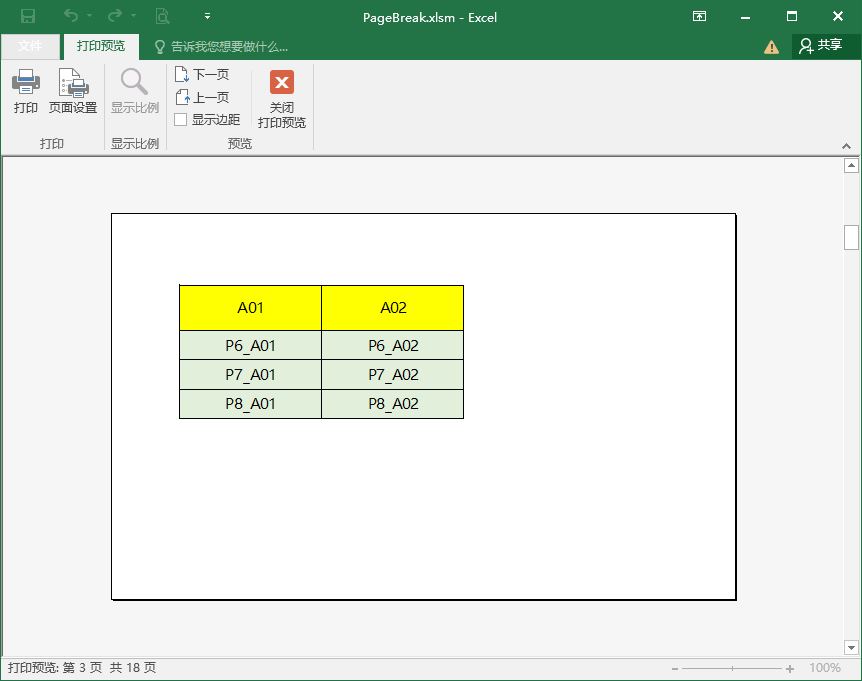
具体应用,根据自己的工作内容来理解,接下来看一下代码实现方法:
Private Sub CommandButton1_Click()
Dim ir As Integer, ic As Integer, i As Integer
ir = 15
ic = 6
ActiveSheet.ResetAllPageBreaks '重新设置分页符
For i = 2 To ic
    If i Mod 2 = 1 Then'每两列插入一个分页符
        ActiveSheet.Columns(i).PageBreak = xlPageBreakManual
    End If
Next i
For i = 1 To ir
    If i Mod 3 = 0 Then
        ActiveSheet.Rows(i).PageBreak = xlPageBreakManual
    End If
Next i
Application.PrintCommunication = False
With ActiveSheet.PageSetup
    .PrintTitleRows = "$1:$1"'设置标题行
End With
Application.PrintCommunication = True
End Sub
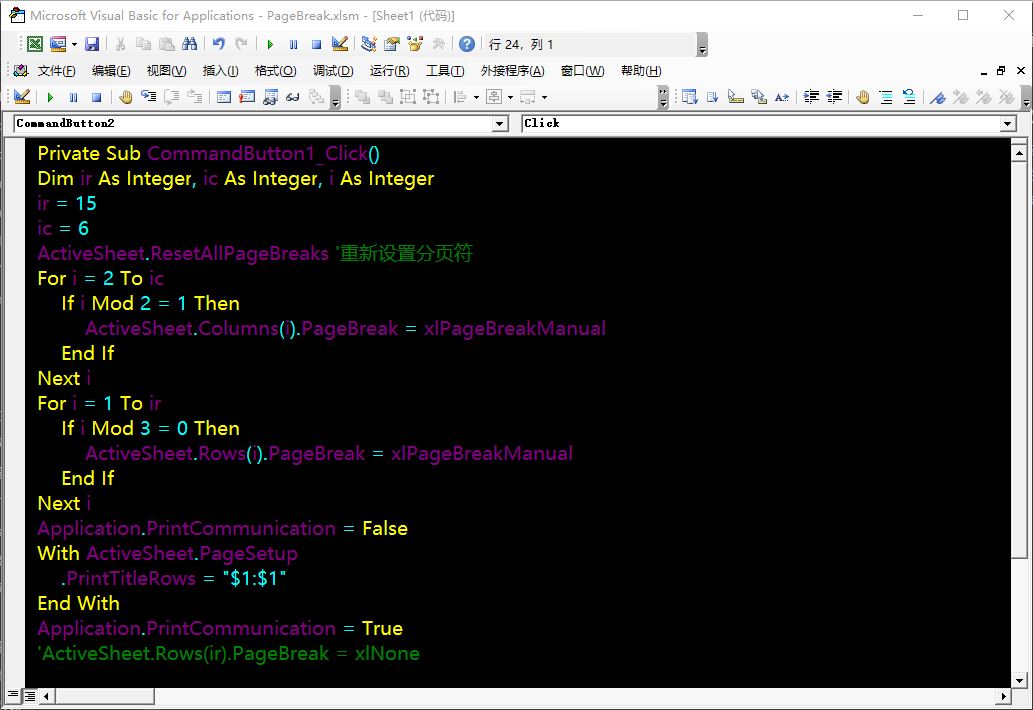
代码很简单,重点是下面一句:
ActiveSheet.Rows(i).PageBreak = xlPageBreakManual
设置一下PageBreak属性就可以了。
如果要打印标题行,也就是每页都要打印的标题,需要设置如下属性:
PageSetup.PrintTitleRows = "$1:$1"
本节就讲这些,多练习之后,会看到神奇效果。
欢迎关注、收藏。
---END---