图片的使用已经渗透到我们生活和工作以及学习的方方面面了,在使用图片的时候,很多平台会对图片的尺寸做出具体的要求,就像我们填表时使用的照片规定一寸,二寸那样,网上使用图片也有对应的尺寸要求。比如最近有个小伙伴编辑文章,领导要求让他将文章的配图图片像素全部修改成750×750,写文章她是专业的,而这个批量将图片修改成750x750的要求却难到了她。
看到他的问题后,小编直接为他推荐了这款优速图片格式转换器的工具,工具中修改尺寸的功能可以让她在一二分钟内批量的完成图片修改成750×750的需求,并且是修改后的图片质量基本没受到影响,还是高清的标准。我想很多伙伴都是有类似需求的,那么今天小编就把详细的修改步骤分享出来,供大家参考使用,注意本方法可以自定义修改尺寸,用户灵活使用即可。
使用的软件工具:优速图片格式转换器
软件工具*载下**:https://download.yososoft.com/jimp/jimp*ex.e**
请看详细的操作步骤:
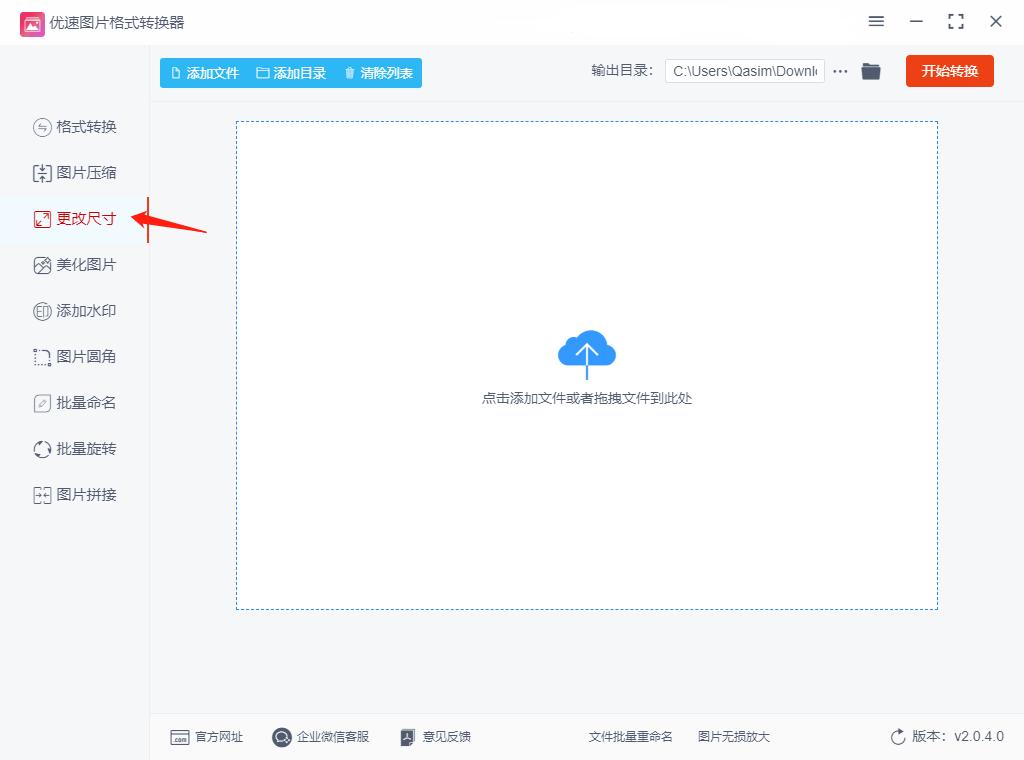
一、先*载下**工具,将“优速图片格式转换器”*载下**并安装到电脑上,打开软件,在软件首页中找到【更改尺寸】功能,点击进入内页操作。
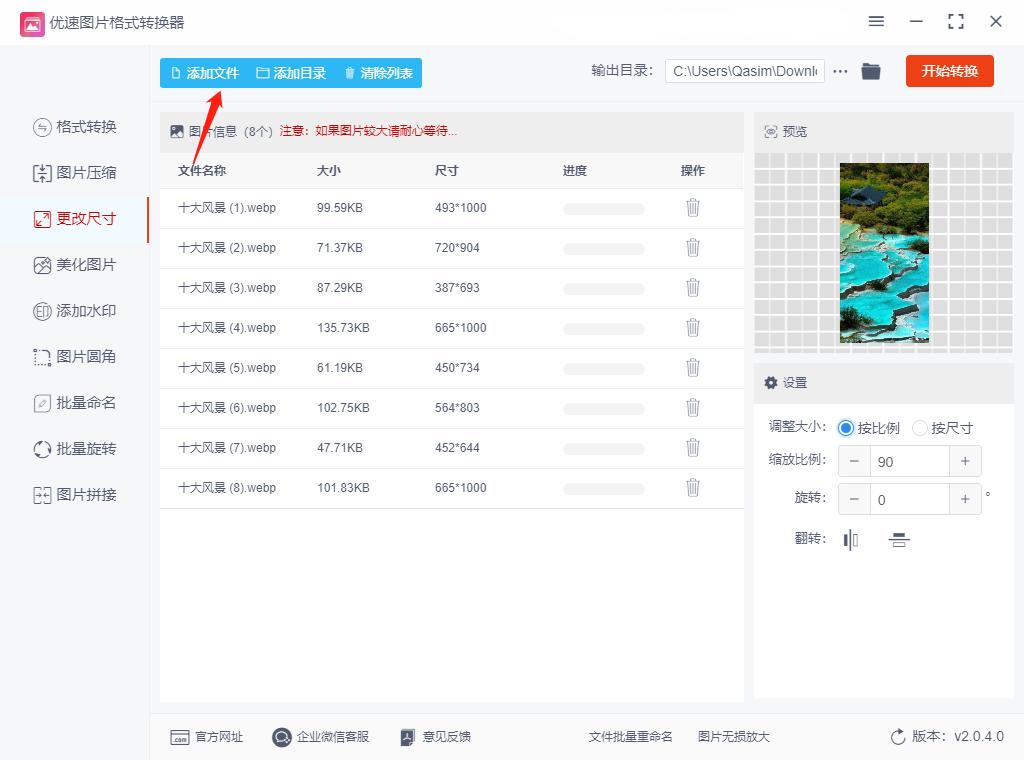
二、然后通过点击【添加文件】按钮,将需要修改像素的图片文件全部导入到软件工具中,当然,软件这里支持一键添加文件,然后进行批量修改像素。
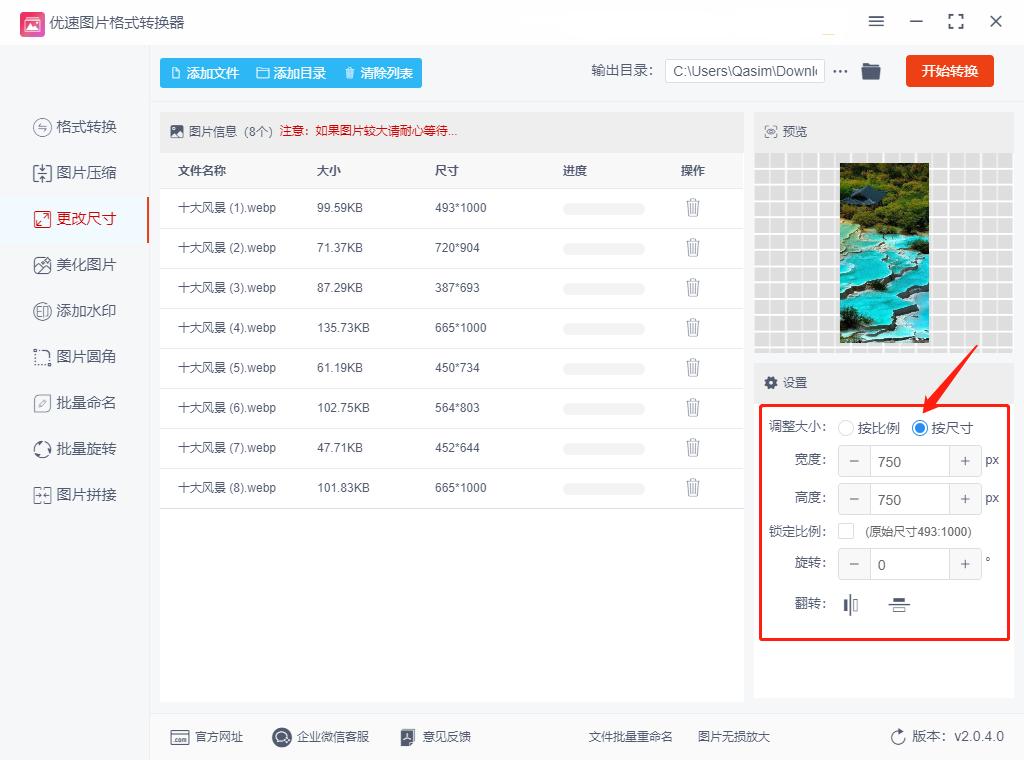
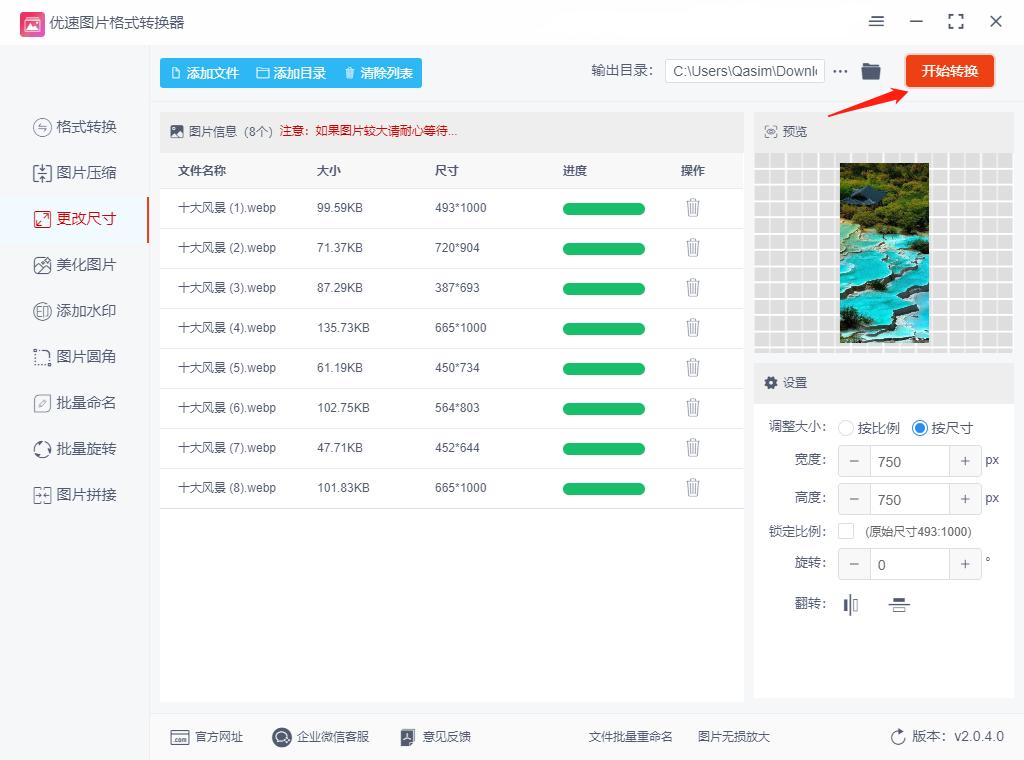
三、这里我们来设置我们需要修改图片像素的具体参数。调整大小的方式选择“按尺寸”,然后宽度和高度的右边分别设置成750和750,锁定比例右边不要勾选,具体可看下图。
四、上述设置全部完成后,点击【开始转换】按钮,这样软件就开始批量的将图片修改成指定尺寸750x750了,在修改结束后弹出打开输出文件夹,用户可以在第一时间查看修改好的图片文件.
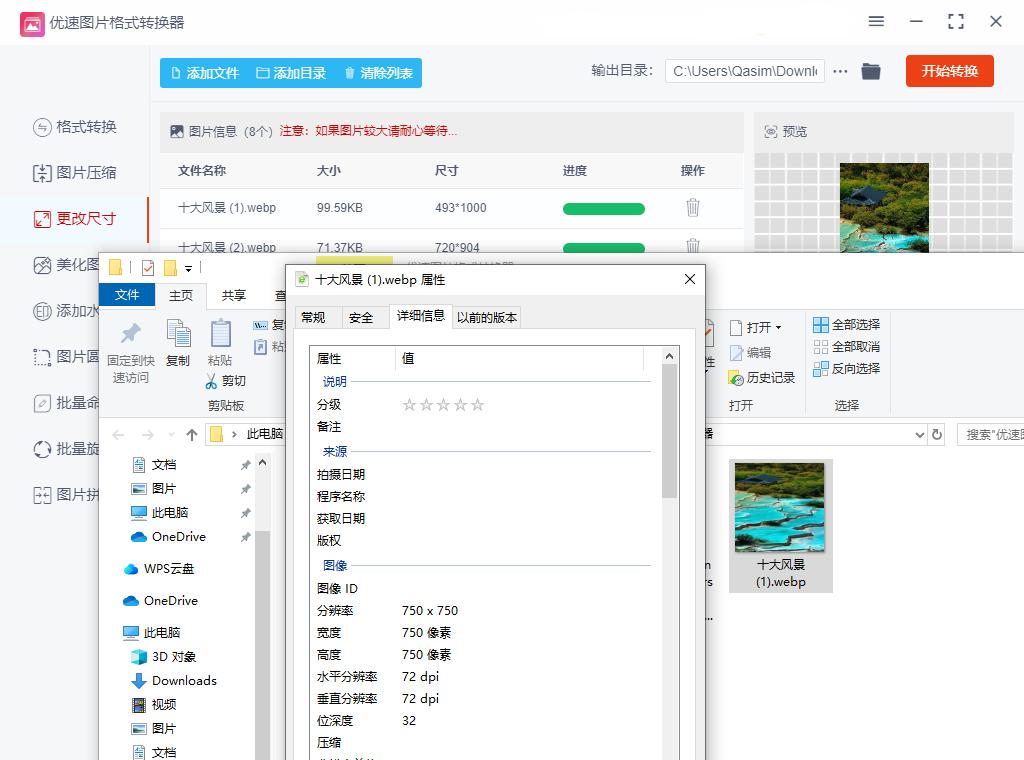
五、如图所示,我们可以看到通过软件的操作发现,现在的图片全变成750×750的了,说明图片修改成功方法可用。
以上就是小编分享给大家的图片怎么修改成750x750像素方法了,怎么样?这个方法是不是既简单又实用呢?那就赶快将优速图片格式转换器*载下**到电脑上,挑选自己需要的功能去使用一下吧。