同事之间协同工作, 电脑之间互传文件,作为共享服务器等 ,局域网的文件共享是一项非常实用的功能 ,macOS的文件共享如何设置呢?
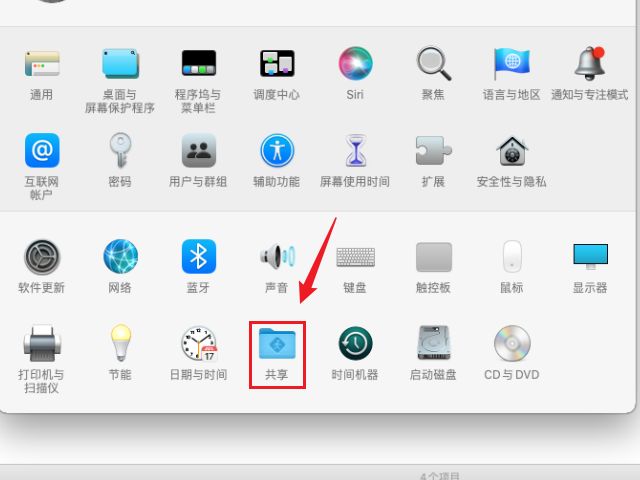
打开系统偏好设置,点击共享。
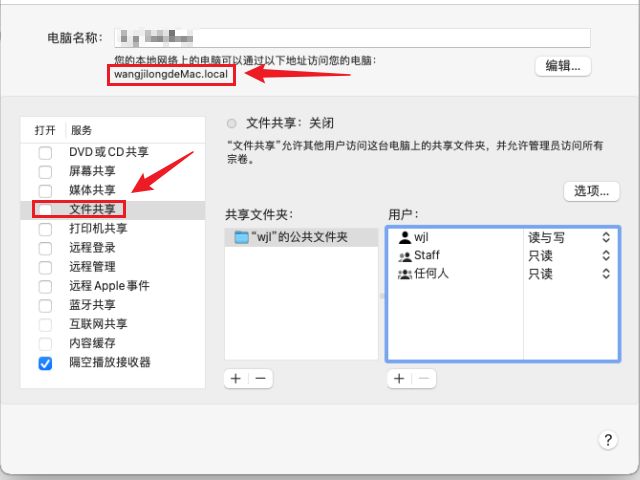
勾 选 “文件共享” ,即打开了局域网的文件共享功能 。 电脑名称 下方的访问地址 后缀之前的名称就是显示在局域网中的名字。
点击 加号“+”添加想要共享的文件夹 ,注意如果 访问的账户 是管理员账户 则 可以访问 m ac 上 除了其它用户个人文件夹之外的所有文件 系统文件和磁盘分区 ,但 除了自己账户的个人文件夹有读写权限,其它 分区和 文件夹 的访问权限 则需要看 具体的权限设置。 非管理员账户登 录 后只可以管理自己的个人文件夹和其它用户共享的文件夹 , 账户个人文件夹中的“公共”文件夹会被默认添加到共享中,我们可以手动添加其它文件夹进行共享,也可以删除默认的公共文件夹。
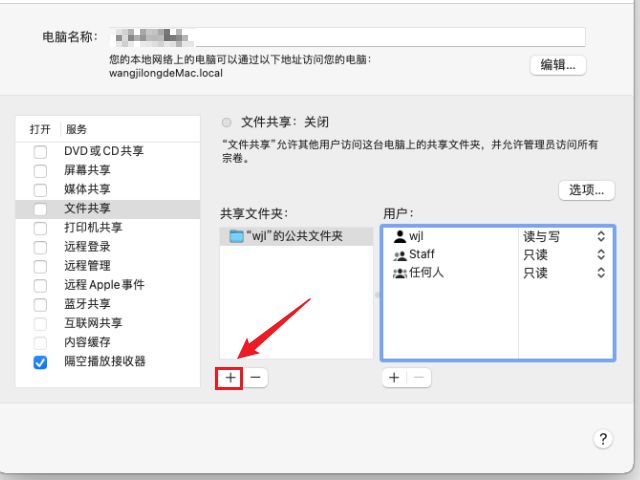
点击用户下方的加号或减号可以添加或删除 与之共享的用户,每个用户可以分别设置共享权限。
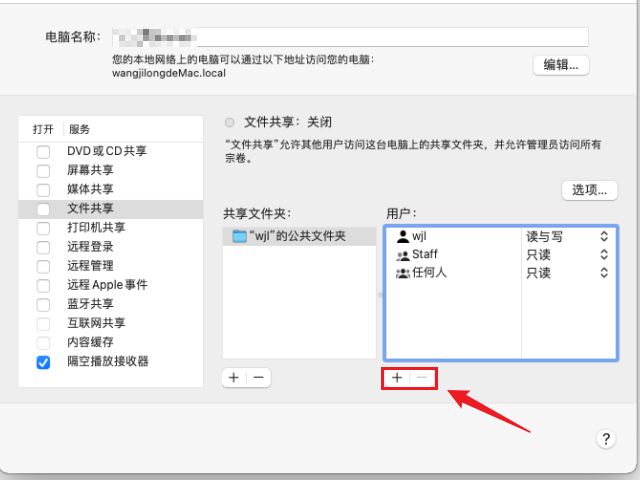
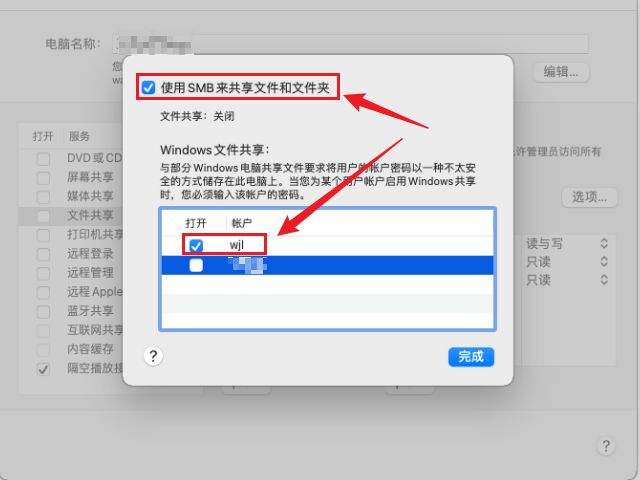
如果是和windows电脑共享文件,则需要点击用户上方的选项按钮。
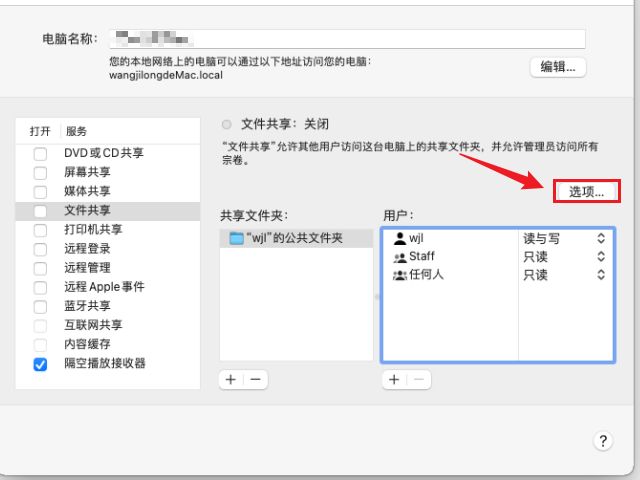
勾选 “使用SMB”来共享文件和文件夹。在下方勾选需要共享的用户 名,输入该用户的密码 ,到 此 就 设置完成了 。