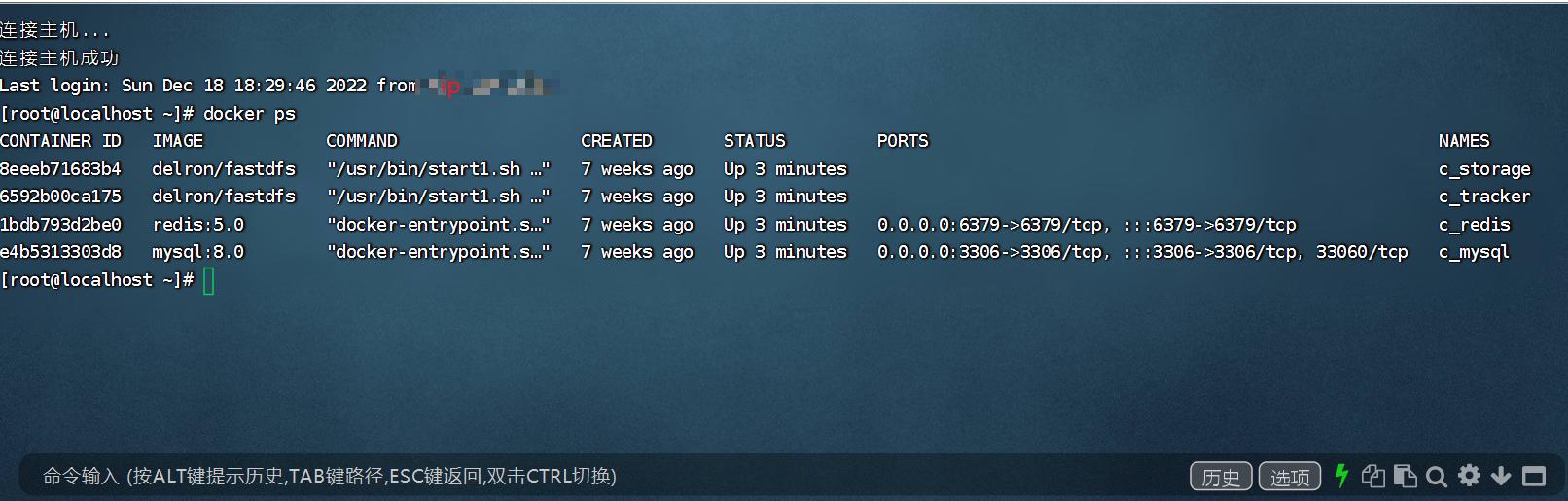
2.1、部署MySQL
1、搜索mysql镜像
docker search mysql
2、拉取mysql镜像
docker pull mysql:5.6
3、创建容器,设置端口映射、目录映射
# 在/root目录下创建mysql目录用于存储mysql数据信息
mkdir ~/mysql
cd ~/mysql
#root目录下
docker run -id \
-p 3306:3306 \
--name=c_mysql \
-v $PWD/conf:/etc/mysql/conf.d \
-v $PWD/logs:/logs \
-v $PWD/data:/var/lib/mysql \
-e MYSQL_ROOT_PASSWORD=123456 \
mysql:8.0


#等同于 dockermulx
docker run -id \
-p 3306:3306 \
--name=c_mysql \
-v /docker/mysql/conf:/etc/mysql/conf.d \
-v /docker/mysql/logs:/logs \
-v /docker/mysql/data:/var/lib/mysql \
-e MYSQL_ROOT_PASSWORD=123456 \
mysql:8.0
- 如报错: runc: symbol lookup error: runc: undefined symbol: seccomp_api_get
- 执行密令:
- yum install libseccomp-devel
- 参数说明:
- -p 3307:3306 :将容器的 3306 端口映射到宿主机的 3307 端口。
- -v $PWD/conf:/etc/mysql/conf.d :将主机当前目录下的 conf/my.cnf 挂载到容器的 /etc/mysql/my.cnf。配置目录
- -v $PWD/logs:/logs :将主机当前目录下的 logs 目录挂载到容器的 /logs。日志目录
- -v $PWD/data:/var/lib/mysql :将主机当前目录下的data目录挂载到容器的 /var/lib/mysql 。数据目录
- -e MYSQL_ROOT_PASSWORD=123456: 初始化 root 用户的密码。
4、容器开放端口和开机启动
#开放端口
firewall-cmd --zone=public --permanent --add-port=3306/tcp
systemctl restart firewalld

#开机启动
docker update --restart=always c_mysql
5、进入容器,操作mysql
docker exec –it c_mysql /bin/bash
6、使用外部机器连接容器中的mysql
docker部署还是要对以前中间件相关配置有所了解,及docker内部也了解
2.2、部署Tomcat
- 搜索tomcat镜像
docker search tomcat
2.拉取tomcat镜像
docker pull tomcat
3.创建容器,设置端口映射、目录映射
# 在/root目录下创建tomcat目录用于存储tomcat数据信息
mkdir ~/tomcat
cd ~/tomcat
docker run -id --name=c_tomcat \-p 8080:8080 \-v $PWD:/usr/local/tomcat/webapps \tomcat

等同于
docker run -id --name=c_tomcat \
-p 8080:8080 \
-v /root/tomcat/:/usr/local/tomcat/webapps \tomcat
- 参数说明:
- -p 8080:8080: 将容器的8080端口映射到主机的8080端口
- -v $PWD:/usr/local/tomcat/webapps: 将主机中当前目录挂载到容器的webapps
2.3、部署Nginx
- 搜索nginx镜像
docker search nginx
- 拉取nginx镜像
docker pull nginx
- 创建容器,设置端口映射、目录映射
# 在/root目录下创建nginx目录用于存储nginx数据信息mkdir ~/nginxcd ~/nginxmkdir confcd conf# 在~/nginx/conf/下创建nginx.conf文件,粘贴下面内容mkdir -p /root/nginx/confcd /root/nginx/confvim nginx.conf
user  nginx;
worker_processes  1;

error_log  /var/log/nginx/error.log warn;
pid        /var/run/nginx.pid;

events {
    worker_connections  1024;
}

http {
    include       /etc/nginx/mime.types;
    default_type  application/octet-stream;

    log_format  main  '$remote_addr - $remote_user [$time_local] "$request" '                       '$status $body_bytes_sent "$http_referer" '                                  '"$http_user_agent" "$http_x_forwarded_for"';

    access_log  /var/log/nginx/access.log  main;

    sendfile        on;
    #tcp_nopush     on;

    keepalive_timeout  65;
    #gzip  on;

    include /etc/nginx/conf.d/*.conf;
}
docker run -id --name=c_nginx \
-p 80:80 \
-v $PWD/conf/nginx.conf:/etc/nginx/nginx.conf \
-v $PWD/logs:/var/log/nginx \
-v $PWD/html:/usr/share/nginx/html \
nginx

等同于
docker run -id --name=c_nginx \
-p 80:80 \
-v /root/nginx/conf/nginx.conf:/etc/nginx/nginx.conf \
-v /root/nginx/logs:/var/log/nginx \
-v /root/nginx/html:/usr/share/nginx/html \
nginx

#注意配置文件
mkdir -p root/nginx/conf
进入文件:vim
推出文件: Esc键 :wq 回车
- 参数说明:
- -p 80:80 :将容器的 80端口映射到宿主机的 80 端口。
- -v $PWD/conf/nginx.conf:/etc/nginx/nginx.conf :将主机当前目录下的 /conf/nginx.conf 挂载到容器的 :/etc/nginx/nginx.conf。配置目录
- -v $PWD/logs:/var/log/nginx :将主机当前目录下的 logs 目录挂载到容器的/var/log/nginx。日志目录
- 使用外部机器访问nginx
2.4、部署Redis
- 搜索redis镜像
docker search redis
2.拉取redis镜像
docker pull redis:5.0
3.创建容器,设置端口映射
docker run -id --name=c_redis -p 6379:6379 redis:5.0

docker run -id \
-p 6379:6379 \
--name=c_redis \
-v /docker/c_redis/conf/redis.conf:/etc/redis/redis.conf \
-v /docker/c_redis/data:/data \
redis \
--appendonly yes
4.使用外部机器连接redis
./redis-cli*ex.e** -h 192.168.149.135 -p 6379
5.开放端口和开机启动
firewall-cmd --zone=public --permanent --add-port=6379/tcp
systemctl restart firewalld

docker update --restart=always c_redis
2.5、部署MQ
docker pull rabbitmq:management

docker run -id -p 5672:5672 \
-p 15672:15672 \
--name c_mq \
rabbitmq:management
默认管理界面页面
访问: 服务器ip端口:15627
默认用户:guest
默认密码:guest
2.6、部署mongo
docker pull mongo

docker run -id -p 27017:27017 \
--name c_mongo
-v /root/mongo/configdb:/data/configdb \
-v /root/mongo/mongo_db:/data/db \
--name c_mongo docker.io/mongo
2.7、部署FastDFS
参考论坛:https://bfd2018.github.io/2022/05/28/fastdfs/
docker 安装 FastDFS(推荐)
参考:https://blog.csdn.net/qq_40942490/article/details/110182615
1. 获取镜像
可以利用已有的FastDFS Docker镜像来运行FastDFS。
获取镜像可以通过*载下**
docker image pull delron/fastdfs
加载好镜像后,就可以开启运行FastDFS的tracker和storage了。
2.使用 docker 镜像构建 tracker 容器(跟踪服务器,起到调度的作用)
执行如下命令开启tracker 服务, 启动tracker容器的时候,暴露22122端口给宿主机
docker run -dti \
--network=host \
--name c_tracker \
-p 22122:22122 \
-v /docker/fdfs/tracker:/var/fdfs \
-v /etc/localtime:/etc/localtime  \
delron/fastdfs tracker
3.使用 docker 镜像构建 storage 容器(存储服务器,提供容量和备份服务)
启动storage容器的时候暴露8888,23000端口给宿主机
docker run -dti \
--network=host \
--name c_storage \
-p 8888:8888 -p 23000:23000 \
-e TRACKER_SERVER=192.168.222.129:22122 \
-v /docker/fdfs/storage:/var/fdfs  \
-v /etc/localtime:/etc/localtime  \
delron/fastdfs storage
4.进入 storage 容器,到 storage 的配置文件中配置 http 访问的端口,配置文件在/etc/fdfs 目录下的 storage.conf
#进入容器
docker exec -it c_storage bash

#进入目录
cd /etc/fdfs/

#编辑文件
vi storage.conf
5.修改 storage 中的 nginx 不需要安装
cd /usr/local/nginx/conf

vi nginx.conf
6.修改完配置重启容器,没有修改就不需要重启
如果重启后无法启动的会,可能是报下面错误了,手动创建 vi /var/fdfs/logs/storaged.log 文件即可 tail: cannot open ‘/var/fdfs/logs/storaged.log’ for reading: No such file or directory
7.测试
docker exec -it c_storage bash

cd /var/fdfs

echo hello 这是我的第一个测试文件,大家觉得不错关注下吧>a.txt

/usr/bin/fdfs_upload_file /etc/fdfs/client.conf a.txt
访问之前关闭防火墙或者自己单独开放端口
8、开放端口
firewall-cmd --zone=public --permanent --add-port=8888/tcp

firewall-cmd --zone=public --permanent --add-port=22122/tcp

firewall-cmd --zone=public --permanent --add-port=23000/tcp
systemctl restart firewalld
9、开机启动容器
docker update --restart=always c_tracker

docker update --restart=always c_storage