新年已过,在家待了两个月,制作一份新年贺卡,来年送给大家。
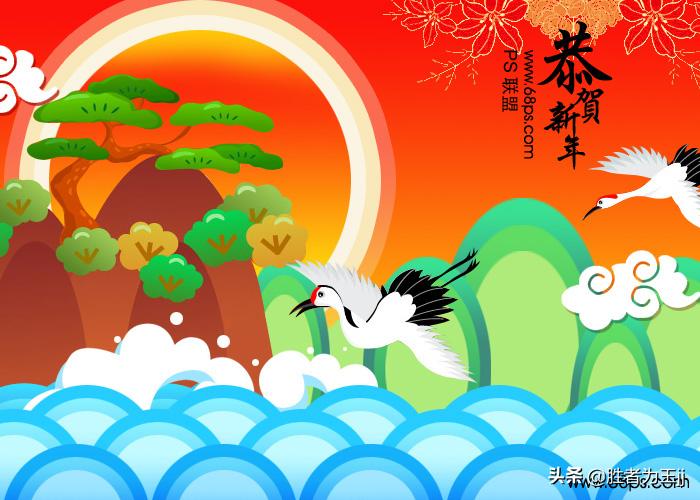
最终效果
素材
1.新建一个700px * 500px 的文件选择渐变工具,颜色设置如图1,选用线性简便方式绘制渐变效果如图2

图1
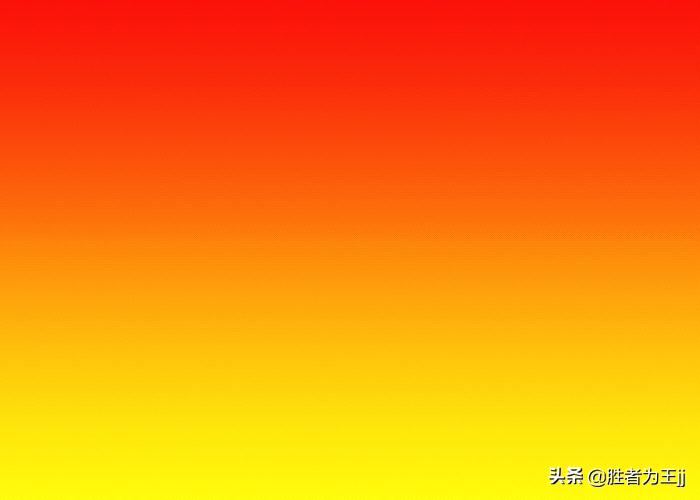
图2
2.新建一图层,用椭圆选框工具绘制一个正圆,选择渐变工具,颜色设置如图3,选用线性简便方式绘制渐变效果如图4,再新建一个图层,执行“选择/修改/收缩”命令,缩小20个像素,绘制一个直径稍小的同心圆,用渐变工具,颜色设置如图5,绘制图6的效果。再同样新建一个图层绘制缩小20像素的同心圆,选择渐变工具颜色设置如图7,绘制图8所示的效果。
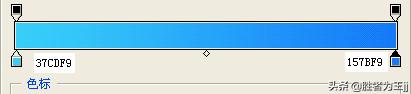
图3

图4
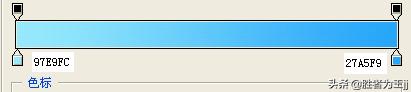
图5

图6
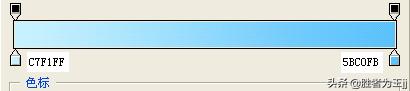
图7

图8
3.把刚才绘制的三个同心圆的图层合并,然后不断的复制,效果如图
图9
4.同样的方法我们新建一个图层绘制另一种颜色渐变的绿色同心圆,如图10

图10
5.把绿色同心圆的几个图层合并,然后按Ctrl + [ 把图层移到背景图层的上面,按Ctrl + J 复制一层按Ctrl + T 变形把它向上拉成一个椭圆形,然后不断的复制及改变大小得到图11的效果。
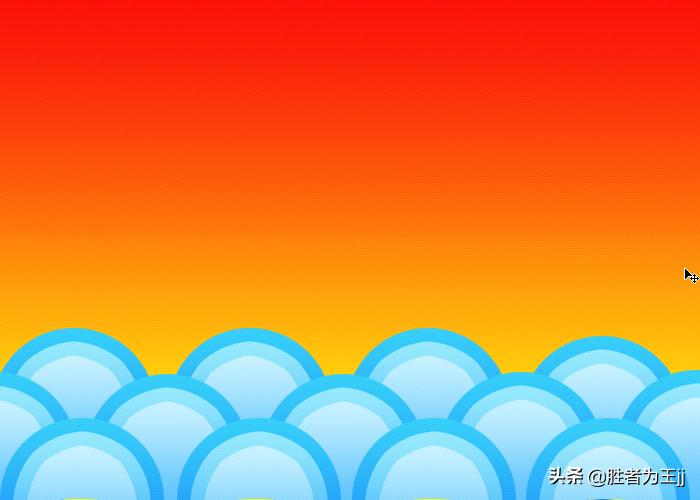
图11
6.这一步绘制太阳,新建一个图层用椭圆选框工具绘制一个正圆,然后用渐变工具绘制简便颜色设置如图12,渐变拉好后先不要取消选区,用画笔工具前景颜色设为黄色,把太阳的正上方涂点黄色。然后把太阳的周围绘制好过渡颜色效果如图13
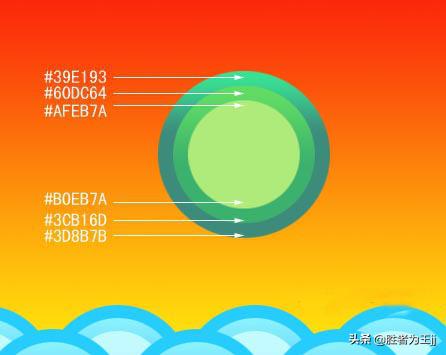
图12
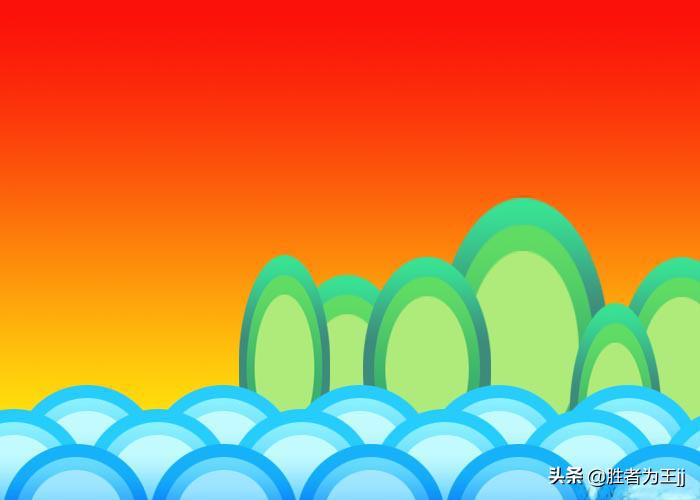

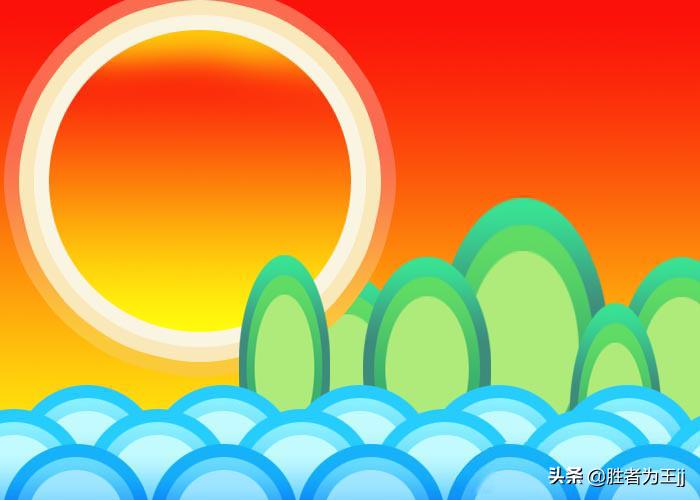
图13
7.这一步绘制小山和松树,首先绘制小山效果如图14,渐变颜色设置自己把握,同样的方法我们可以绘制松树如图15-16.这里有很多的细节我们这里就省略了。参考效果图。绘制的时候要主要好图层的位置。
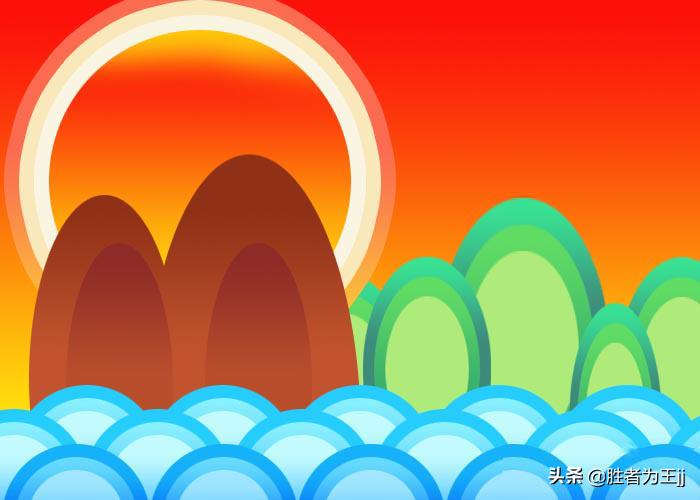
图14
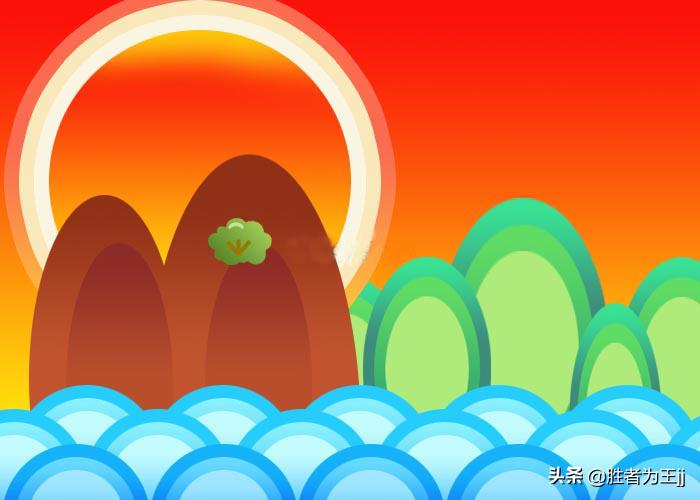
图15
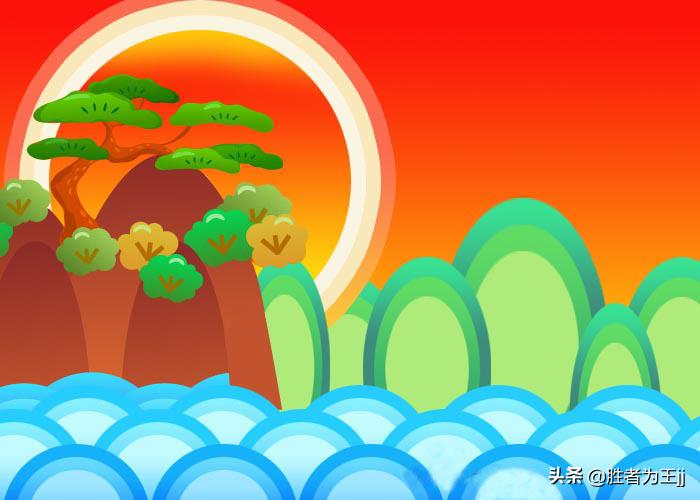
图16
8.这一步是给水波加点浪花,用钢笔工具勾出浪花的选区填充白色效果如图17 ,

图17
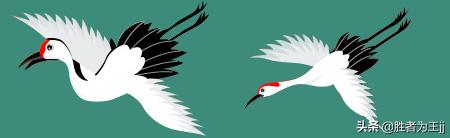
9.打开素材图片,用魔术棒把两只仙鹤勾出来,复制进来放好位置,然后再勾出几片白云,效果如图18
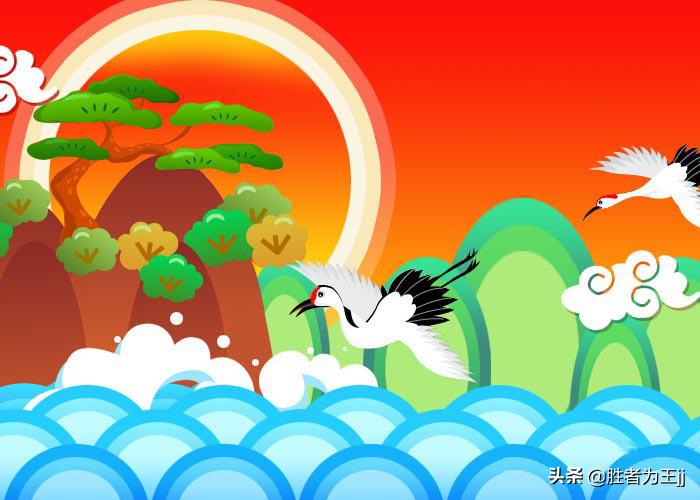
图18
举一反三
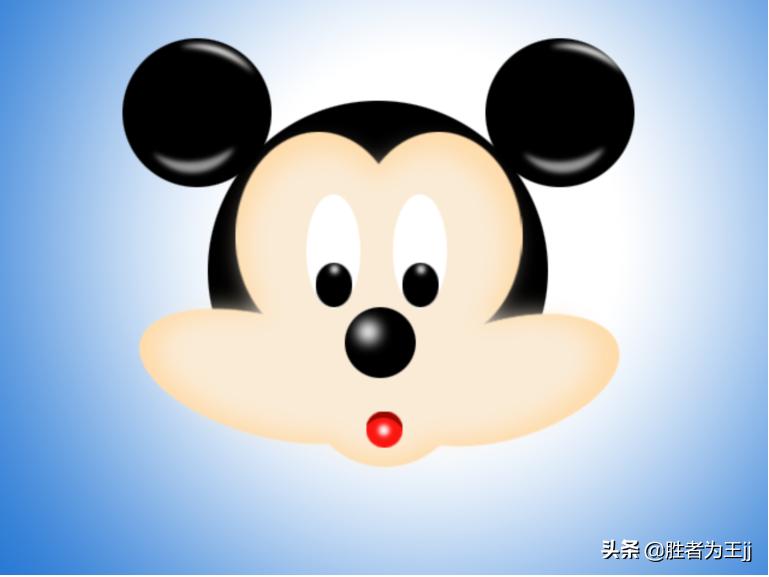
请运用学习的工具和技巧绘制“米奇”图案。你也可以的,动动手吧……