自由变换图片内存大小
实际工作中,会遇到系统上传图片时限制图片多少KB以下或是多少MB以上的问题。分享一个不需要PS也不需要美图秀秀的技巧,使用系统自带画图工具。
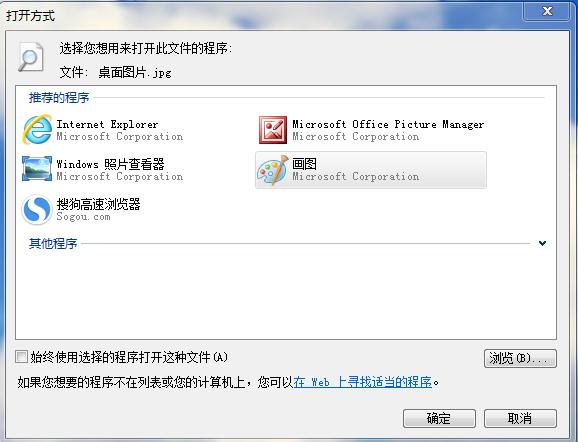
第一步:打开图片,选择打开方式,然后选择画图。如下图
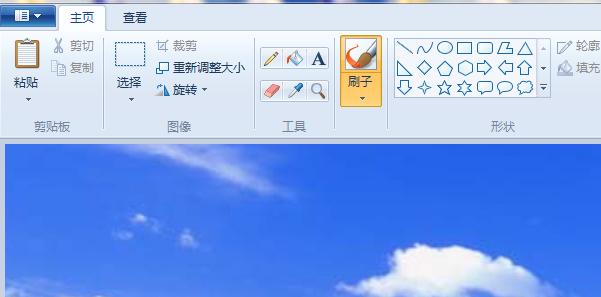
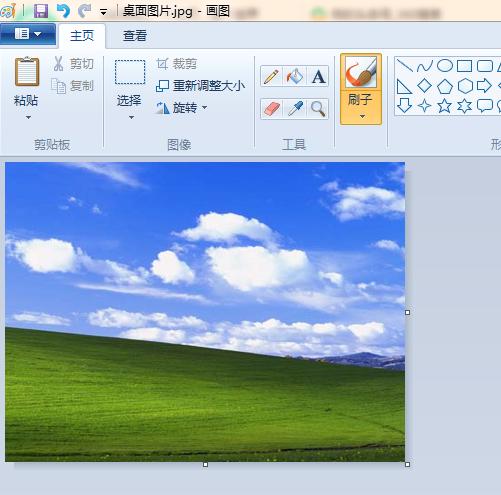
第二步:进入主界面,选择重新调整大小,如下图:
第三步:进入调整大小对话框,选择像素,如下图:
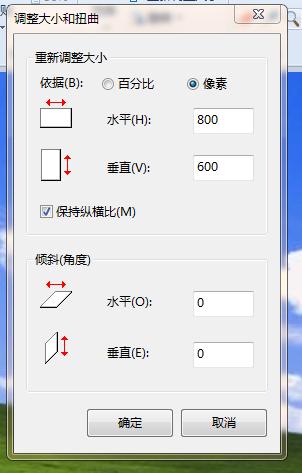
第四步:水平(H):输入大小。(如果想要图片变小,输入小于原像素的数值;图片变大,输入大于原像素的数值)
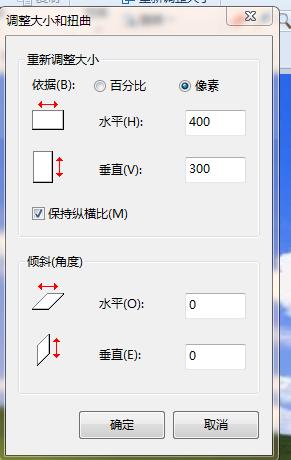
以变小为例,像素输入水平(H):400,如果保持了纵横比,垂直(v)会自动改变,如图:
第五步:点击确定,如图
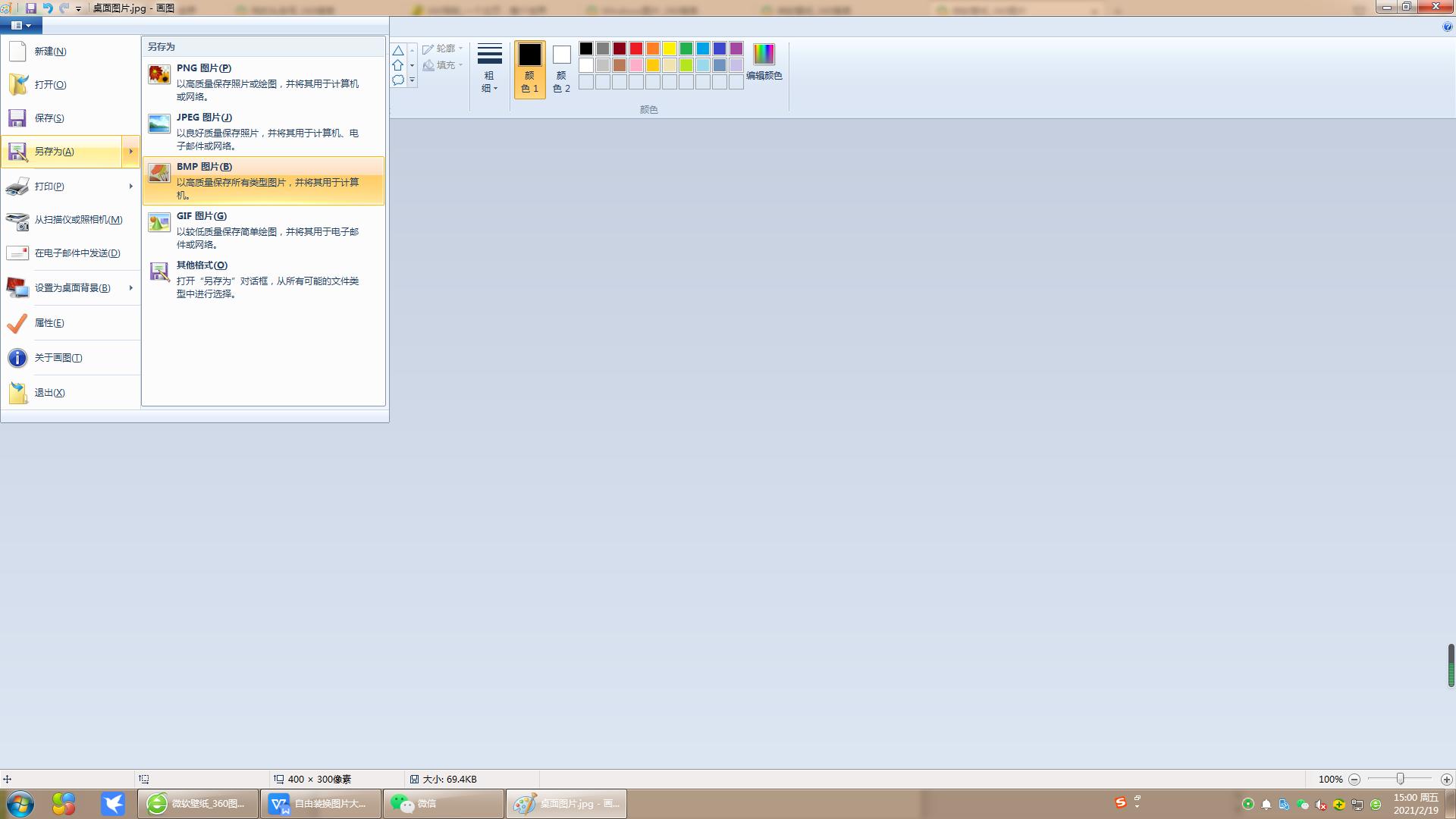
第六步:点击左上角下拉三角,选择另存为,保存即可,这时图片就变小了。
如何查看图片大小:右击图片,选择属性,即可查看图片大小