一、选择理由
1.之前使用荣耀MagicBook Pro 首代产品的感受
- 便捷文件传输,日常外出办公离不开手机协同一碰互传
- 第一代MagicBook Pro用户,目前使用体验依旧丝滑,就是处理器是低压CPU
- 整体质量非常可靠,3年来没发生过蓝屏
2.再次购买笔记本主要原因
- 需要更强劲性能。旧笔记本三年的频繁使用,电池续航水平有所缩减,目前显卡的行情下,选择笔记本搭配独立显卡貌似性价比也不错。
- 今年老婆也需要经常外出携带笔记本办公,仅一台笔记本明显满足不了我们两个人的需求。
- 12代酷睿标压处理器 I5-12500H
今年上半年Intel 12代 新CPU笔记本全面上市。我搜了下之前上市的搭载同款I5-12500H处理器的笔记本性能都非常强悍。
|
cpu型号 |
i5-12500H |
|
P核-性能核 |
4 |
|
E核-能效核 |
8 |
|
物理核心数 |
12 |
|
线程数 |
16 |
|
核显 |
80EU |
|
性能核睿频 |
4.5G |
|
能效核睿频 |
3.3G |
我感觉之前的Intel酷睿从1~11代都可以归属为一个大类,从第12*开代**始发生了质变,采用【P核+E核】的混合架构,核心效率大幅度提升。这也是我选择尝鲜12代酷睿笔记本的主要原因。
3.再次选择荣耀笔记本新品吸引我的点
- OS Turbo 技术
发布会上介绍“OS Turbo技术是荣耀在业内首创针对PC硬件和Windows系统的调优解决方案,为用户带来更优的综合体验。以出色的软硬件协同能力深入到PC 固件层、系统层和应用层,通过叠加荣耀的核心算法和能力,对CPU和GPU的底层进程进行优化。”
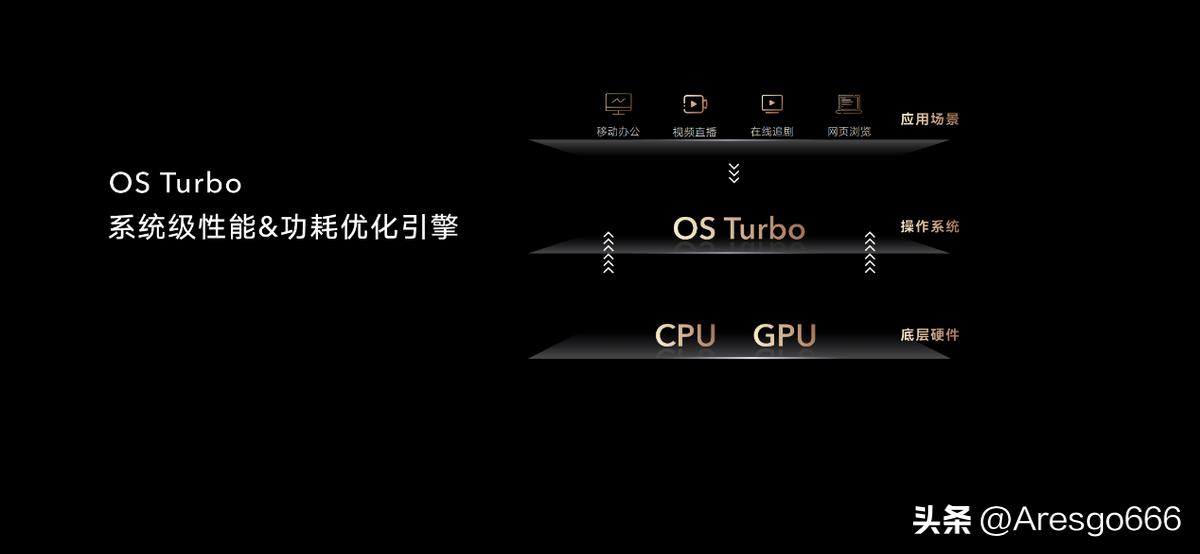
根据我自己的理解简单来说,OS Turbo技术应该是根据动态功耗以及高频核心场景,对于Windows和Intel的任务分配策略进行优化升级,实现对底层芯片计算资源的合理调度,从而根据用户场景需要,来保持快速响应和最优的能效比的。具体在下文我会分享下实际体验。
- 3:2 生产力屏幕
平时文字编辑和视频剪辑比较多,这次换个3:2屏幕提升下生产力。
- 之前外出在路上手机充电一直是个大问题,这次新笔记本有合盖关机反向充电的功能实在是太实用了。
- 全新的荣耀电脑管家提供换机克隆的功能。可以把所有电脑的重要资料快速迁移到新笔记本上,一键完成数据转移无缝换机。
二、开箱展示
主要配件展示
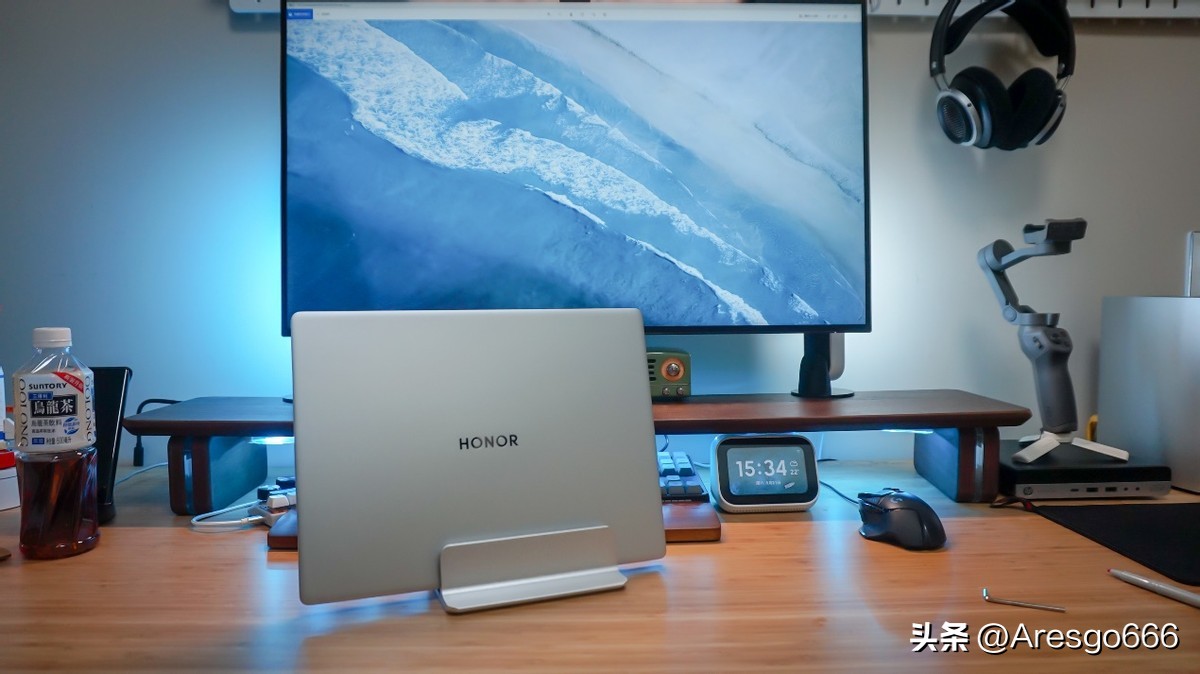
全身铝合金喷砂工艺是这个价位超级本的标配了。整体触摸质感非常细腻,细节做工应该属于中上水平了。尺寸:307.51*227.56 *16.9mm,重量:约1.54kg
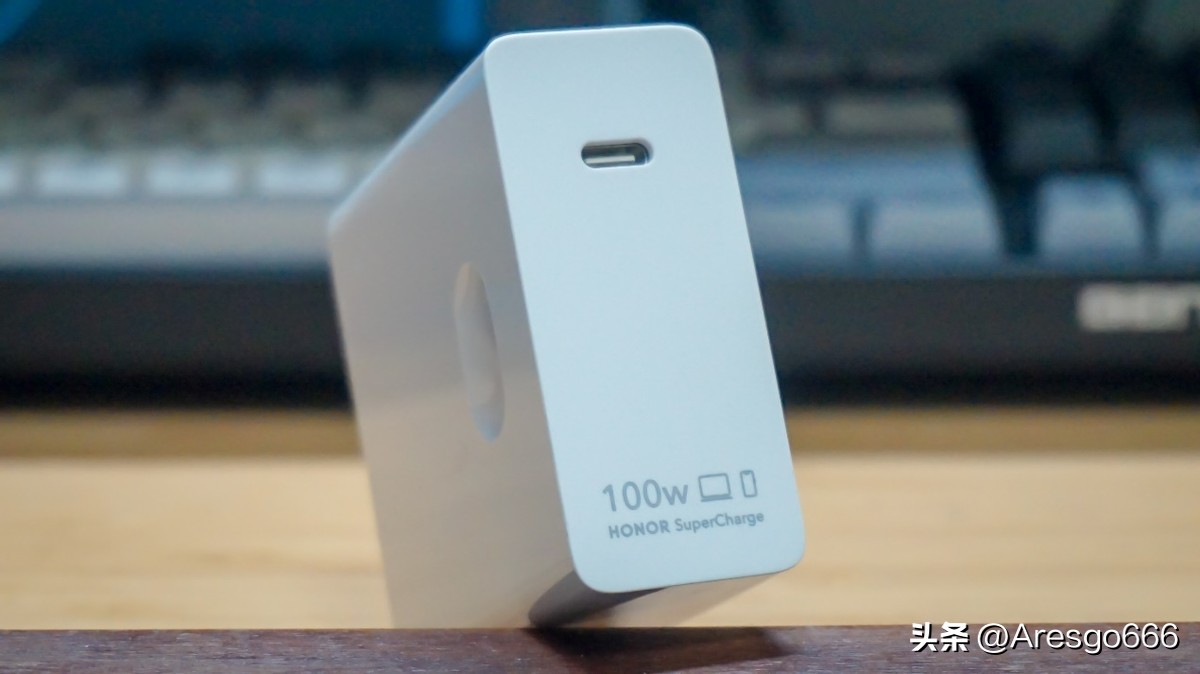
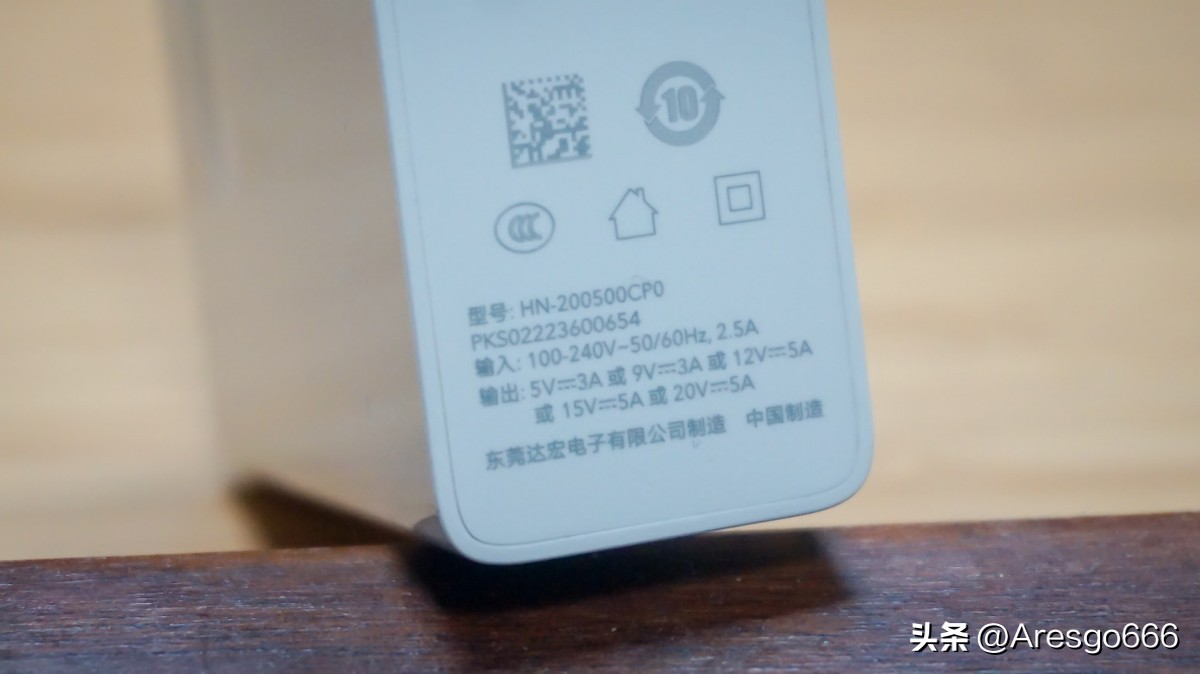
我这个版本配的是100W氮化镓电源适配器。
主要接口展示
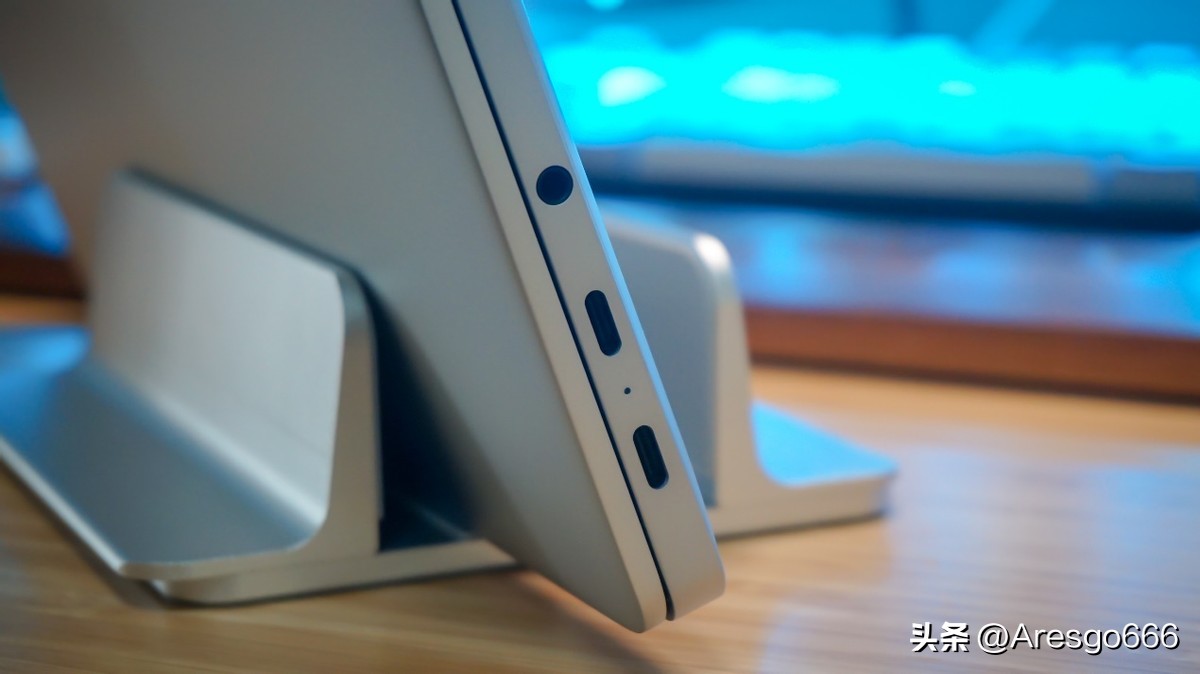
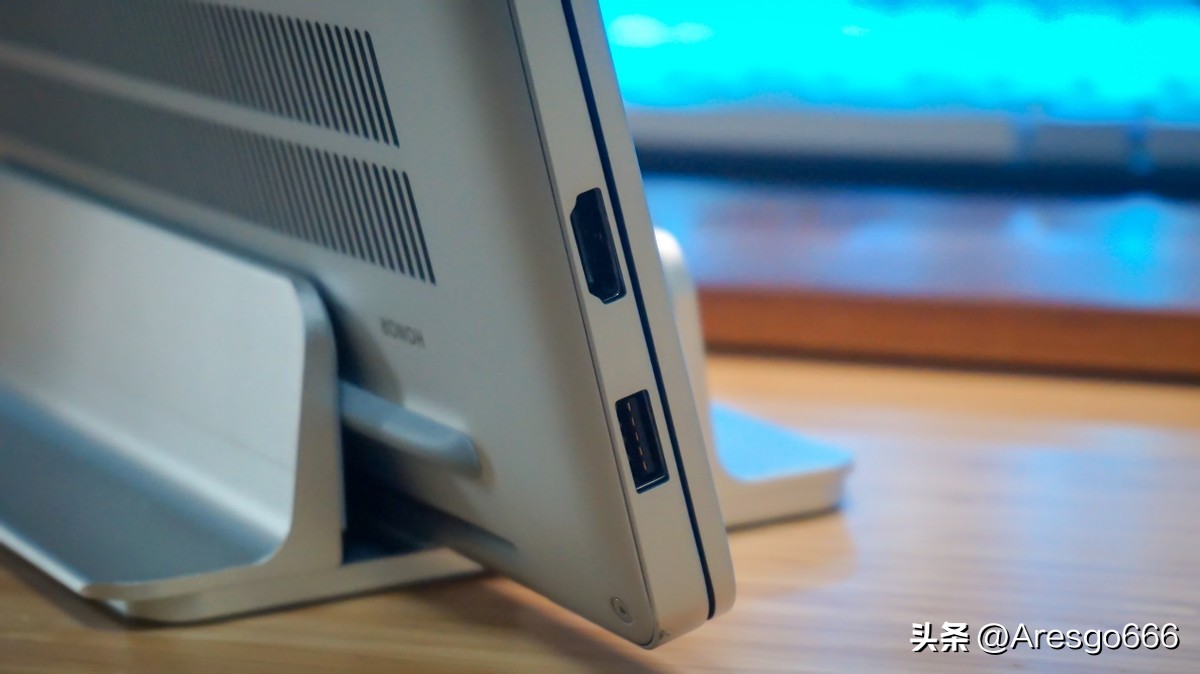
全新荣耀MagicBook 14配备全功能USB-C 3.2 Gen2双接口(充电/数据传输/DP1.4显示输出)、支持关机反向充电,搭载HDMI 2.0、USB-A 3.2 Gen1和3.5mm耳机麦克风二合一接口。
与原MagicBook Pro 整体对比
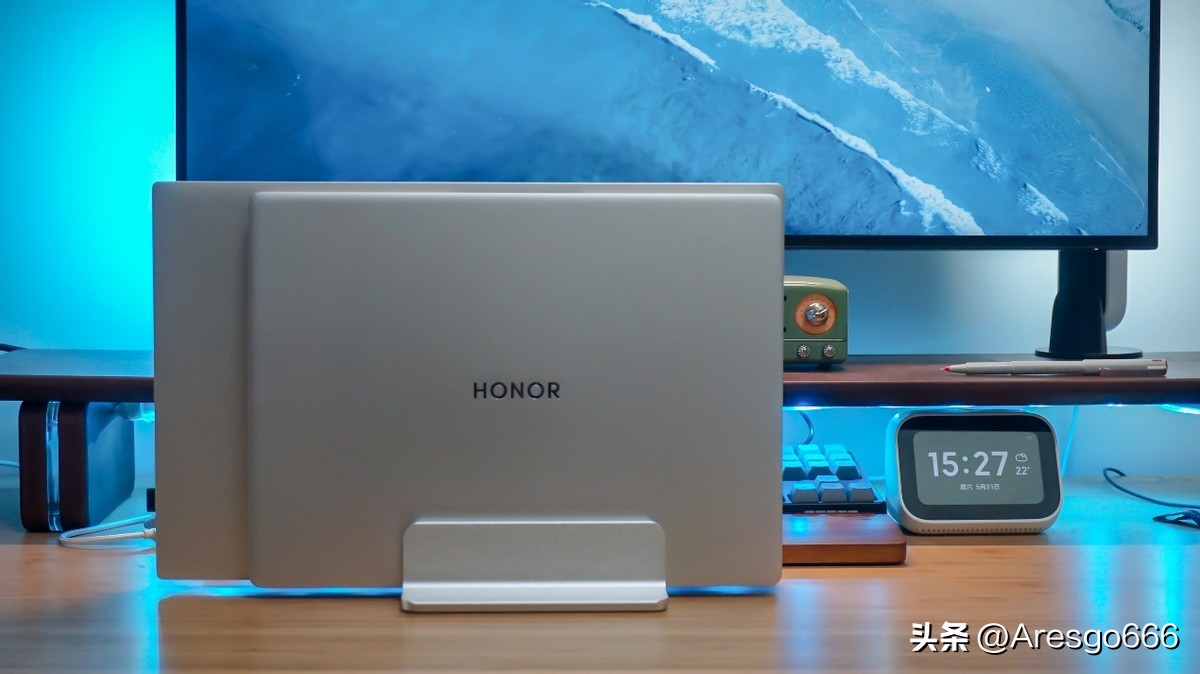
全新荣耀MagicBook 14相比我之前的荣耀MagicBook Pro主要缩小了左右两边的宽度,整体外观风格更加圆润。
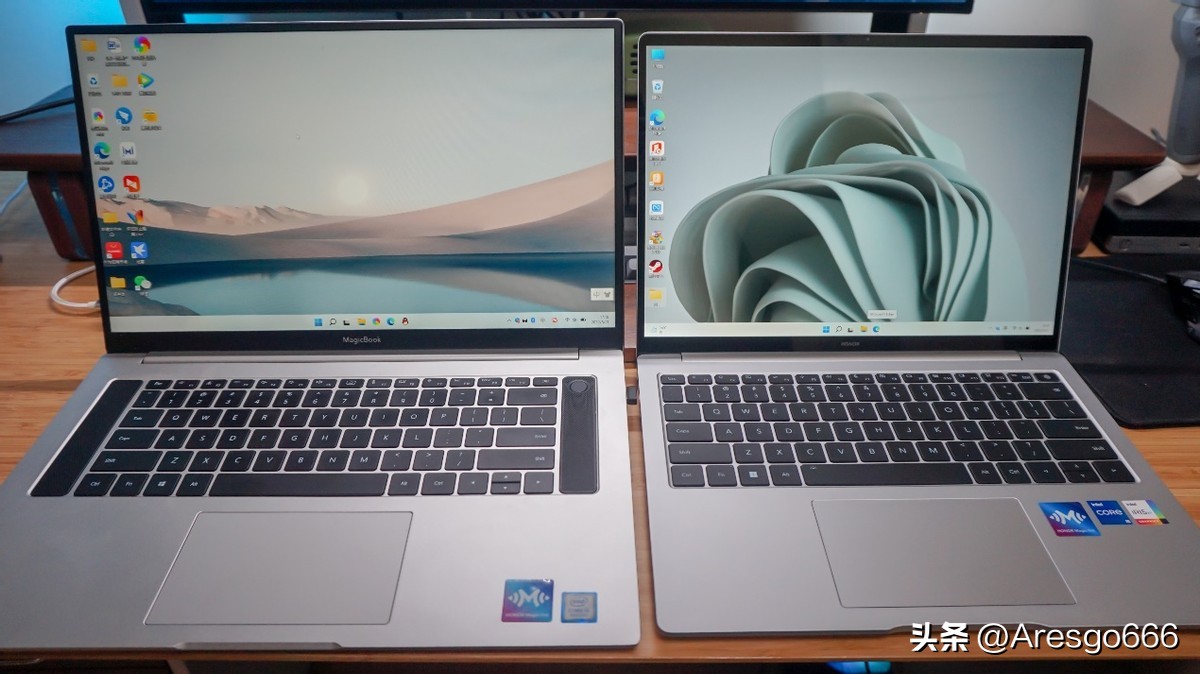
打开笔记本可以发现全新荣耀MagicBook 14隐藏了Pro版本的两个外置喇叭面积,键盘的键程略有提高,按键舒适程度也明显提升 。屏幕尺寸比例来看,全新荣耀MagicBook 14更适合生产力工作,而不像Pro版本更适合影音娱乐。
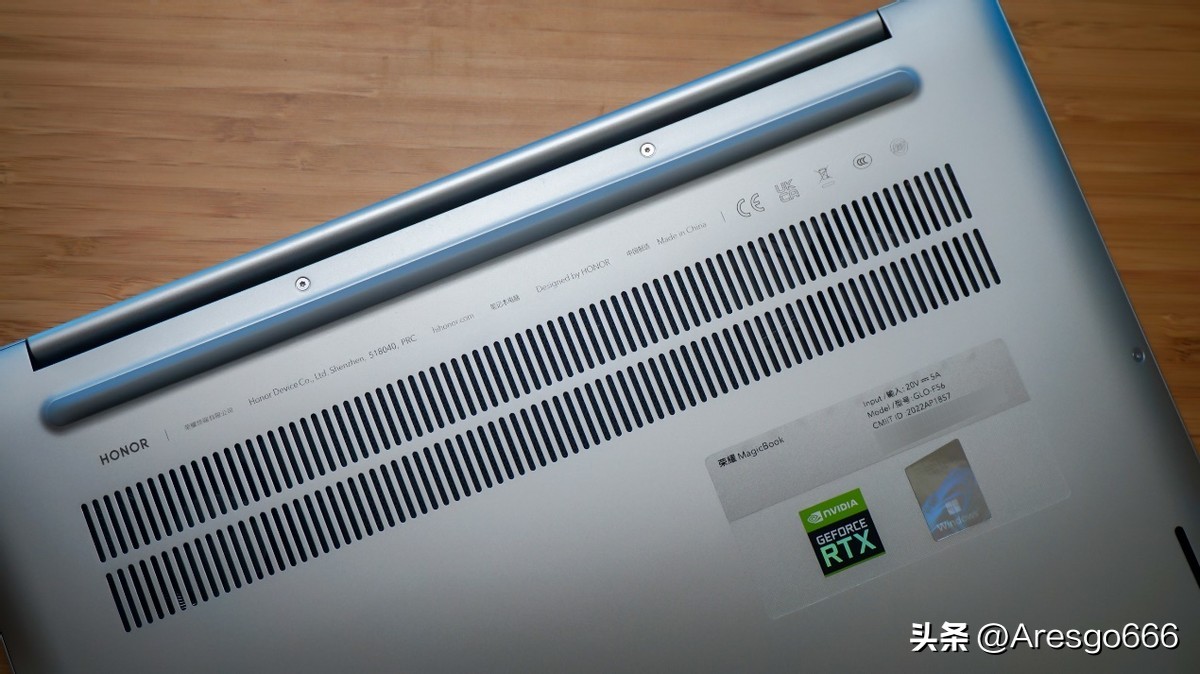
底部贴了英伟达的RTX标识,这台算是顶配版本,搭载了NVIDIA GeForce RTX2050 独显,RTX2050 独显采用全新安培架构,4GB GDDR6显存,支持Dynamic Boost 2.0,全功率性能释放可达60W,支持光线追踪、NVIDIA DLSS2.0、NVIDIA BROADCAST等
纤薄机身、便携性展示
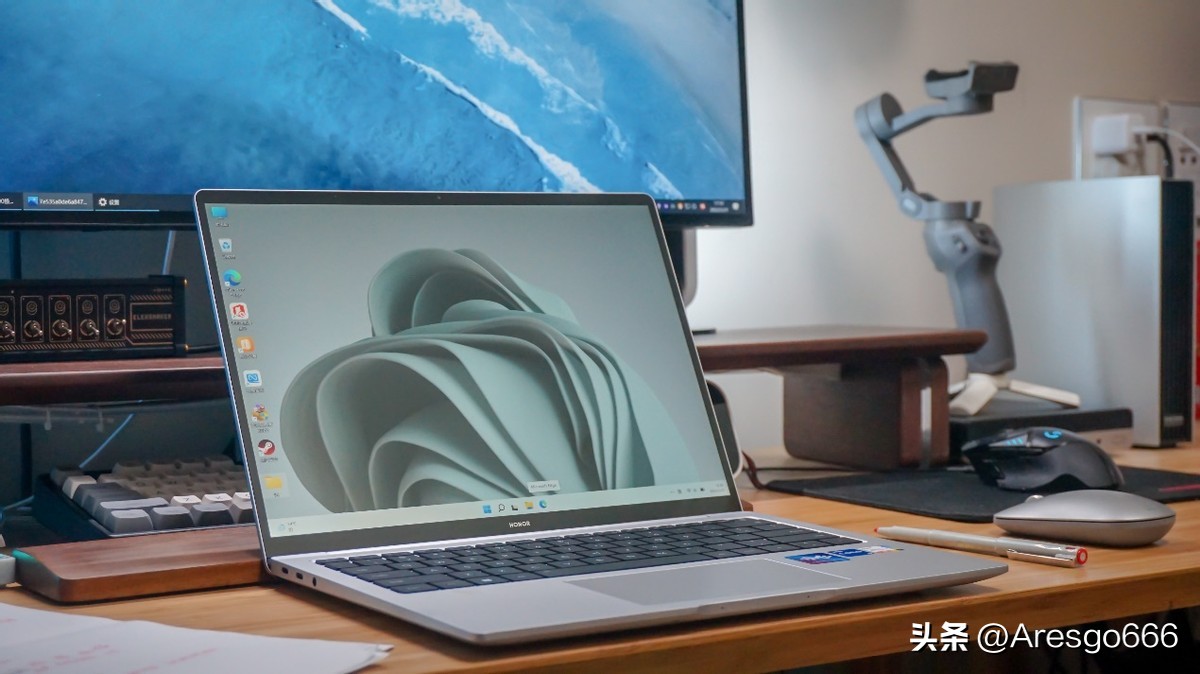
全新荣耀MagicBook 14出厂预置了Windows11系统 ,整体使用体验感觉更加苹果化了 。部分功能虽然跟Windows10系统有所差异的,经过半天熟悉后发现还是非常容易上手的 。
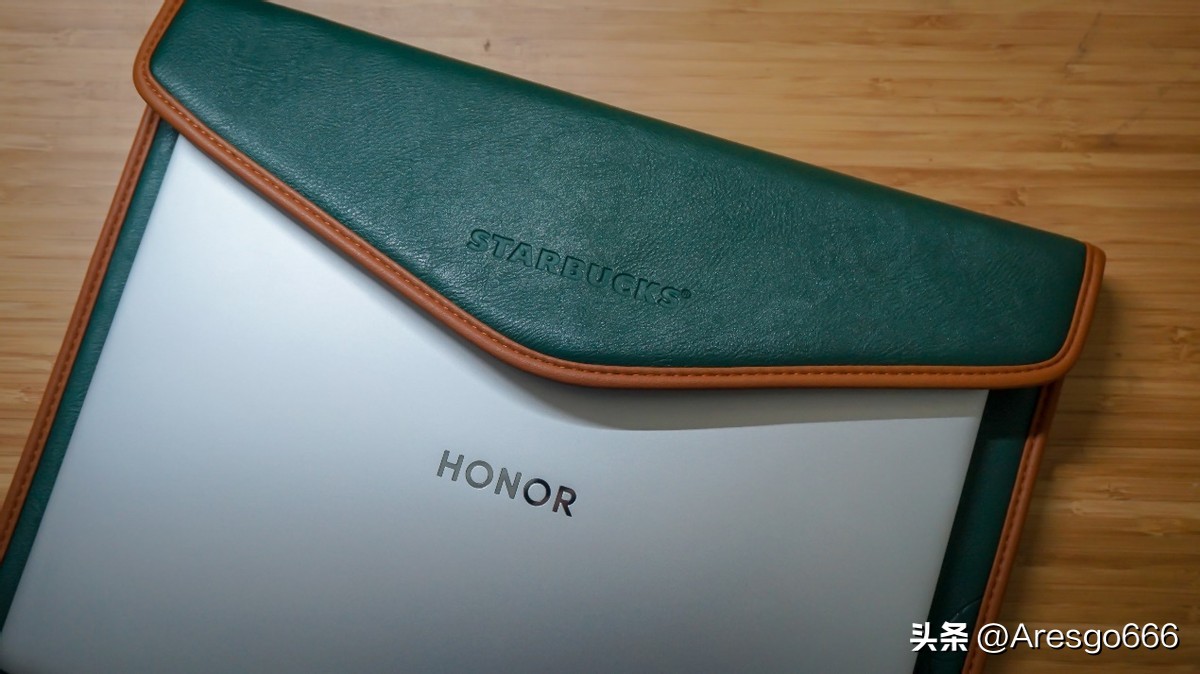
老婆发现这个新笔记本后,不知道从哪里拿出了一个以前星巴克集星站换的笔记本电脑包,装上以后发现完美搭配 。说着说着她就把笔记本拿到了她的桌上,让我用换机克隆把文件迁移到新笔记本上,就说要先用几天体验体验。
三、基本性能测试
屏幕色域测试(与显示器DELL U3223QE对比)
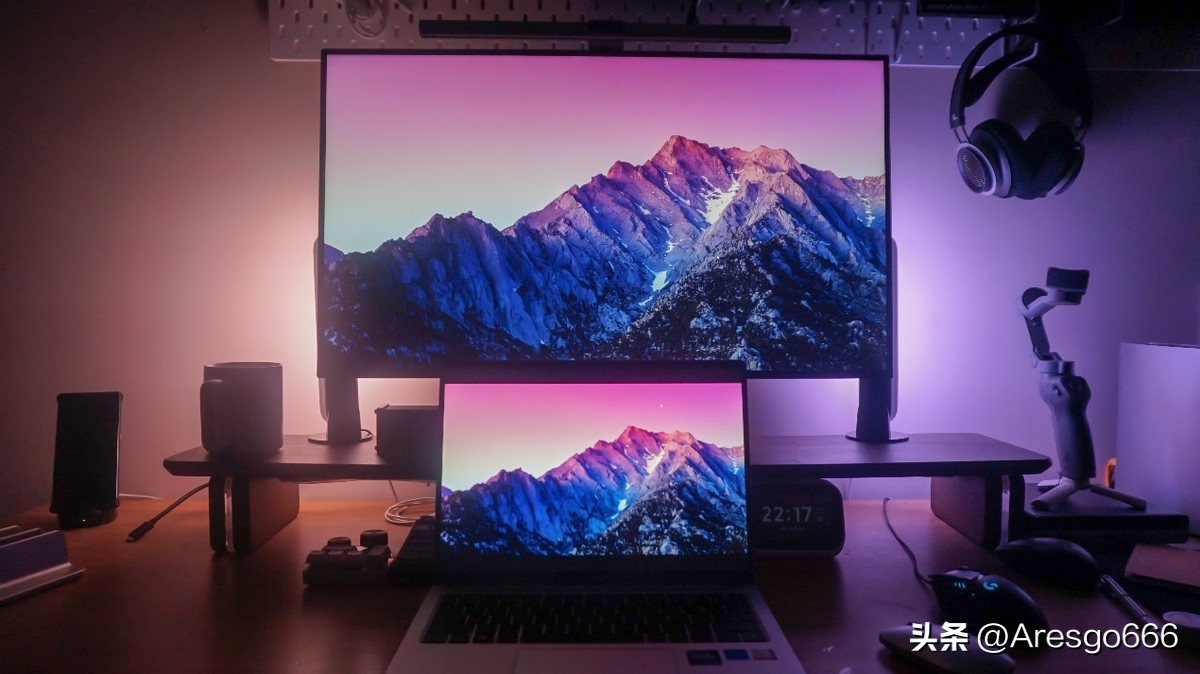
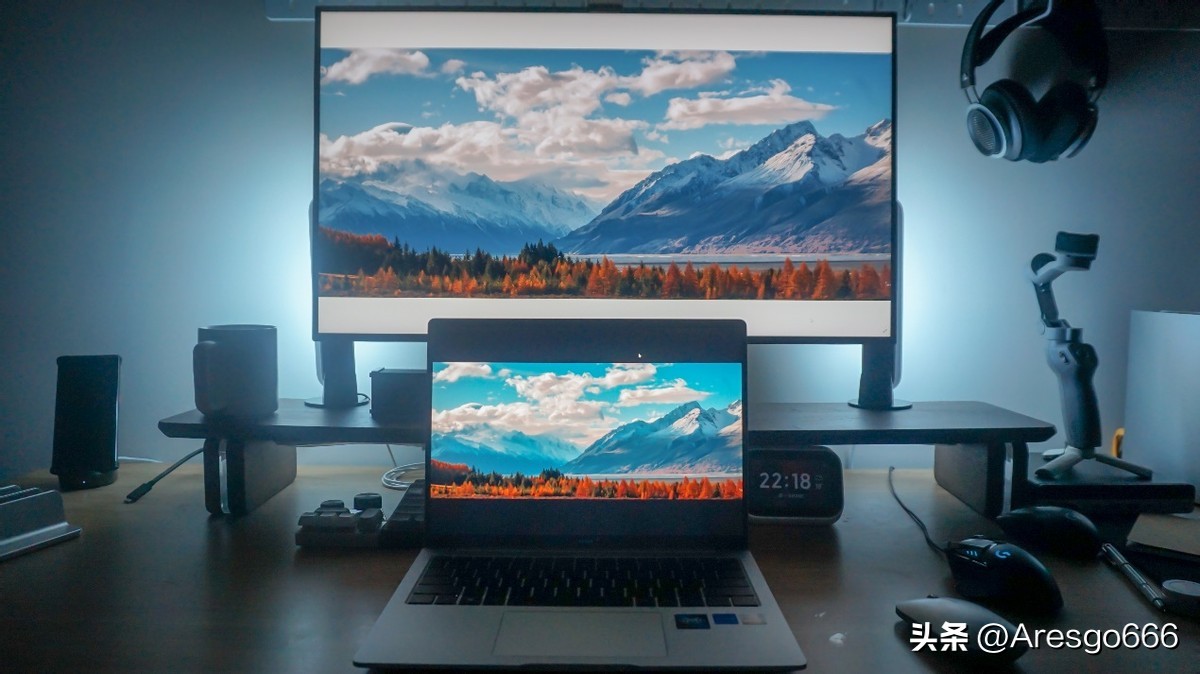
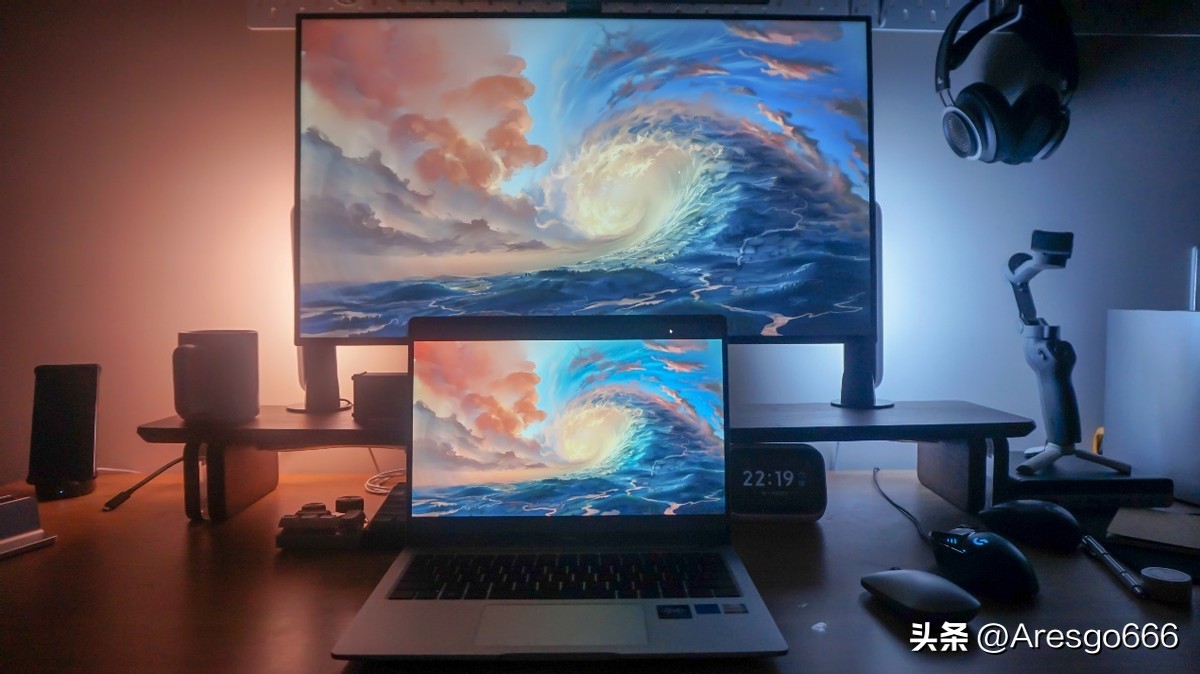
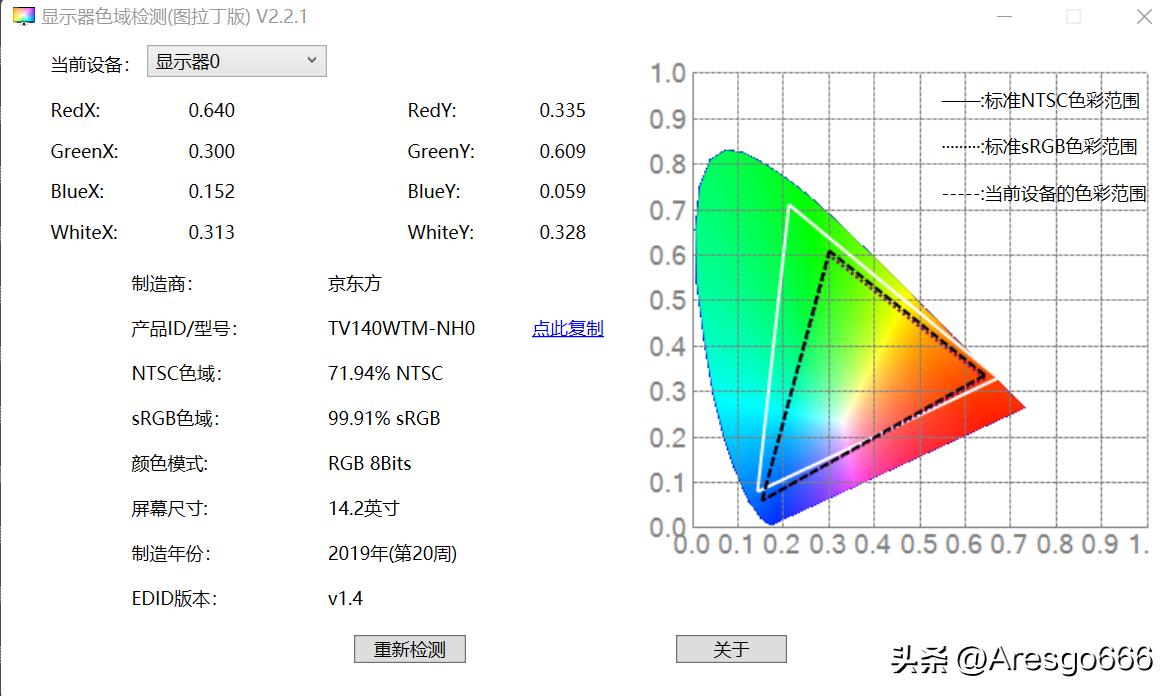
DELL U3223QE和笔记本的显示器都选择了SDR 8bit的显示模式,可以看到笔记本的屏幕饱和度稍微高一点。通过软件可以看到,全新荣耀MagicBook 14用的是一块亮度:300尼特、60Hz刷新率、DC护眼调光的京东方面板,2160*1440像素分辨率屏幕、88.15%屏占比、3:2屏幕比例、100% sRGB色域的配置在这个价位应该算中上水平了。
CPU、内存、硬盘等测试
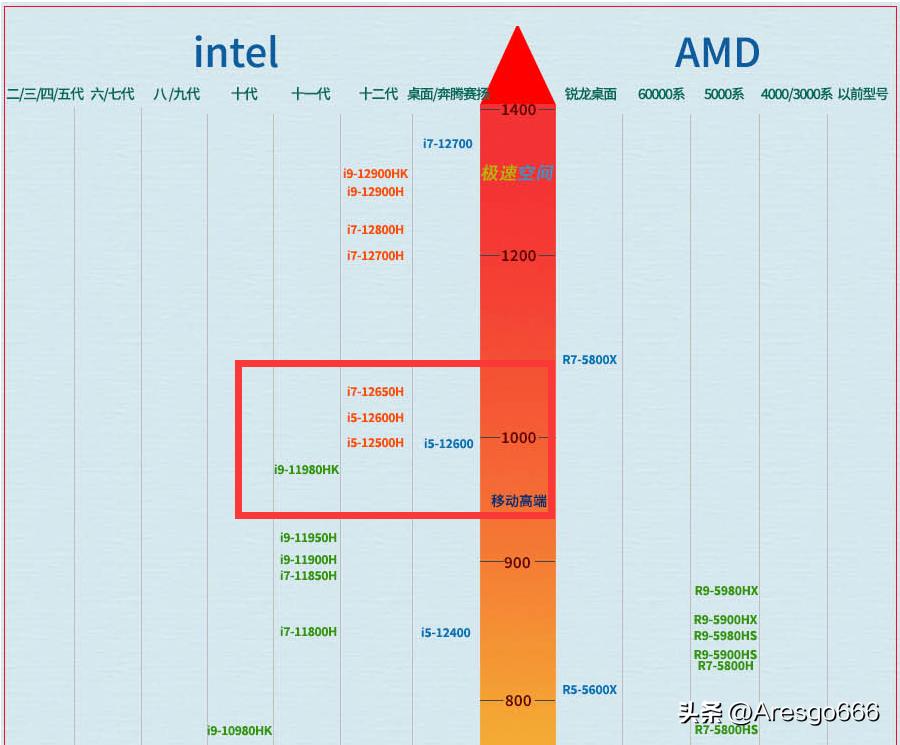
数据来源:急速空间笔记本CPU天梯图(2022-02-16)
搜了一个笔记本CPU的天梯图,发现i5-12500H的综合评分居然比上一代的i9-11980HK还高,跟桌面版本的i5-12600持平。具体看下面我的实际跑分测试。
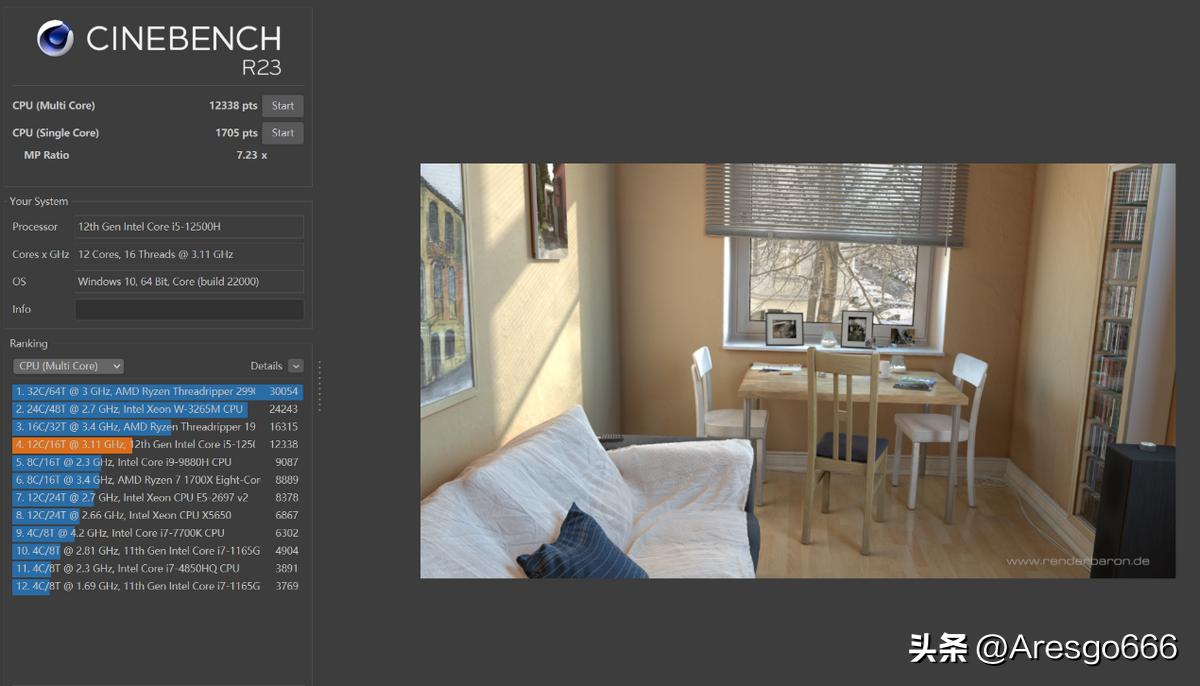
全新荣耀MagicBook 14的这款i5-12500H在Cinebench R23跑分,多核性能测试中分数为12338,单核性能测试分数为1705。
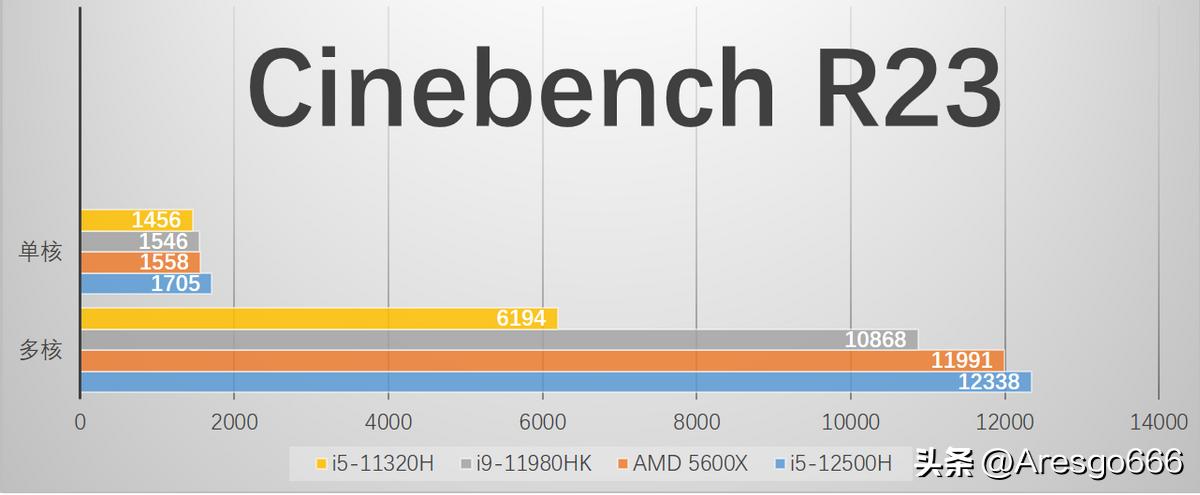
我自己的台式5600X在Cinebench R23跑分,多核性能测试中分数为11991,单核性能测试分数为1558。我又查询了在Cinebench R23跑分,上一代笔记本的最强王者i9-11980HK多核性能测试中分数为10868左右,单核性能测试分数为1546左右。相较上一代的i5-11320H在CINEBENCH R23多核跑分6194左右,提升了99.4%。
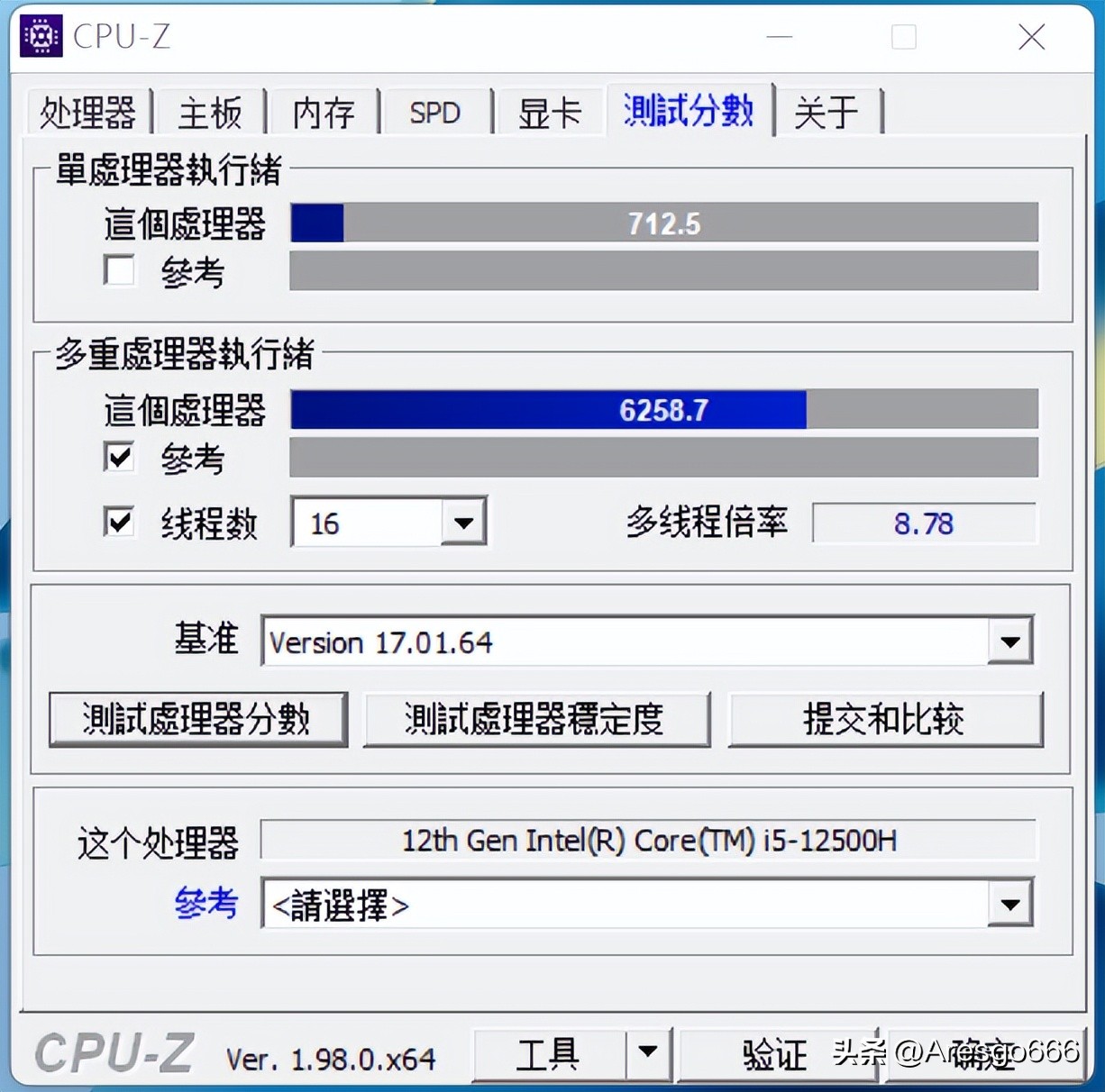
全新荣耀MagicBook 14的这款i5-12500H在CPU-Z跑分,多核性能测试中分数为6258.7,单核性能测试分数为712.5。
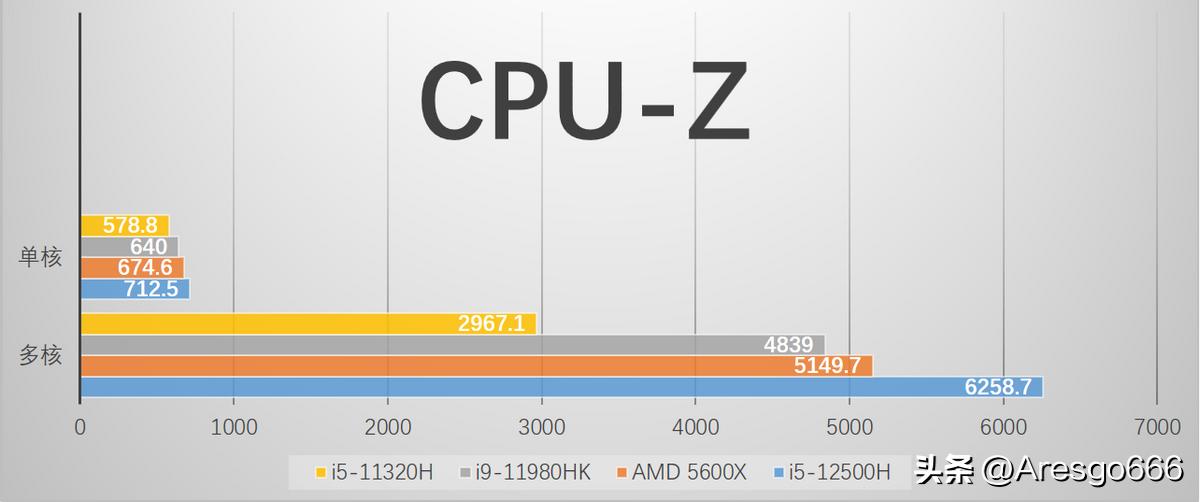
我自己的台式5600X在CPU-Z跑分,多核性能测试中分数为5149.7,单核性能测试分数为674.6。我又查询了在CPU-Z跑分,i9-11980HK(45W)多核性能测试中分数为4839左右,单核性能测试分数为640左右。相较上一代的i5-11320H在CPU-Z多核跑分2967.1左右,提升了111%。
实际跑分测试居然比我PC上的锐龙R5-5600X桌面CPU高了不少。不得不感叹Intel这12代特别是笔记本CPU的牙膏挤得不错,搭配荣耀的OS Turbo技术岂不是要逆天,这里再次感谢下AMD。
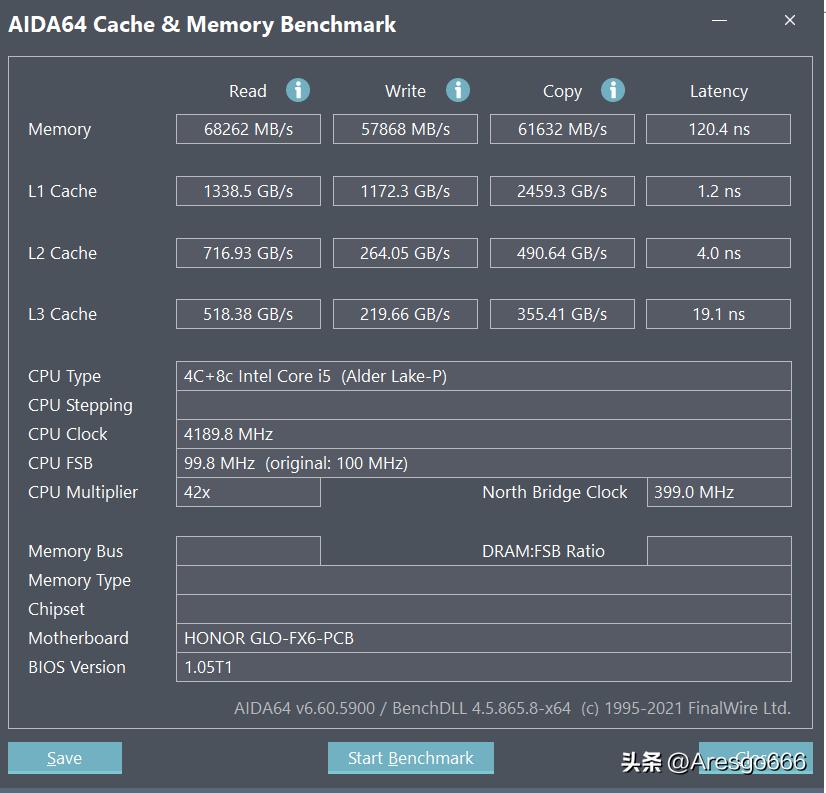
全新荣耀MagicBook 14本次全系标配的是16GB LPDDR5 4800MHz高速内存(好评!),相比上一代的LPDDR4x 4266Mhz,传输速率差不多提升11%左右。
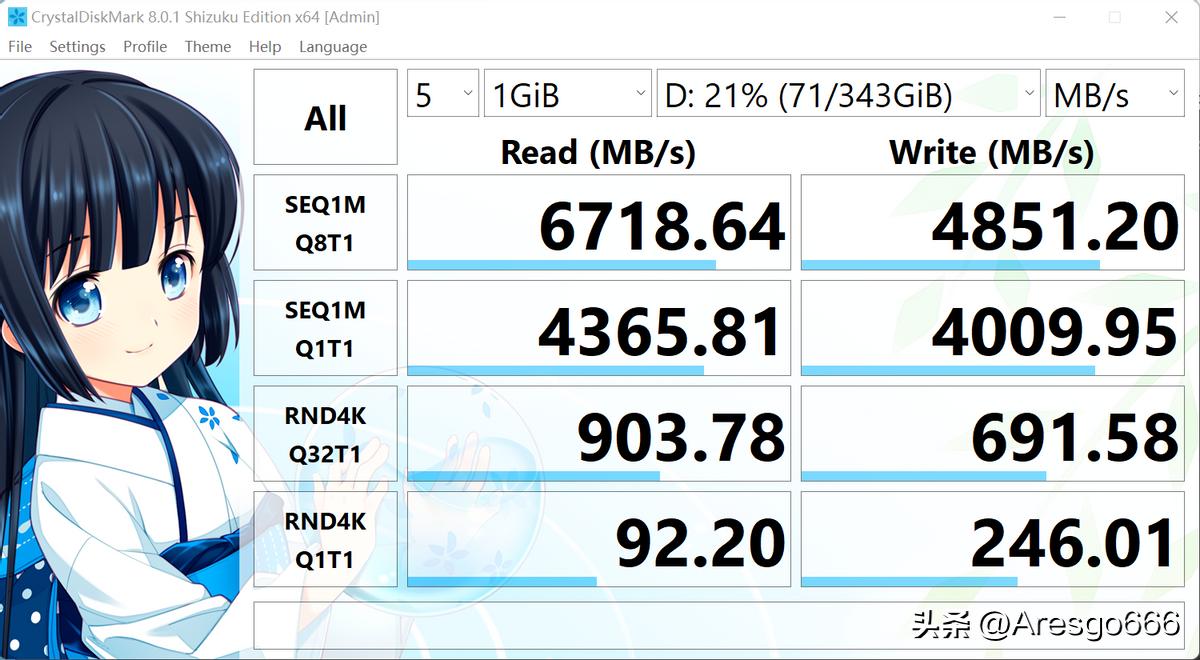
全新荣耀MagicBook 14同样全系搭载512GB PCIe4.0的固态硬盘。使用CrystalDiskMark测试读取速率达6718MB/s,写速率达4851MB/s。我现在家里有好几台电脑,有的用的是SATA接口的固态硬盘,有的用的是PCIe 3.0的固态硬盘。最直观的对比就是这台全新荣耀MagicBook 14按下开机按钮后就直接进入桌面,无需等待就可以开始操作了。在这几天的使用中,我明显发现在文件复制、软件加载、游戏读条等方面上跟我之前的电脑的速度明显不在同一纬度上。 PCIe 4.0的固态硬盘绝对是史诗级的提升。看来这次618要支持下国产的PCIe 4.0固态硬盘了,给我的台式机也升升级。
网络测试(WiFi测速)
全新荣耀MagicBook 14 标配Wi-Fi 6无线网卡+2x2 MIMO双天线设计,配合高性能Wi-Fi 6路由器最高传输速率可达2400Mbps。 可惜我家里用的是Wi-Fi 5 的华硕AC66 B1路由器,不过测试了下连接速率和稳定度都还是很满意的。
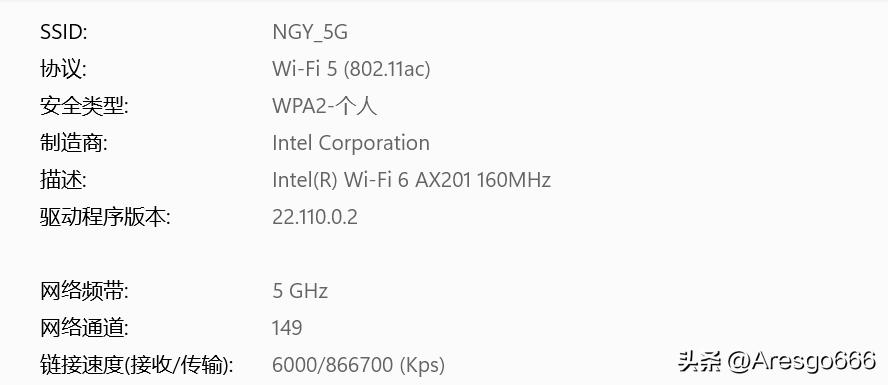
可以看到连接到我的路由器的5G频段,连接的速度为866M。
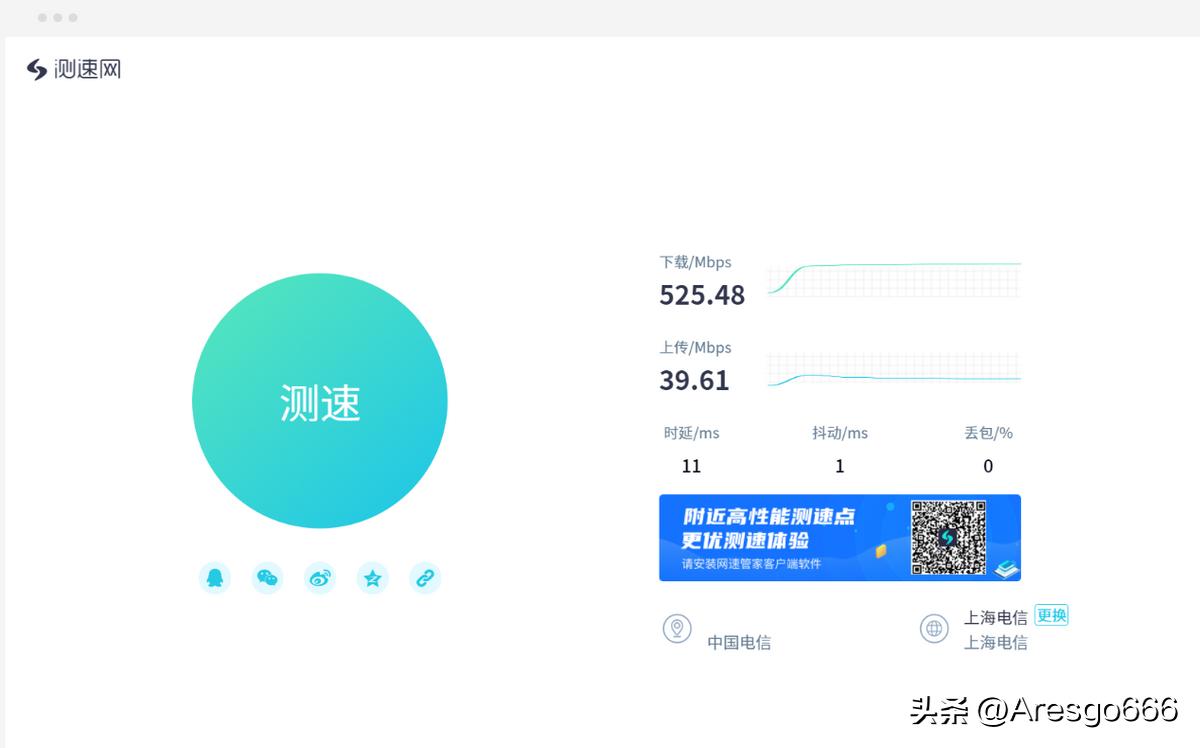
使用无线WiFi进行网络测速,可以看到下行的速度达到了525M, 上行的速度达到了我家宽带的满速是40M。
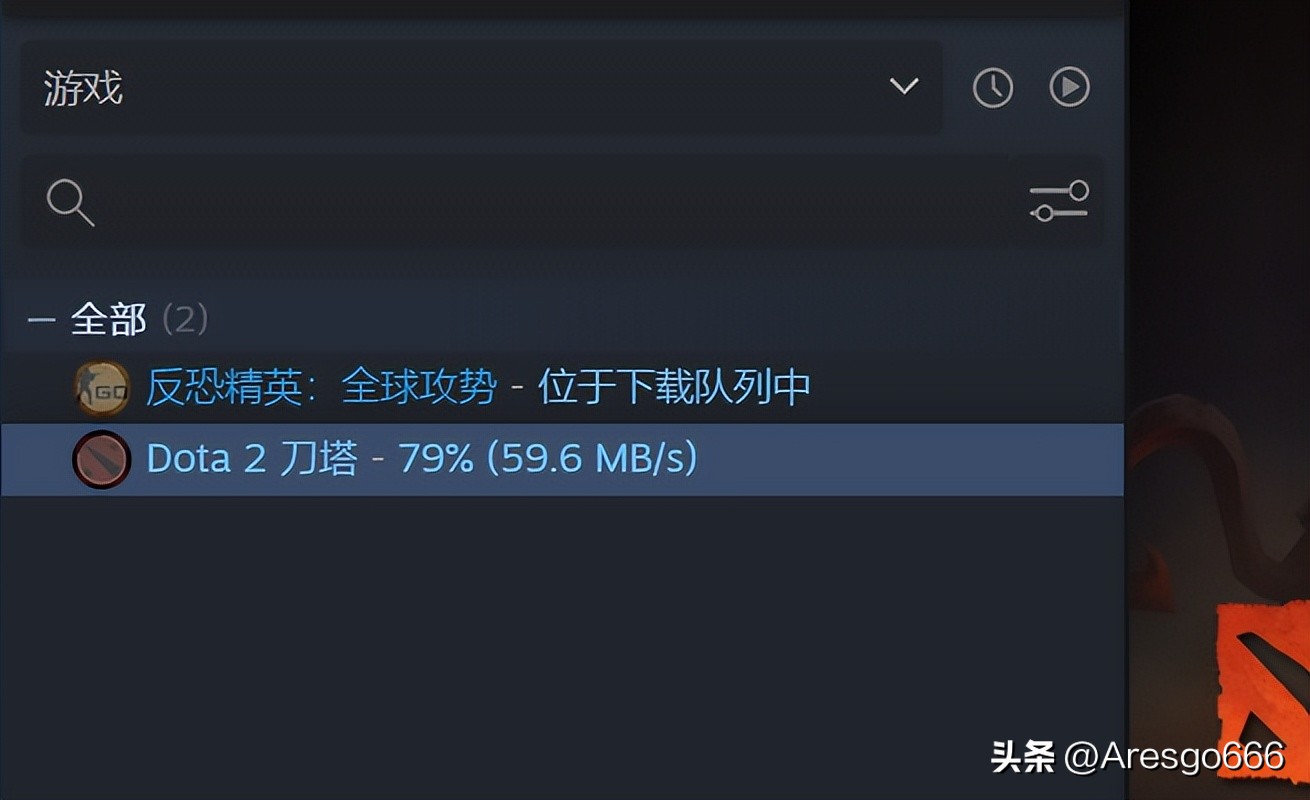
随便在蒸汽平台上*载下**了一个Dota2进行测试,全程无线*载下**速度都保持在了60MB/s左右,基本上跟测速结果保持一致,维持了满速率*载下**。
四、多场景实际体验
进行换机克隆
开机完成常规的设置后我想到了全新荣耀MagicBook 14的换机克隆功能。我看介绍里说不仅可以轻松完成笔记本和手机、笔记本和Pad,笔记本和笔记本之间的文档、图片、视频等内容的分享和传输。这种新功能我是肯定要尝鲜一下的,毕竟新笔记本我和老婆都会用,都需要把一些旧电脑的东西迁移过去。
参与数据迁移(换机克隆)的选手有:
- 我之前用的笔记本荣耀MagicBook Pro(Windows11系统、Intel i5-8265U)
- 我的台式(windows 10系统、AMD R5 5600X)
- 老婆的台式机((windows 10系统、AMD R3 2200G)
从台式机PC 进行数据迁移
在PC电脑上搜索荣耀换机克隆的站:
https://www.hihonor.com/cn/support/clone/。
*载下**安装后打开,并在新的荣耀笔记本上荣耀电脑管家首页打开换机克隆板块。
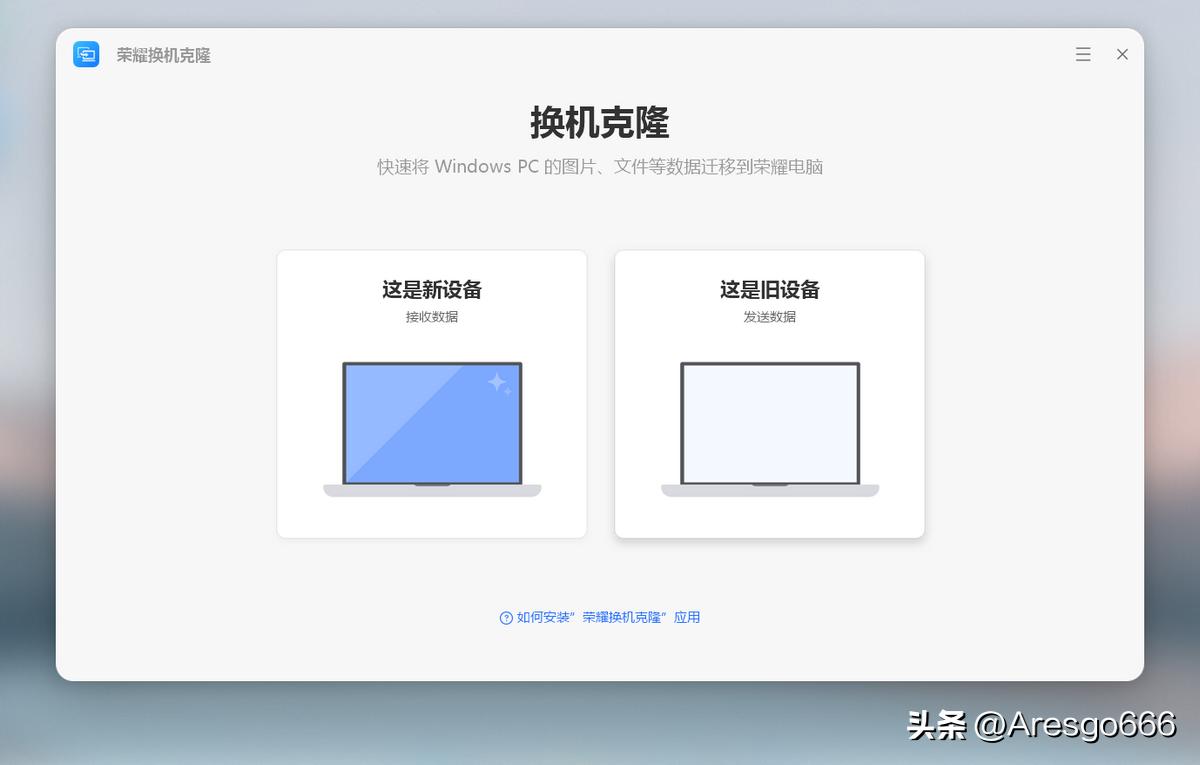
这时两台电脑同时跳出换机克隆设置界面,在老的PC电脑上选择旧设备,新的荣耀笔记本选择新设备。
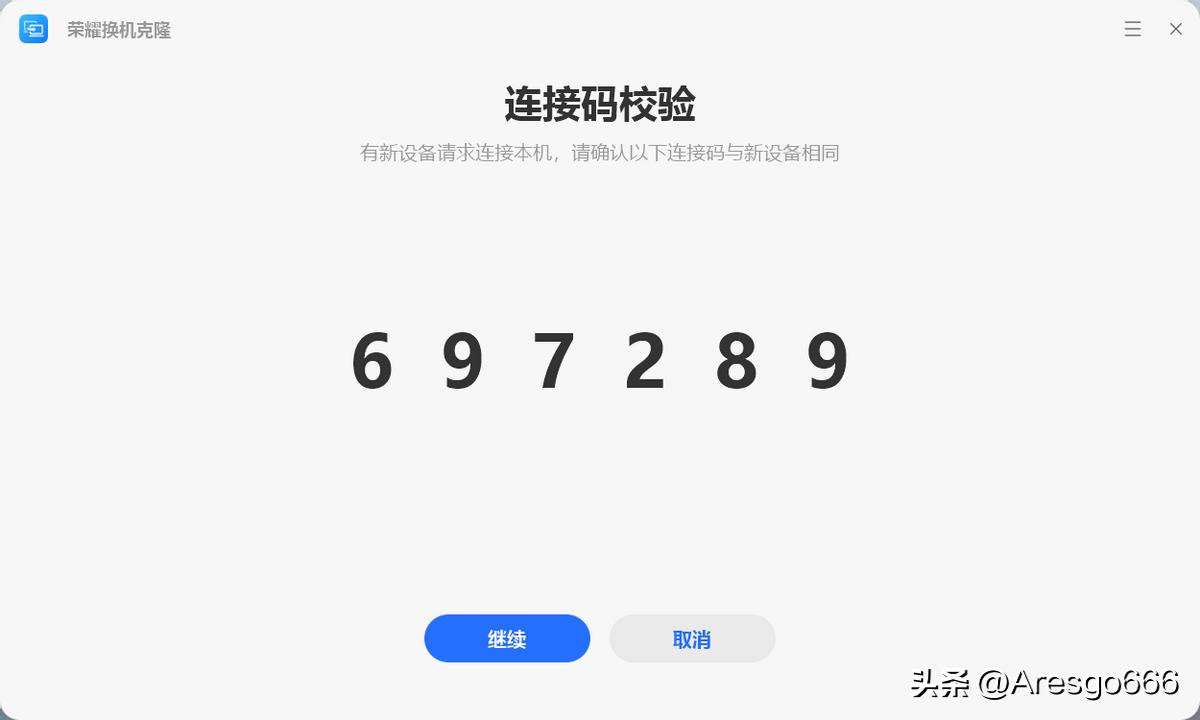
这是两台电脑同时跳出同一个连接码,一般在家里同时也只有我自己进行换机克隆。这一步骤主要是在多人同时换机克隆的时候,防止数据传输到错误的电脑上的一步校验过程。在家里进行换机克隆大可以放心直接按“继续”进入下一步。
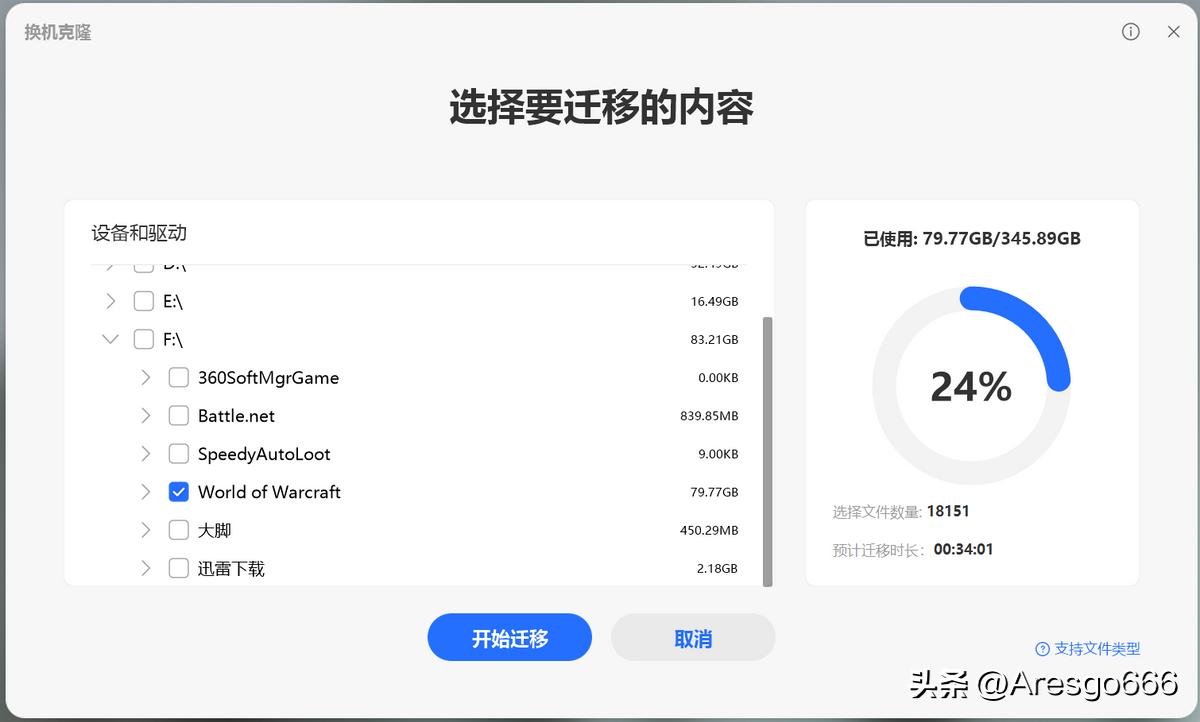
连接成功后就可以在新的荣耀笔记本上看到台式机PC的整个系统盘和每个文件夹。然后就可以在新笔记本的数据克隆界面内精准的勾选所有需要克隆的内容。点击开始进行一键迁移。我发现不同的文件类型和文件数量以及文件大小对迁移的速度会浮动,特别是大文件最高传输速度维持在70Mb/s,这明显比我跟老婆之间苹果手机用 AirDrop 传输文件快得多。
从之前的荣耀MagicBook Pro上进行数据迁移
如果同样是用荣耀的笔记本的就更方便了。我把之前的荣耀笔记本的电脑管家升级到最新版本后,在荣耀电脑管家首页点击换机克隆模块,之后就可以按照上述步骤进行快速的数据迁移了。更方便的是我发现如果在两台荣耀笔记本之间进行数据克隆,竟然都不需要连接路由器,通过笔记本之间的直连就能完成整个数据迁移的过程。
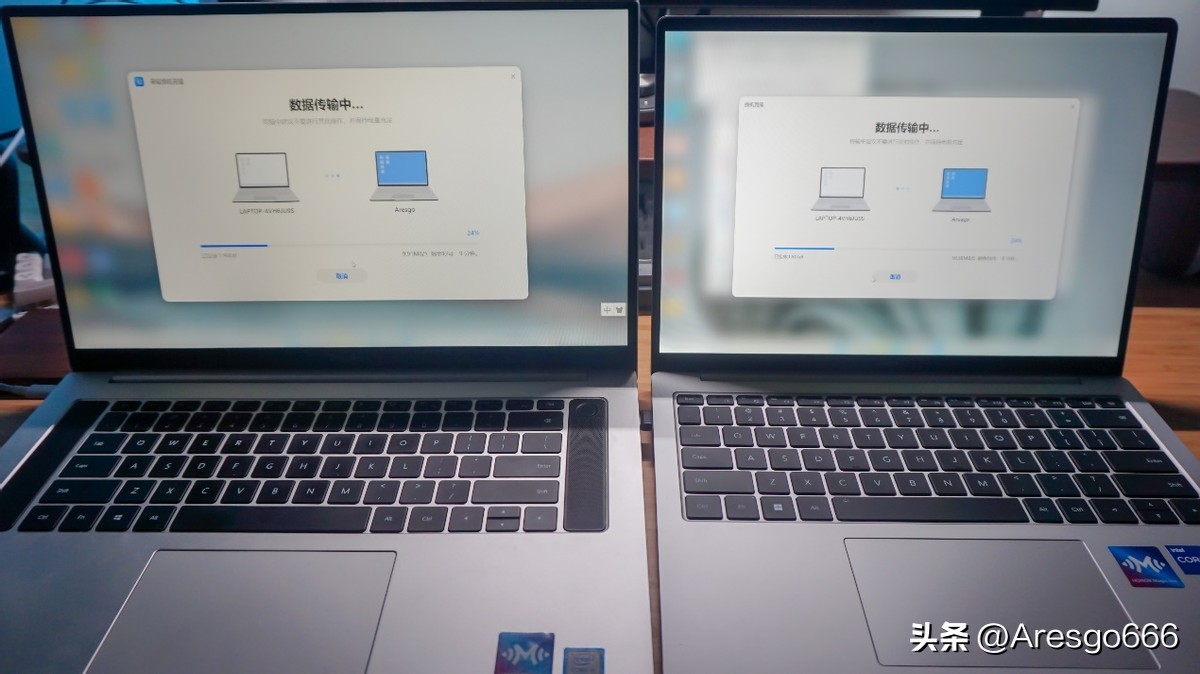
只用了半小时的时间,我就把三台电脑上的游戏、文件和重要数据传输到了全新荣耀MagicBook 14。由此可见,无论是windows10或者11,还是荣耀自家笔记本或是我自己组装的台式机,通过换机克隆应用都能完美、快速地把重要数据迁移到全新荣耀MagicBook 14。不得不为这个新功能点赞,可以让我短时间之内就可以快速上手使用新的笔记本,免除了我使用各种存储介质复制、粘贴文件,节省了大量的时间。
续航体验
- 不带电源适配器
之前连续几天外出办公,我都没有携带适配器。从笔记本早上满电出门经过一天的文档编辑、手机协同、共享网络以及中午休息时的娱乐,使用之后到晚上回家还有40~50%的电量。日常外出工作使用,不玩大型游戏完全可以脱离适配器。
- 盒盖向手机反向充电
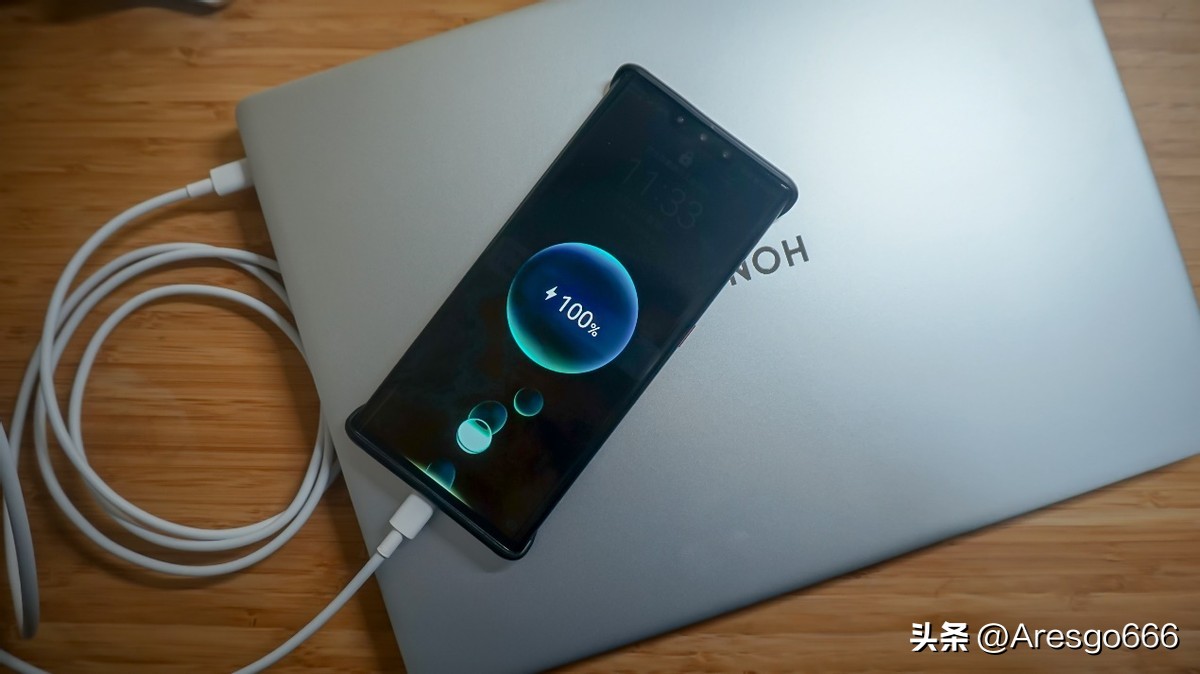
全新荣耀MagicBook 14的另外一个重要功能就是可以合盖对手机进行反向充电 。特别是在外出的路上,如果手机电量过低的话,就可以直接把手机连上笔记本的Type-c接口来充电。
- 适配器给手机充电
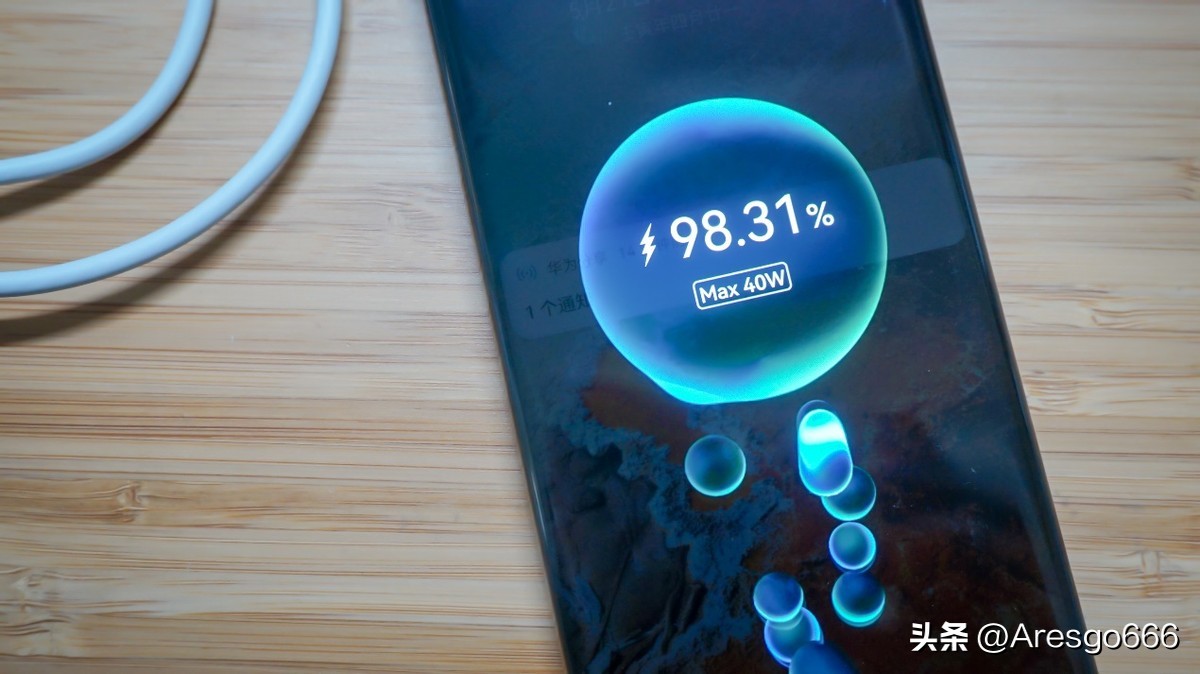
我这台顶配的机器附带的是100W的氮化镓充电器,搭配75Wh超大容量电池续航能力直接拉满。虽然适配器支持列表里没有我的Mate30 Pro的额定支持功率,但是在实际充电时还是能触发Mate30 Pro的40W超级快充,这样我外出就只需要带这1个适配器就可以满足笔记本和手机的需求了。
高效办公体验
PC与手机协同
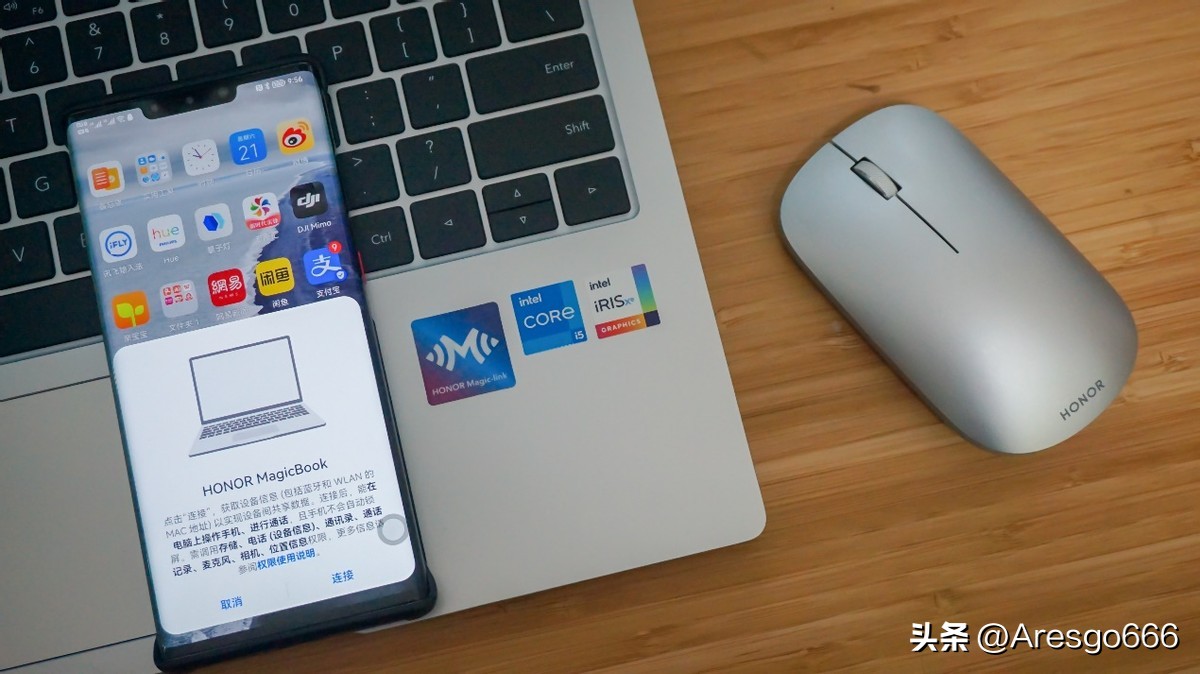
虽然现在荣耀品牌已经脱离华为独立运营了,但是我的华为Mate30 Pro 的鸿蒙OS还是能通过一碰快速实现手机与笔记本的协同。当然如果是荣耀的手机肯定是完美兼容这个功能。只需手机背部NFC感应区轻轻碰触笔记本上荣耀Magic-Link标识感应区,就可以把手机界面协同显示到笔记本上了。
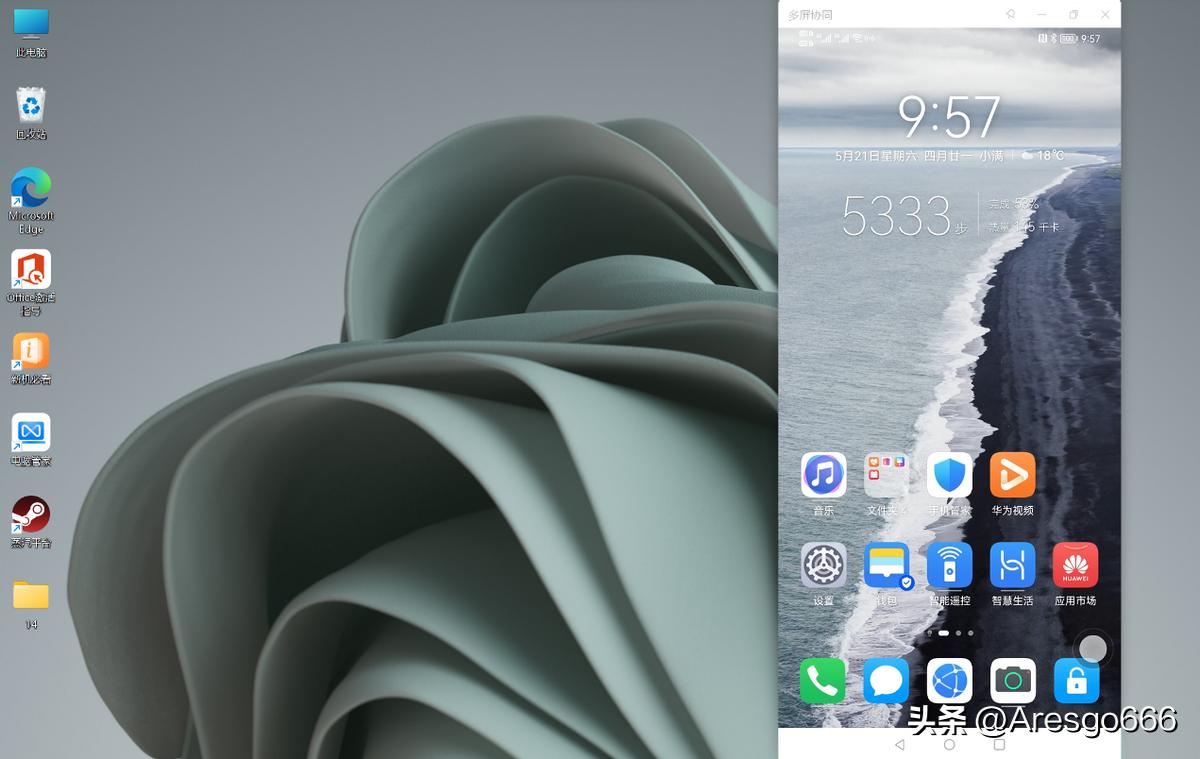
这个手机和笔记本同屏互联的功能,我可以说已经使用得登峰造极了(特别适用于摸鱼场景,嘿嘿嘿)。
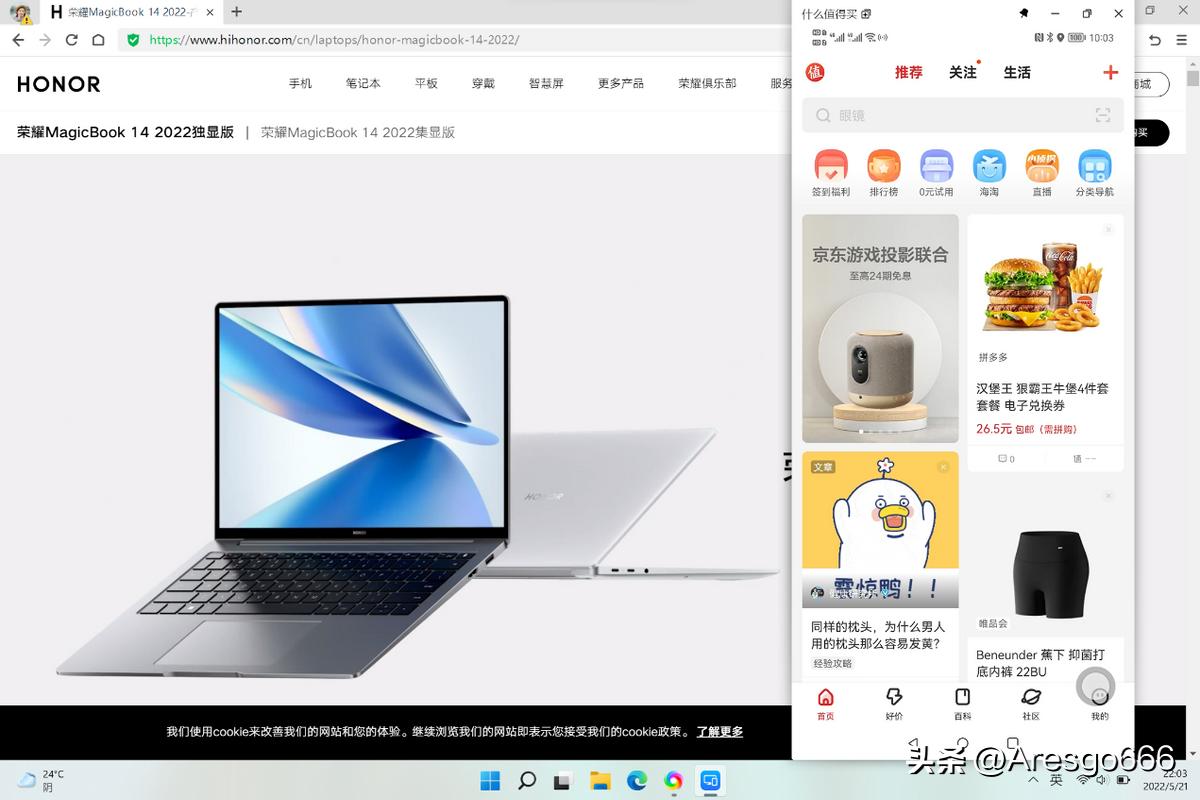
同屏协作时,手机框体可以设置置于最上方放置电脑界面遮挡。最主要的是可以完全把手机抛弃在一边,通过鼠标、键盘来快速控制手机的所有功能。电脑界面刷刷新闻、看看B站,手机端同时浏览下SMZDM的优惠,只能说体验过于丝滑。
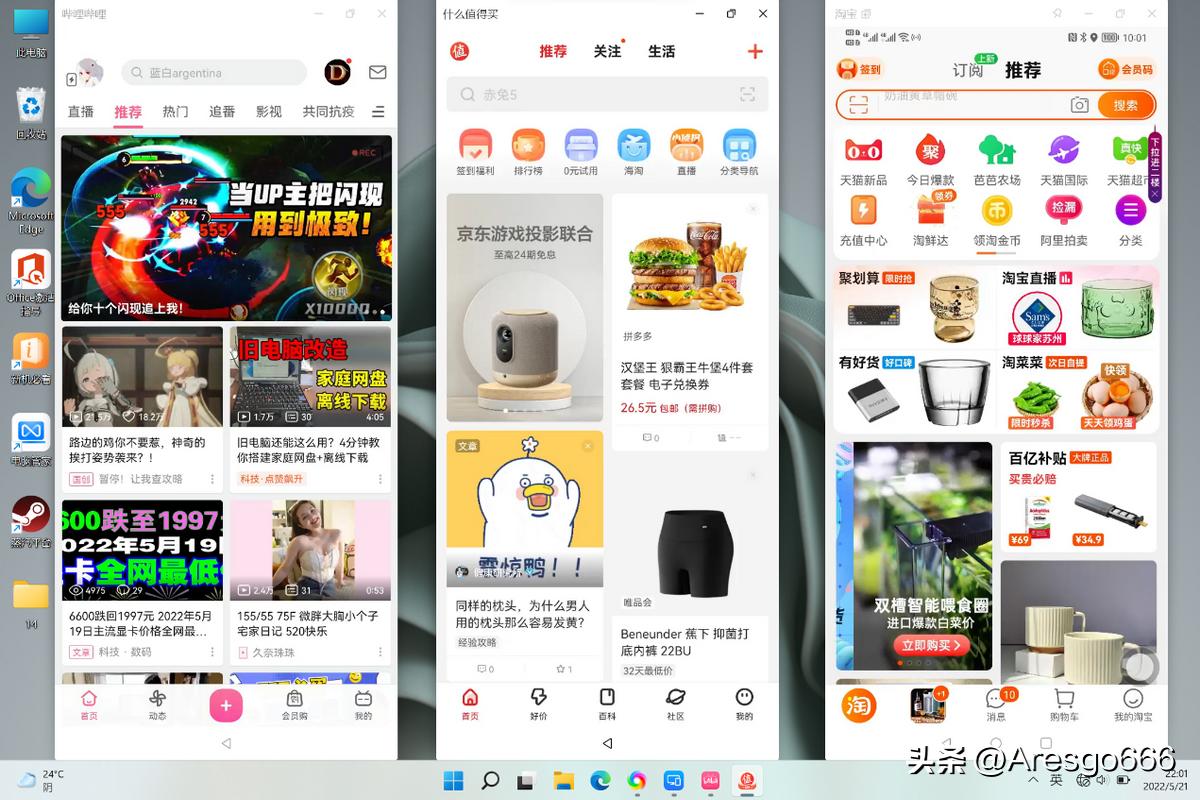
最厉害的功能还是要算在电脑上同时多开手机应用了,如果你不想一直低头用手机这个功能简直完美。特别是有些软件只提供手机客户端(咸鱼、飞猪等)或者你习惯使用软件的手机客户端,完全可以通过这个手机协同功能在电脑上愉快的操作。
传文件电脑——手机
这个应该算是我最喜欢的功能了,自从19年购买荣耀MagicBook Pro以来外出办公进行文档、图片处理着实为我的工作效率提高了一个量级。关键是可以快速把手机和笔记本的文件进行互传,免除了通过连接数据线或者U盘等存储介质的繁琐操作。最近几年小米等笔记本厂商好像也陆续推出了类似功能,荣耀的这套软件使用还是非常快速、稳定的,所以我这次还是依然选择这款全新荣耀MagicBook 14。
全新荣耀MagicBook 14与电视机协同、投屏
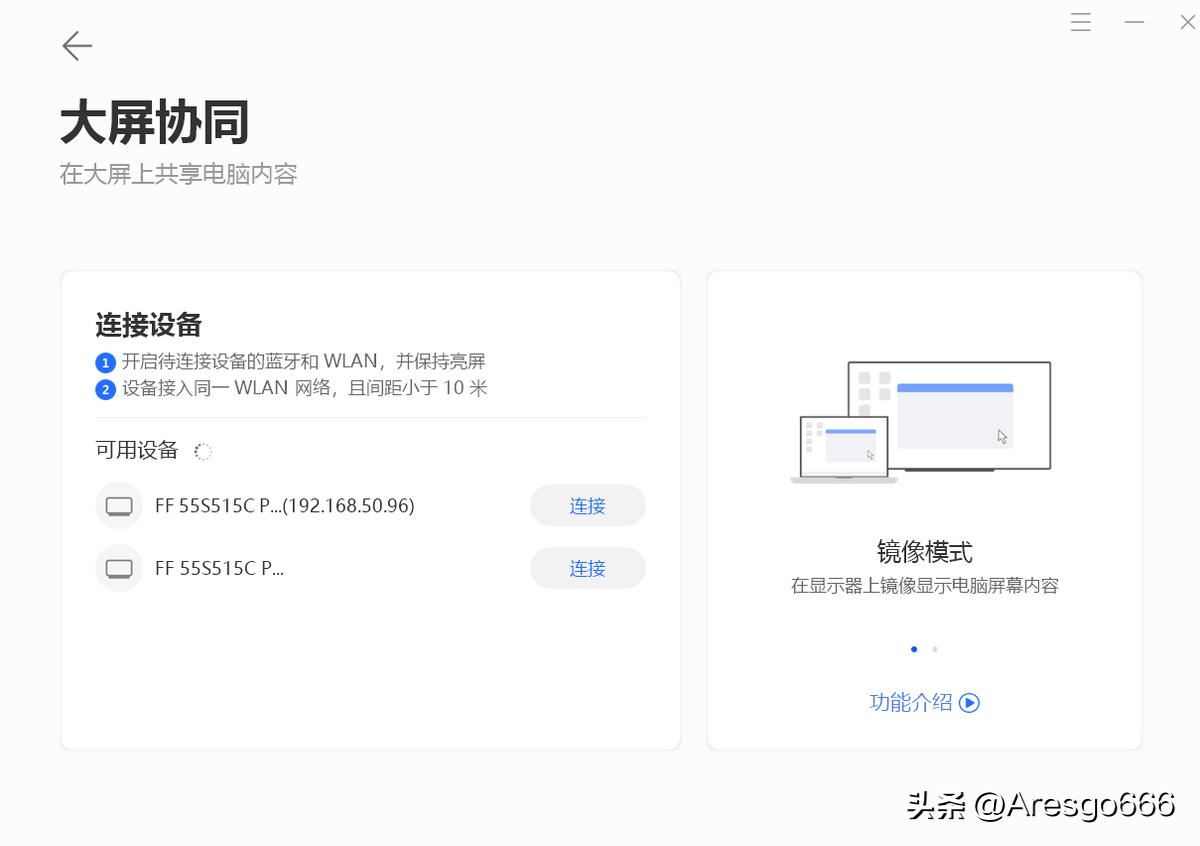
全新荣耀MagicBook 14自带的最新版荣耀电脑管家具有大屏协同功能,应该是可以适用于大部分安卓类智能电视。目前我家里给小孩新买的雷鸟的电视机,通过荣耀电脑管家可以快速搜索到并连接成功。这个功能就跟手机上苹果Airplay和安卓上的无线投屏差不多一个道理。
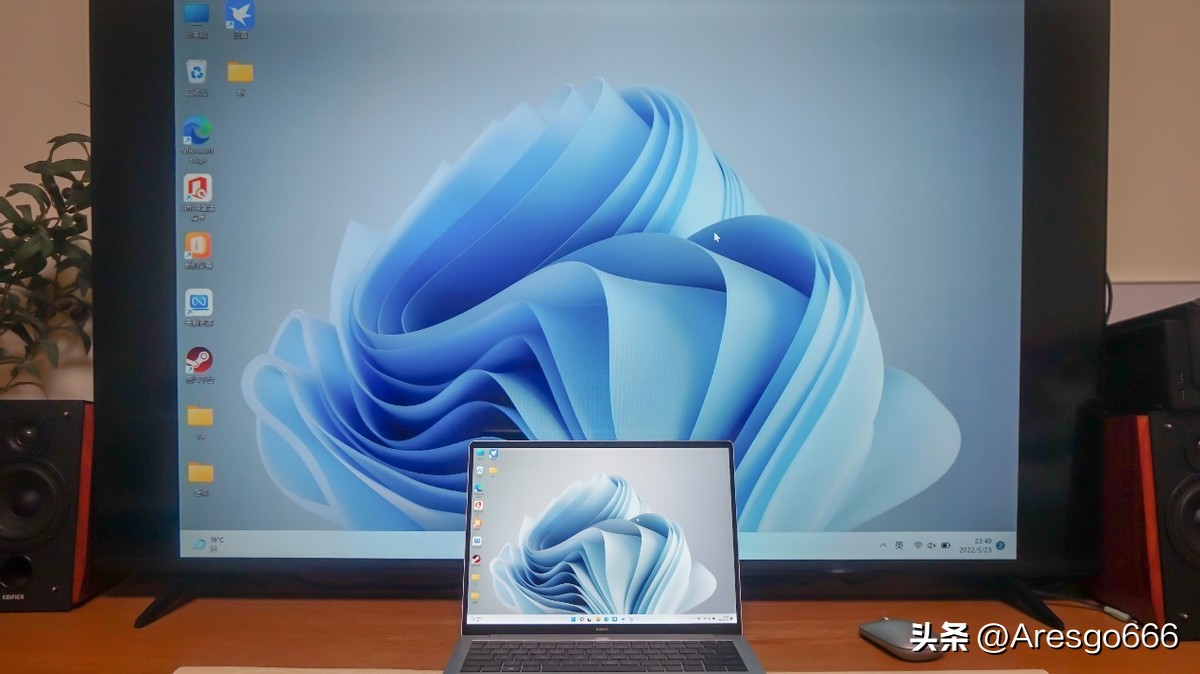
选择镜像模式后,笔记本上的界面就直接同步到了电视机大屏上,使用体检基本上感觉不到延迟非常丝滑。
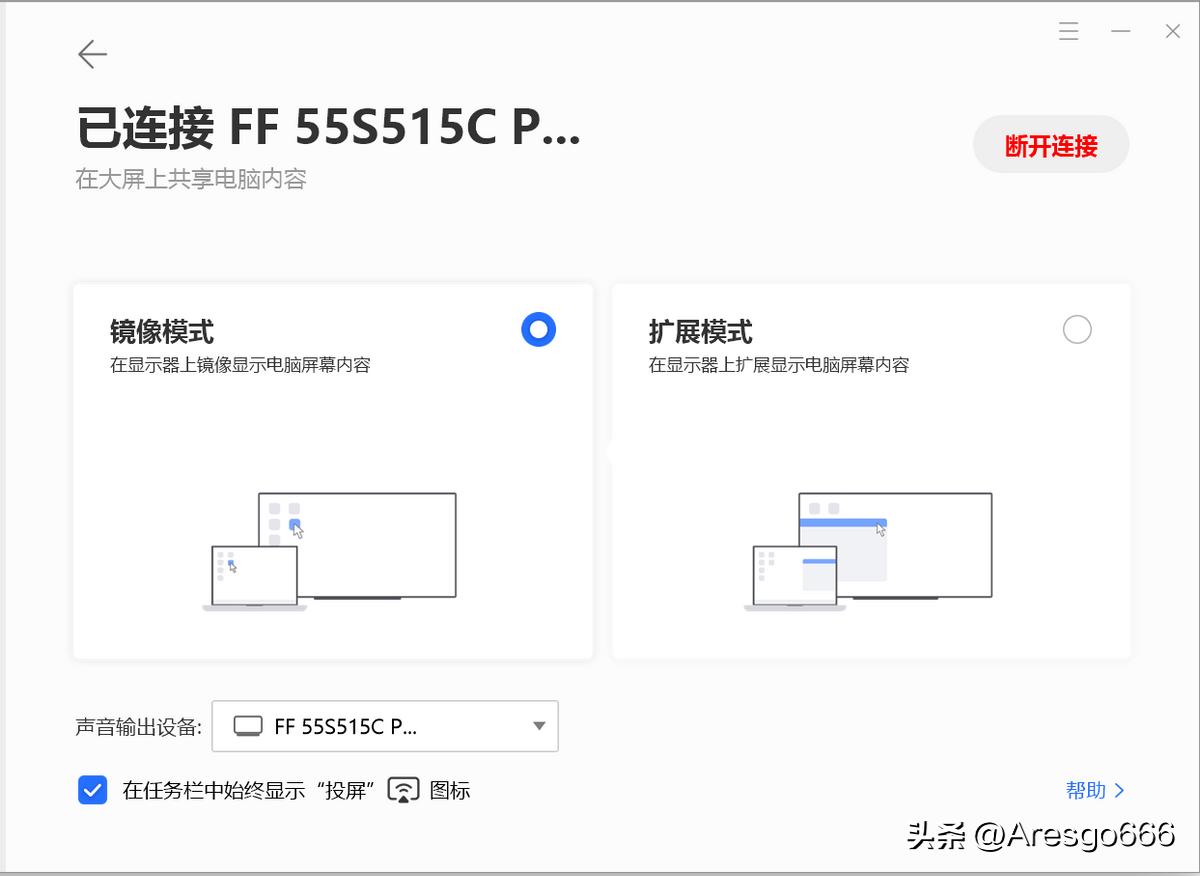
另外还可以选择扩展模式,简单说就是相当于平时电脑连接2个显示器的模式。这样我在操作电脑的时候就可以直接给女儿扩展一个分屏看动画片了,虽然手机也能投屏,但是直接电脑操作不用起身到客厅直接完成*放播**。毕竟能省一步是一步。
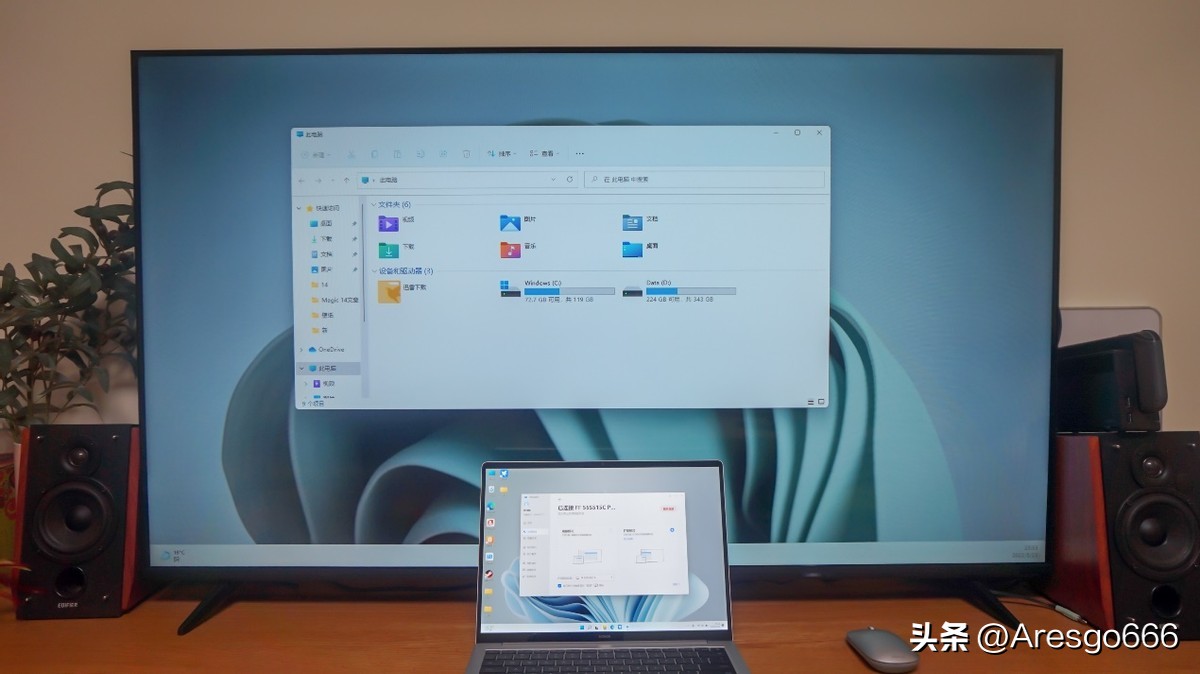
如果是办公场景,那支持投屏协议的投影机、电视机、数码屏幕都可以通过荣耀电脑管家进行分屏协作。在笔记本上显示自己的桌面,大屏幕上可以展示PPT、图片、文稿等演示文件。
WIN 11特性 及3:2生产力屏幕体验
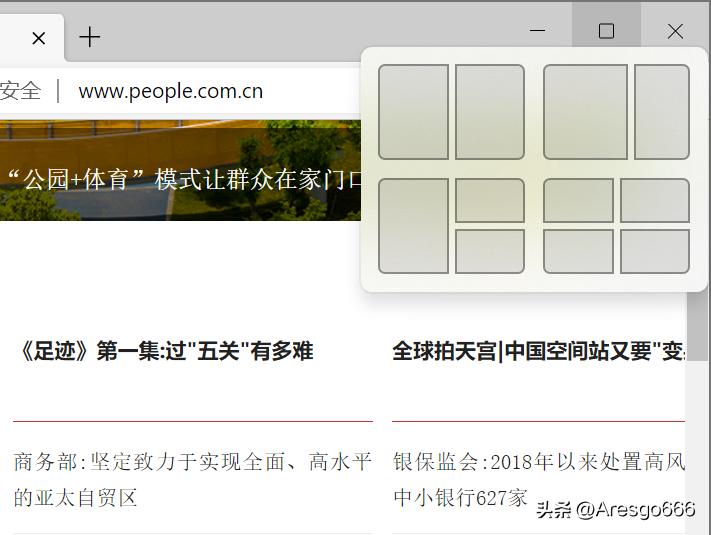
Windows 11的整体自家系统软件使用体验提升非常大,资源管理器、EDGE浏览器、Office软件都可以进行非常快速的自定义分屏,不像之前几个软件窗口大小都要调整半天才能开工。
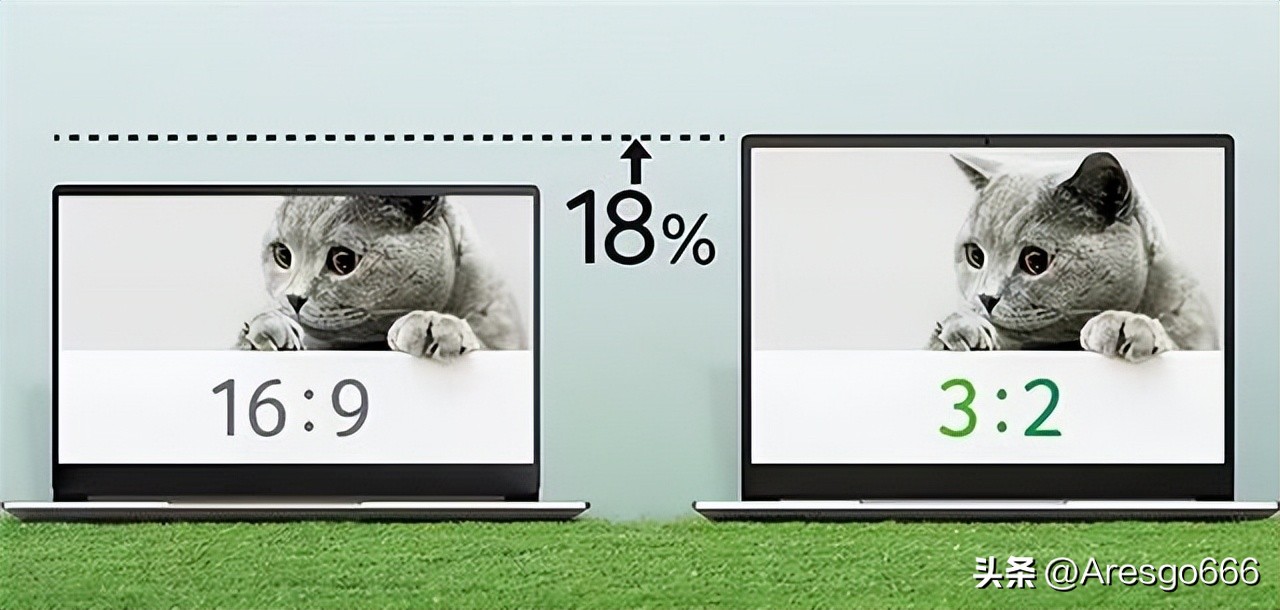
在办公时3:2的2.1K生产力全面屏,充分满足更高的画面显示要求。在常用的Word中,3:2屏幕能同时显示更多内容,在视频编辑软件中能显示更多条时间轴。在休闲娱乐时可以连接显示器大屏,快速适配显示器屏幕画面比例。
居家连接显示器体验
配合显示器一线通连接
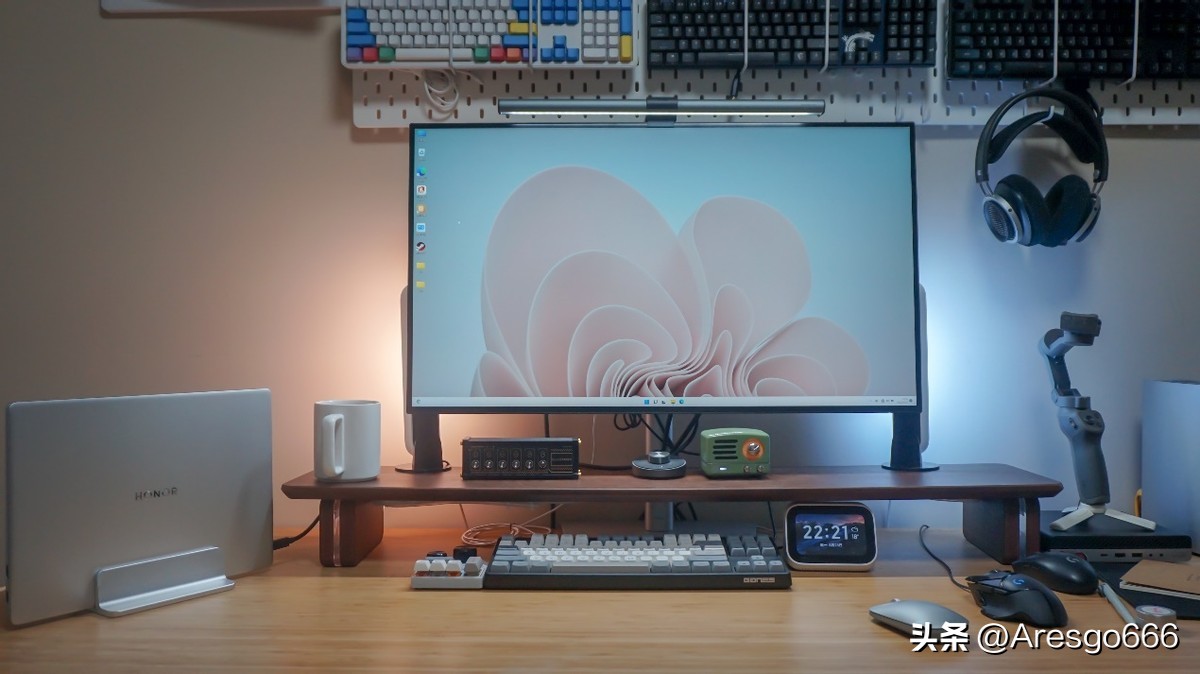
目前我使用的主要是DELL的 U3223QE显示器。全新荣耀MagicBook 14通过C to C线“一线牵”连接显示器,同时提供传输信号和笔记本充电功能。U3223QE显示器的90W Type-C为笔记本提供供电支持,而笔记本则可以支持U3223QE显示器的10bit和HDR显示效果。
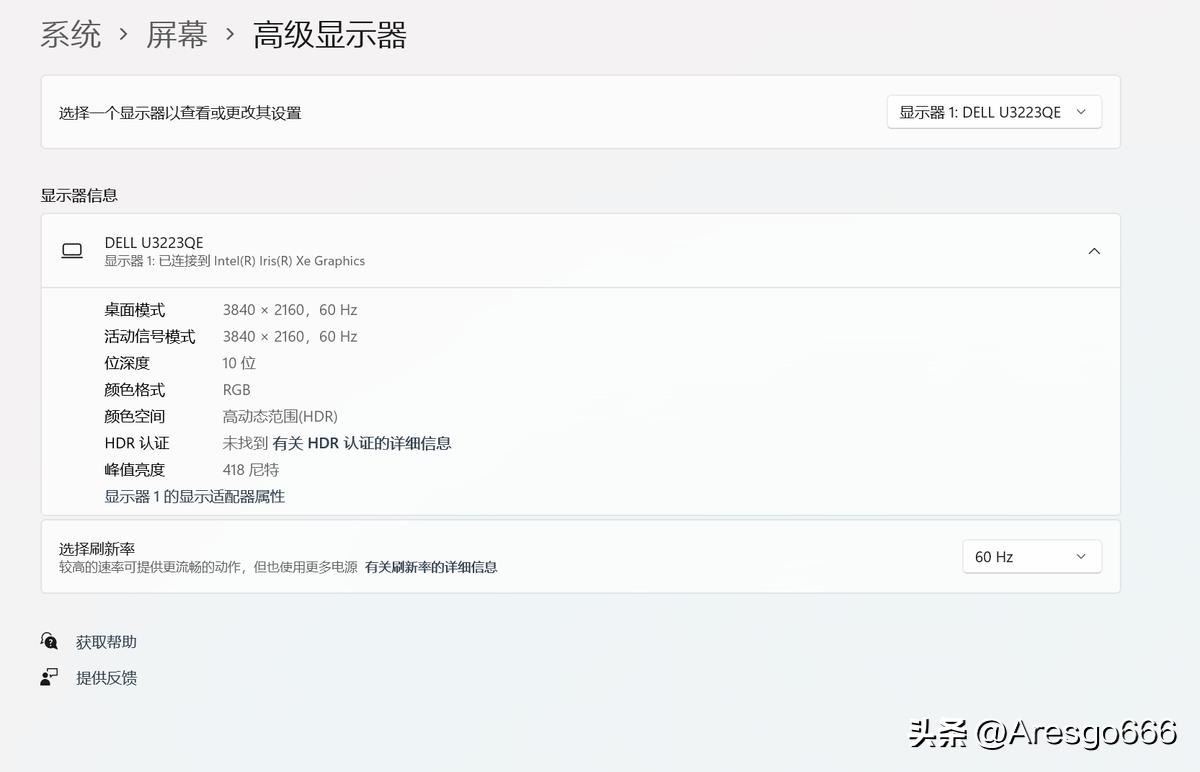
平时在家娱乐、办公只需要回家把笔记本放入笔记本底座,接上90W Type-C线就是当台式机使用了。另外,关于笔记本盒盖睡眠的情况其实也是非常好解决的,具体操作如下:
|
【搜索】–【控制面板】;找到【电源选项】,点击进入;在左侧找到【选择关闭盖子的功能】, 以下3个情景:按电源按钮时、按休眠按钮时、关闭盖子时。点击“关闭盖子时”的选项,选择“不采取任何操作”最后单击“保存修改”,即可完成设置。 |
配合显示器分屏&笔记本与PC主机通过HUB 共享键鼠体验
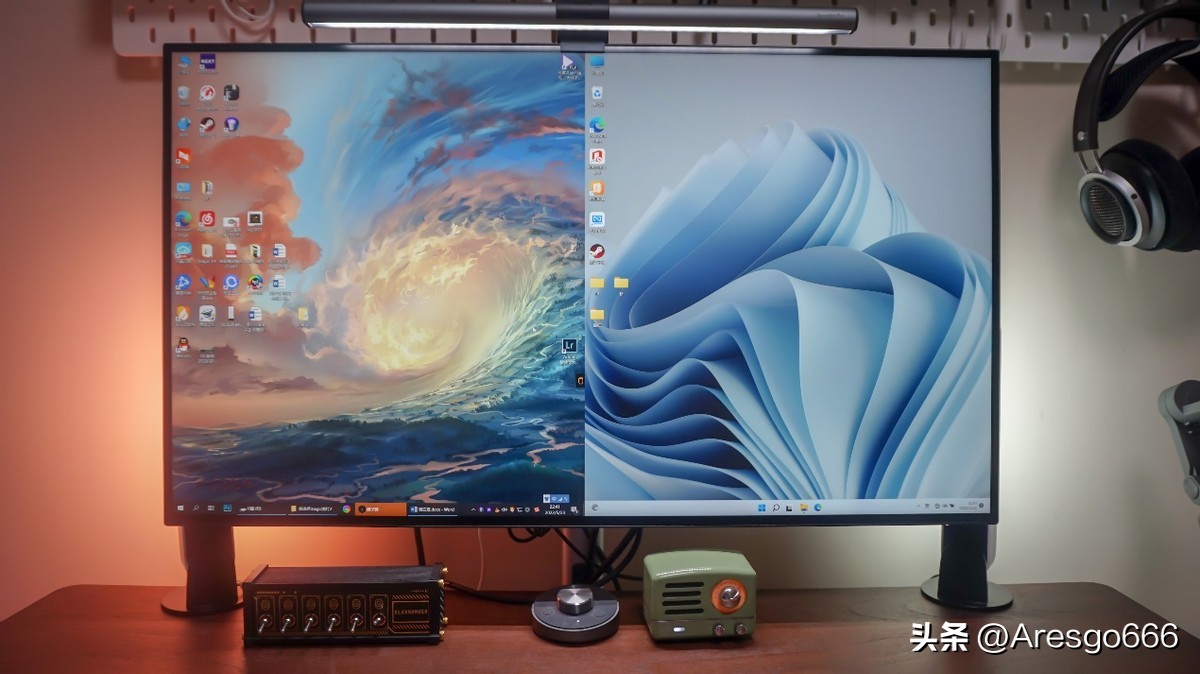
配合一线通显示器有线网络测速
DELL的这款U3223QE显示器后面还提供了一个网络接口。虽然全新荣耀MagicBook 14没有自带有线网络接口,但是通过“一线牵”连接到显示器后同样可以使用显示器的有线网络。
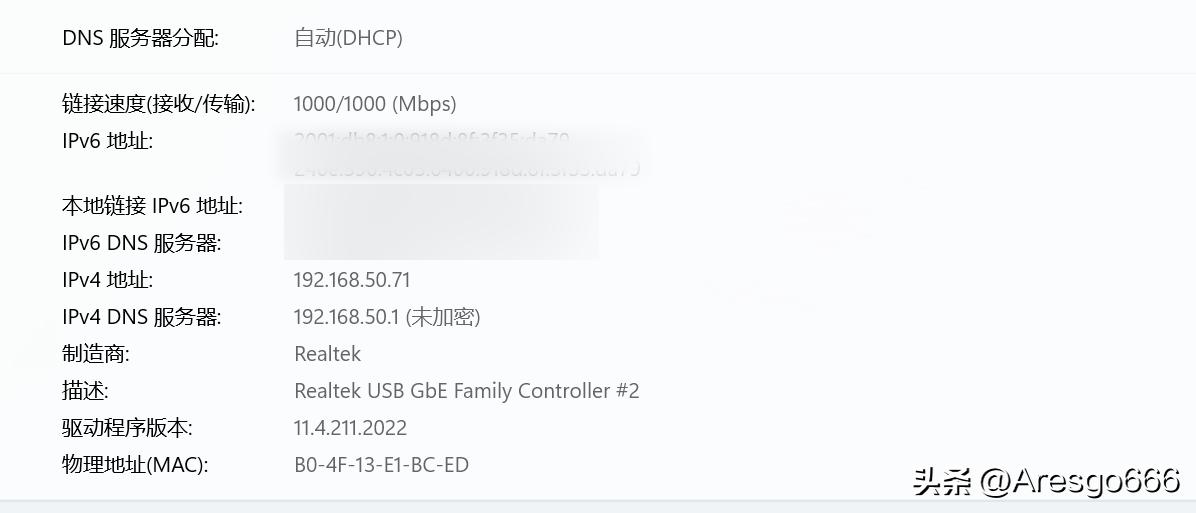
可以看到通过共享显示器的网线连接到路由器,全新荣耀MagicBook 14连接的速度为1000M。

使用有线网络进行测速,可以看到下行的速度达到了920M, 接近了我家千兆宽带的下行上限,上传的速度则完全达到了我家宽带的上行满速40M。
噪声和游戏性能结合体验
常规办公模式噪声测试
高性能散热系统应该也是这次全新荣耀MagicBook 14的主打特性。如果单纯是散热强劲而噪声起飞的话我感觉也是没什么意义的,这个笔记本在我最近一个星期的体验来看无论是日常办公、游戏,还是在满功率测试环境下噪声控制水平都是非常不错的。

我特意用了一个拍照用的支架配合噪声测试仪,测试的麦克风位置模拟了*日我**常使用时头部所在的空间位置,对普通办公、上网情况下的笔记本噪声进行了一个长时间的噪声水平测试 。
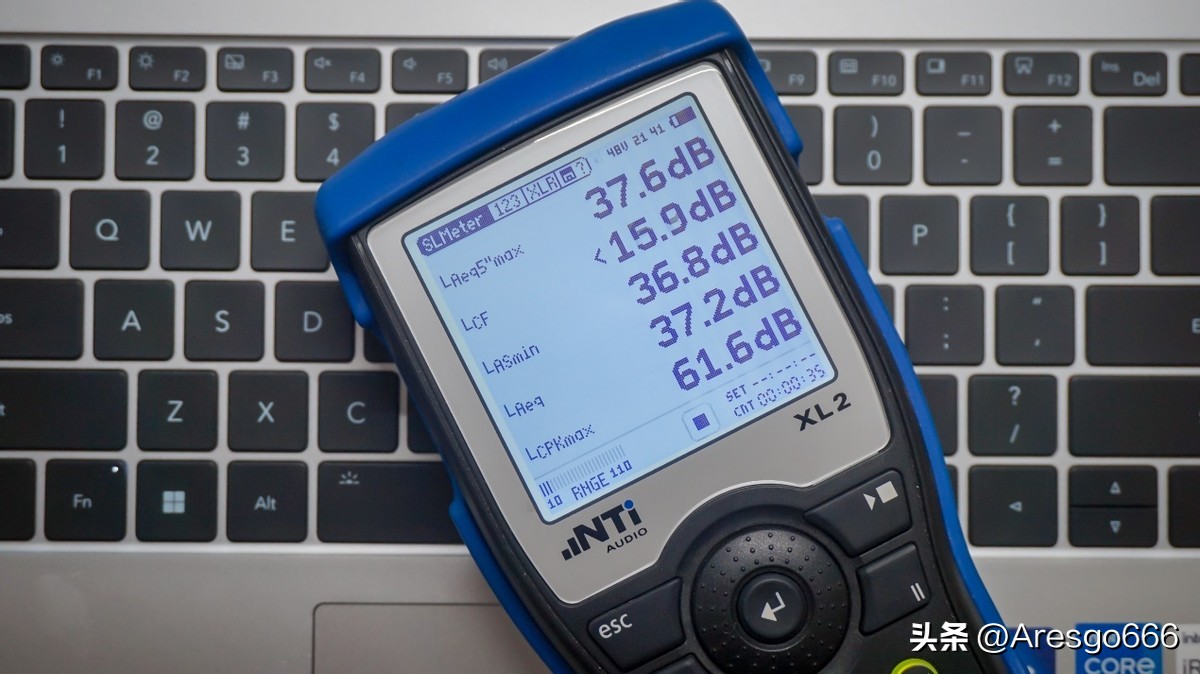
可以看到噪声测试仪的A计权等效声压级LpAeq测试数据为37.2dB。因为我家住在一条快速路的边上时不时会有汽车呼啸而过,从噪声测试仪上的数据显示笔记本的工作噪声基本上和我书房里面的环境本底噪声差不多,也可以说基本上感受不到笔记本风扇发出的声音。
应该说这个模拟环境比较贴合日常使用情况, 本次全新荣耀MagicBook 14带来的OS Turbo技术应该算是系统级性能&功耗优化引擎,可以对于当前Windows和Intel的任务分配策略进行优化升级。在不影响体验的情况下避免CPU性能过剩,从而实现笔记本续航的延长以及性能的精准释放。在无明显噪声的情况下,达到了日常使用丝滑和高效的整体感受。
高负载噪声测试
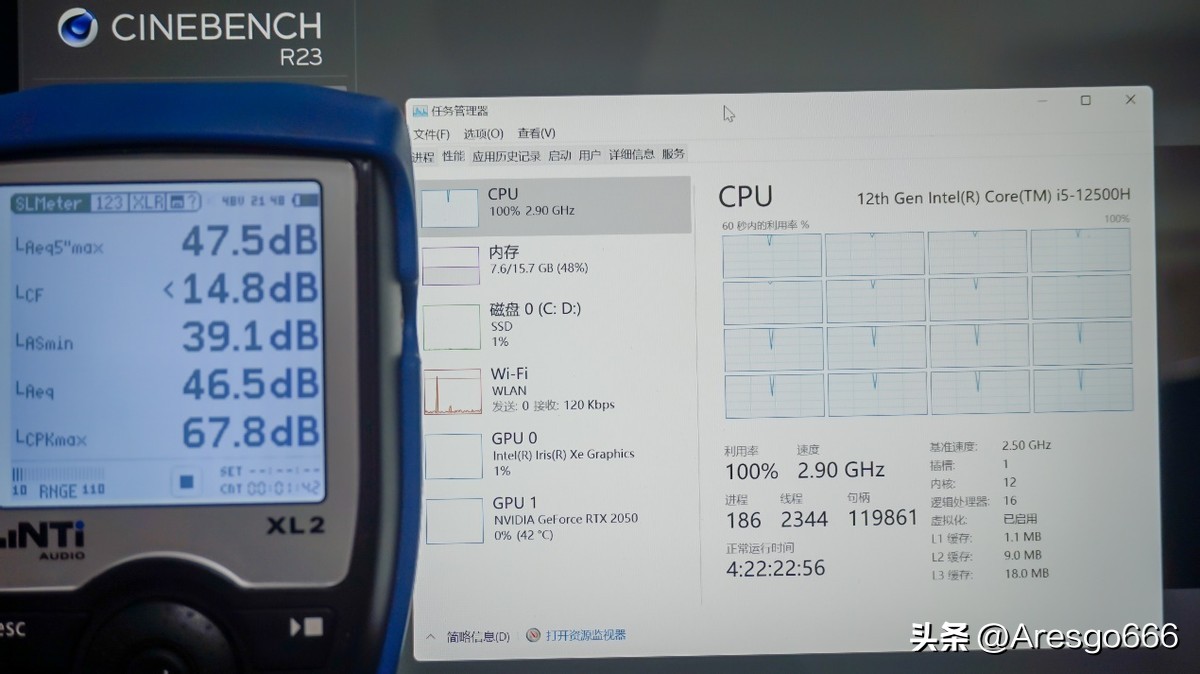
同时为了测试一下这个笔记本在极限情况下的噪声水平,我特意打开CINEBENCH进行了一个多核CPU测试,可以看到笔记本的CPU全核心在满负荷100% 情况下进行了1分30秒的阶段测试,通过测试设备可以看到A计权等效声压级LpAeq测试数据为46.5dB。 测试过程中虽然可以感受到风扇的声音,但都是非常温和的,在可以接受的范围内,并不会像有的笔记本出现啸叫的情况,可以说噪声控制的非常好。
出差办公会议室
连接投影仪展示
正好上一个星期出差到访了一家企业,并跟随企业管理人员对该企业的工厂生产线进行了检查 。期间我用华为手机对检查过程中存在的一些问题进行了拍照记录。检查完成后回到了办公楼的会议室中,开了一个问题反馈的简短会议。正好我使用通过HDMI连接了会议室内的投影仪。
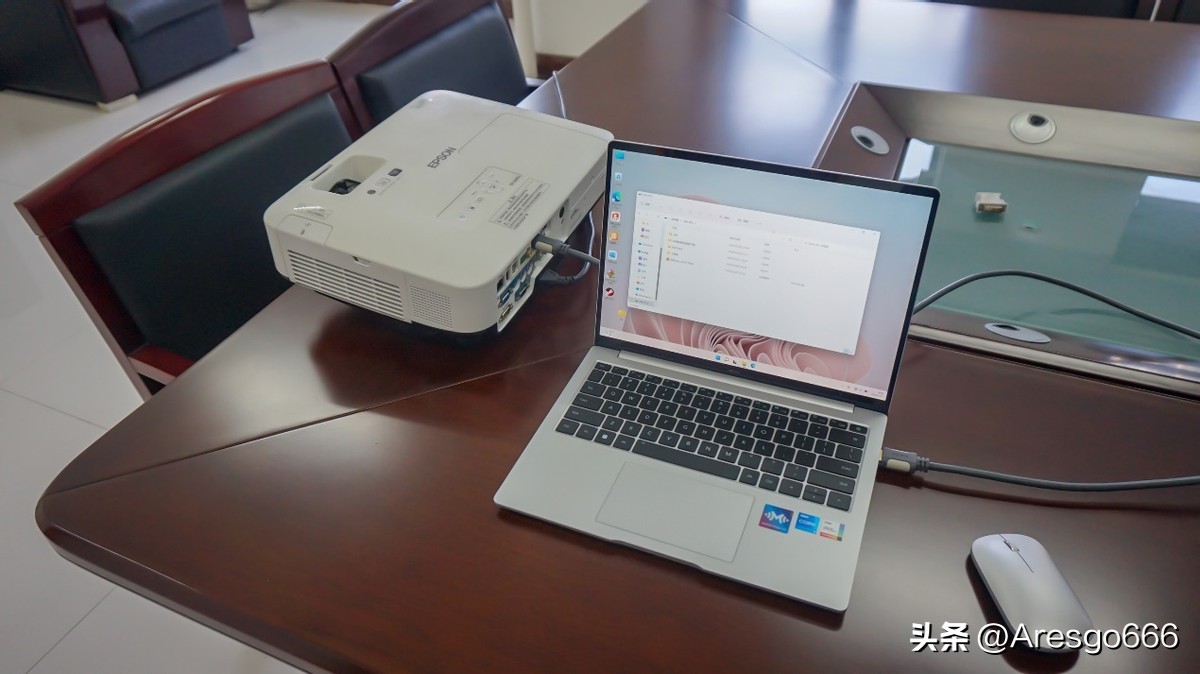
把手机内的照片通过一碰传,快速同步到电脑上 一秒钟就在投影仪上显示出来 。简单的几个小问题图示快速直观的呈现在了企业管理人员的面前。
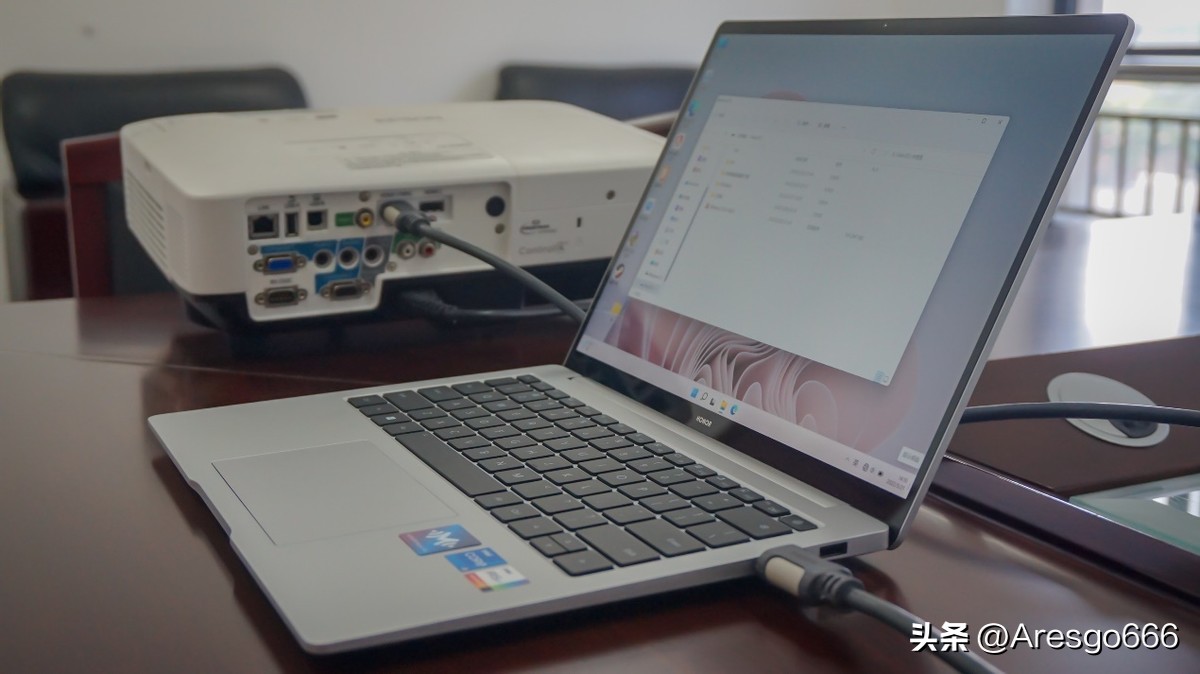
会后他们直接放弃研究问题整改工作,开始跟我讨论起了这个荣耀的“一碰传”的功能 ,有几位同事还默默掏出了自己的华为或者荣耀手机开始操作了起来。老板表示自己这就去买一台荣耀笔记本,其他管理层等待下次集中采购。
手机网络共享
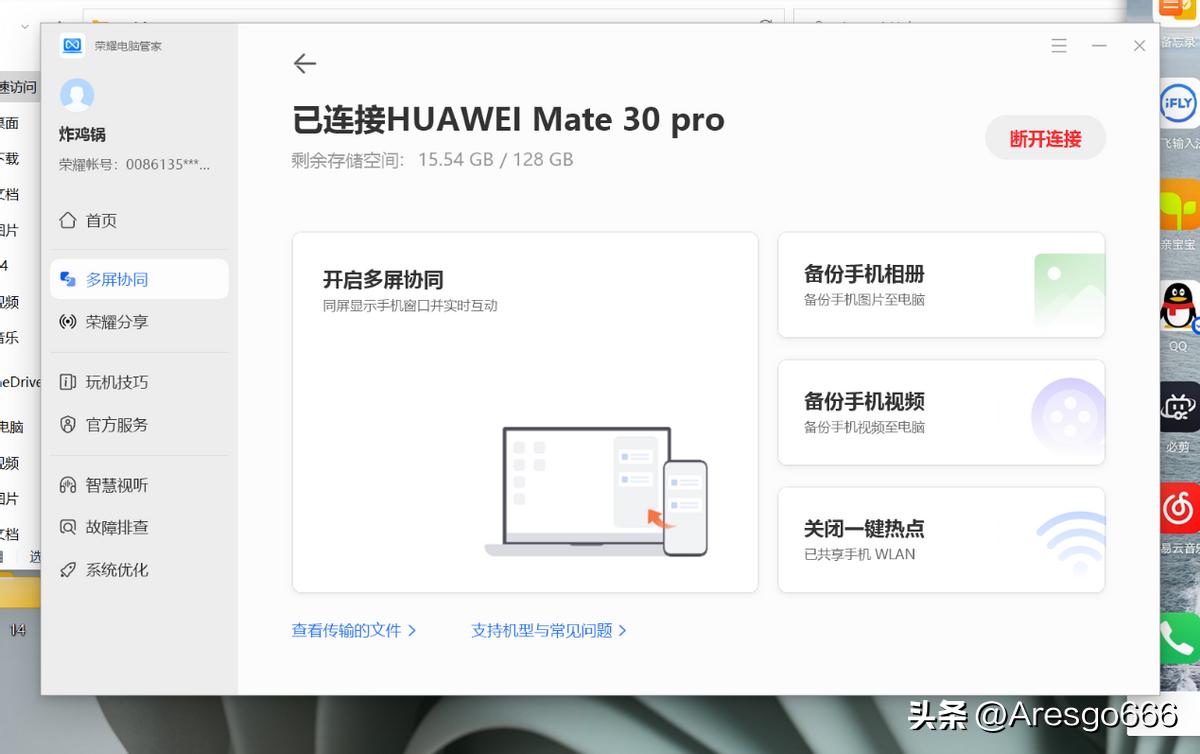
之前每次出差过程中遇到没有无线网络的情况下,我总是打开自己的手机热点给笔记本共享网络。同样是这次出差过程中,虽然企业提供了开放的共享WIFI网络,但是由于公司内连接的客户端太多时不时出现不稳定的情况。这次全新荣耀MagicBook 14上自带的最新的荣耀电脑管家,在我手机与笔记本协同的情况下,在电脑管家首页可以开启“一键热点”功能,自动将我手机的数据网络共享给了笔记本,免除了“开启热点”——“搜索wifi”——“输入密码”——“连接网络”的繁琐操作,随用随开一键联网非常方便。
开启全景收音、记录会议发言识别文字
正好这次出差的时候这个会议室比较开阔,期间开了多次的现场会议,发言的人也比较多,一些重要信息我并不可能完全通过手写进行记录,正好这次新的荣耀电脑管家携带有智慧视听功能。现场开会期间,我直接把麦克风收音模式改成了360度拾音,智能降噪的多人场景模式,同时开启了讯飞输入法的智能语音输入,把现在大家的发言实时转化为文字记录了下来。
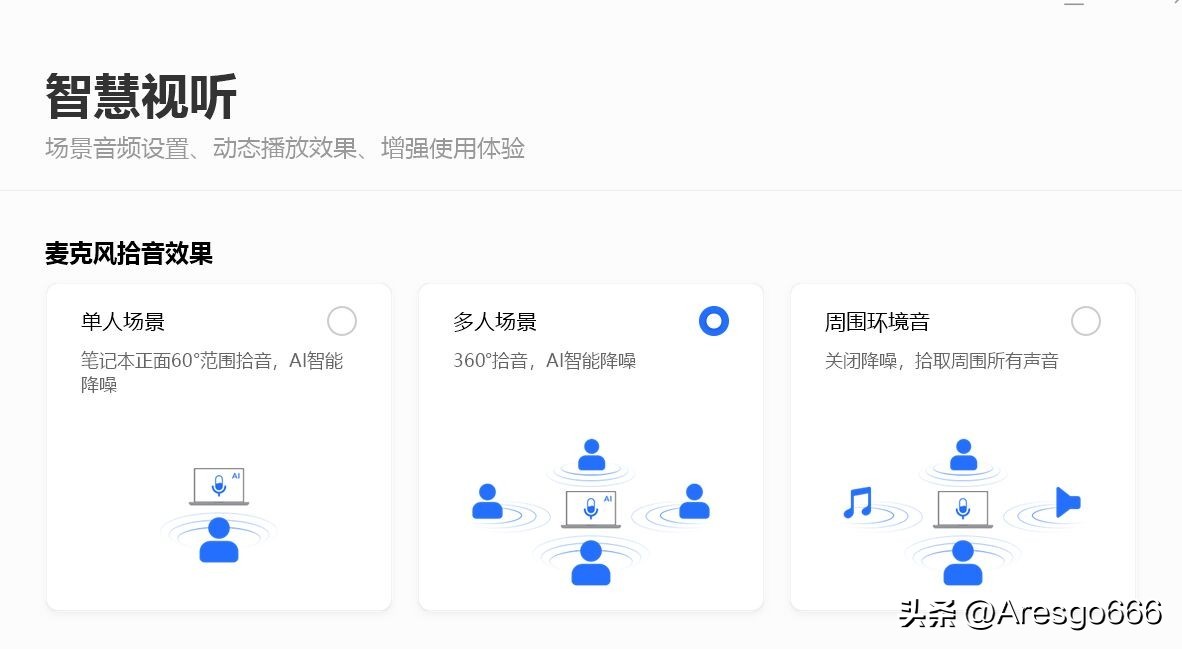
这个智慧视听功能的麦克风拾音效果有三种不同的选项,单人场景模式一般可以在我玩游戏和朋友语音连线的时候使用;全景收音模式可以关闭降噪功能,把周围所有的细节声音进行收录。三种模式基本上适用了日常的所有使用情况,可以进行快速切换非常方便。
游戏性能体验
去年装新的台式机的时候正好是 “显卡锻炼”工们最嗨的节点,于是我果断地加入了等等*党**的行列,靠着之前的GTX660显卡苦苦支持,最近虽然虚拟币有崩盘的趋势,而显卡目前还是处于虚高的价位。这次全新荣耀MagicBook 14直接选择了高配RTX2050的版本,为的就是工作之余稍微搞点娱乐活动。虽然我都是玩玩《魔兽世界》正式服和怀旧服、《DOTA2》这种老游戏,但是RTX2050相比GTX660的提升还是显而易见的。靠这个RTX2050我感觉我这个等等*党**一定能等到RTX4060大规模上市的时候了。
荣耀电脑管家&配件的选购
跟随着全新荣耀MagicBook 14上市的荣耀电脑管家的功能也是越来越完善了。在我这段时间的使用体验来说,所有硬件的驱动以及平时繁琐的BIOS固件也可以在电脑管家中进行一键升级。
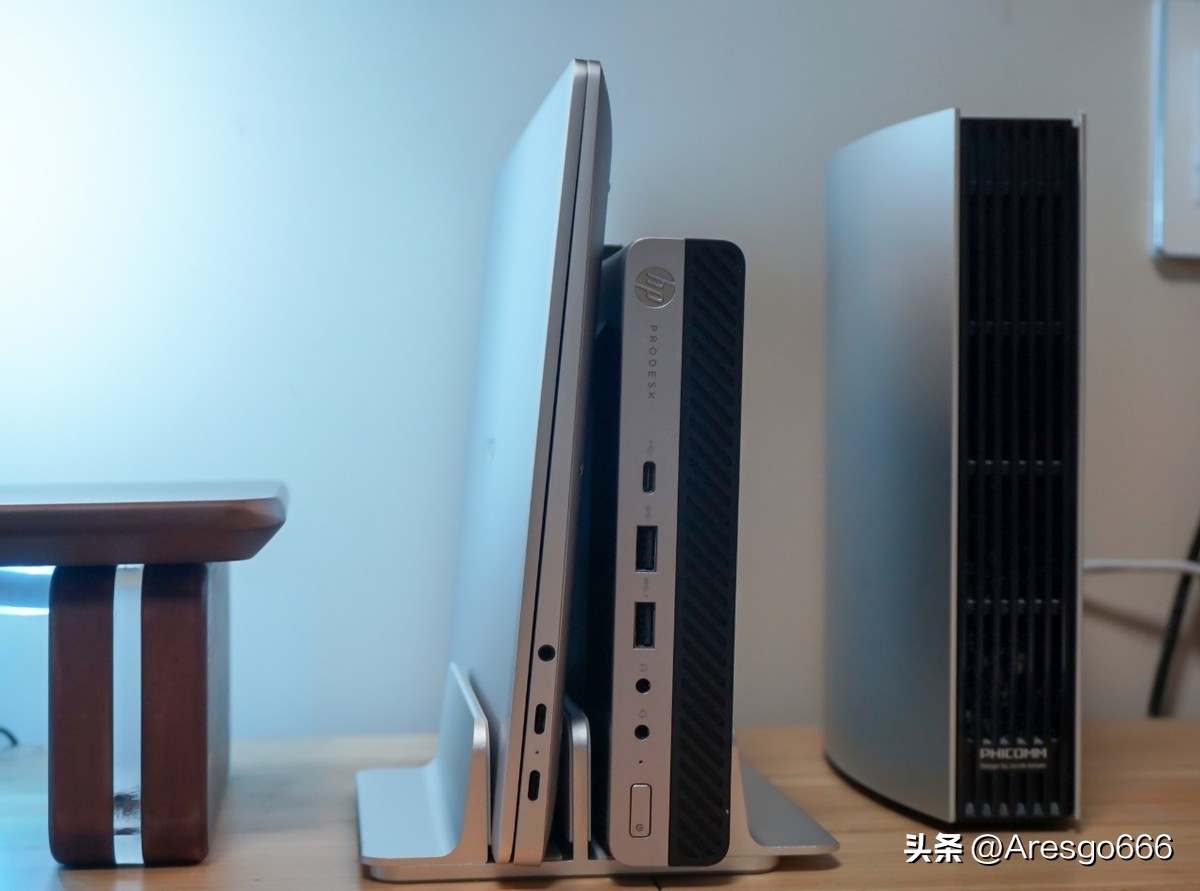
另外顺便推荐一下这种铝合金的双卡位笔记本底座,回到家只要把笔记本放在上面连接显示器就可以瞬间切换到大屏。另外,还可以通过底部调节宽度来放置小主机或者路由器等桌面硬件设备,提高整体的桌面利用率和整洁度。
五、配置分析及购买建议
4个配置具体参数
全系标配:
- 14英寸2160*1440像素分辨率3:2高色域护眼屏
- 配色:冰河银、星空灰
- 16GB LPDDR5 4800MHz内存
- 512GB PCIe4.0 SSD硬盘
- 75Wh大电池
|
差异配置 |
|
|
1 |
第12代智能英特尔®酷睿TM i5-12500H、集显:Intel® Iris® Xe Graphics |
|
2 |
第12代智能英特尔®酷睿TM i7-12650H、集显:Intel® Iris® Xe Graphics |
|
3 |
第12代智能英特尔®酷睿TM i5-12500H、独显:NVIDIA® GeForce® MX550 |
|
4 |
第12代智能英特尔®酷睿TM i5-12500H、独显:NVIDIA® GeForce® RTX2050 |
4个配置的具体购买建议
由于全系标配同款16GB高速内存和PCIe4.0的512G固态硬盘。4个配置中第1个无疑是性价比最高的,这次12代的标压笔记本处理器性能过于强劲,直接碾压了上一代的i9笔记本处理器,甚至和同型号的桌面CPU性能差不多 。如果没有大型游戏或者高性能显卡需求的话,首推就是第1个型号了。这个英特尔Iris® Xe Graphics集成显卡其实性能还是不错的,日常输出4K视频,影音娱乐等完全不在话下。第2款配置其实就是在 CPU上从i5-12500H升级到了i7-12650H。虽说名字上是i5和i7的差别,但是提升也并没有非常夸张,喜欢i7处理器的值友可以选择,毕竟也没贵多少钱。第3款配置主要是增加了一个MX550的独立显卡,性能上来说差不多等效于GTX1050Ti的级别 ,差不多就是在1080P分辨率下中低画质可以玩一下3A大作 。最后一个配置显卡升级为RTX2050的独立显卡,也就是我选择的这个配置。就目前桌面的显卡市场来看,笔记本搭配这个RTX2050的光追显卡反而更具有性价比了。我选择这个配置的原因,主要还是作为一个等等*党**,想通过这个RTX2050来顺利过渡到 40系显卡下山的时候。
六、总体评价
19年尝鲜荣耀的首款16寸Pro版本笔记本 ,搭配华为手机的手机协同功能是绝对的好评。这次再次尝鲜荣耀首款搭载OS Turbo技术的全新荣耀MagicBook 14笔记本,感觉这个Magic OS(荣耀全场景操作系统)针对Windows系统优化以及用户体验升级又上升到了新的高度。
- 使用体验总结
- Intel i5-12500H 标压笔记本处理器,12核16线程性能强劲;
- 16GB LPDDR5 4800MHz内存和512GB PCIe4.0 SSD急速体验;
- 2个全功能USB-C 3.2 Gen2接口,10bit HDR输出、网络共享、反向充电功能全面;
- 支持蓝牙5.2和Wi-Fi 6(虽然我的路由器还是Wi-Fi 5);
- NVIDIA RTX2050光追独立显卡助等到终极矿难那一天;
- 荣耀电脑管家数据多屏互联,手机、电视、平板交互中心。