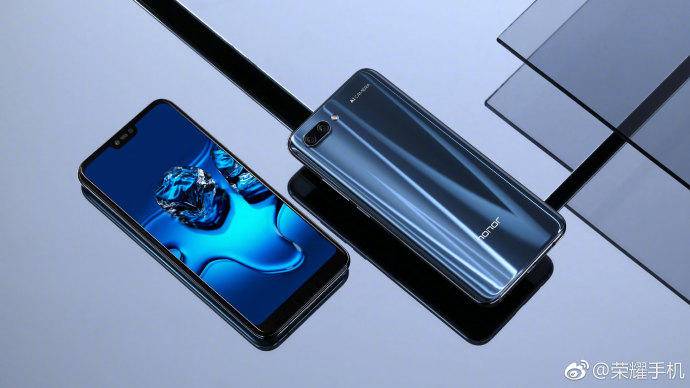
荣耀10搭载了5.84英寸全面屏,通过手势控制功能,可以提高交互体验,提升使用效率。下面就和大家分享一些荣耀10的手势操作。
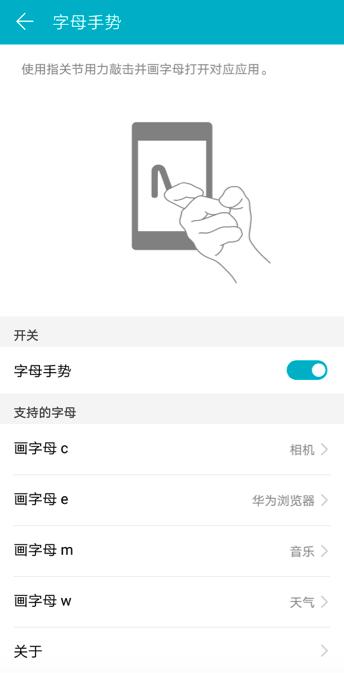
字母手势
使用指关节用力敲击并画字母,即可打开对应的应用。
设置路径是【智能辅助】-【手势控制】-【字母手势】,就能根据需要设置不同的字母手势。比如说把画“C”是打开相机,画字母“M”是打开音乐等等。
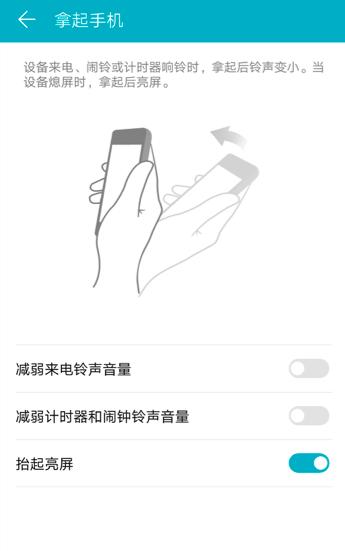
抬手亮屏
荣耀10集成了人脸识别,打开抬起亮屏功能,可以令人脸识别的过程一气呵成。
也是【智能辅助】选项-【手势控制】-【拿起手机】-打开【抬起亮屏】。实际体验中,荣耀10的人脸解锁体验令人满意,只要光线环境不算太差,都可以在点亮屏幕的几毫秒内完成解锁,体验非常好。
悬浮导航球
操作荣耀10时,每次返回主桌面、退出应用时,都要在手机下面找导航栏,是不是觉得麻烦?可以通过不同的手势使用悬浮导航球,来快速完成手机操控。
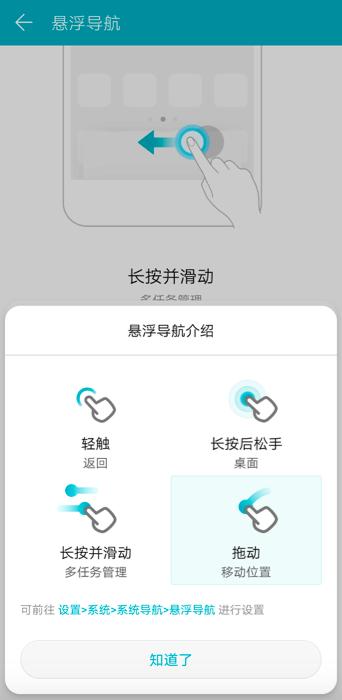
【设置】-【系统】-【系统导航】-【悬浮导航】中打开悬浮球开关,在屏幕上就能出现悬浮球。根据自己的习惯拖到相应的位置就行了。轻触是返回,长按是到达桌面。长按并滑动能够进行任务切换。
指关节手势控制
需要在【设置】-【智能辅助】-【手势控制】中打开指关节手势。
使用单指指关节稍微用力并连续快速地双击屏幕,截取屏幕界面。
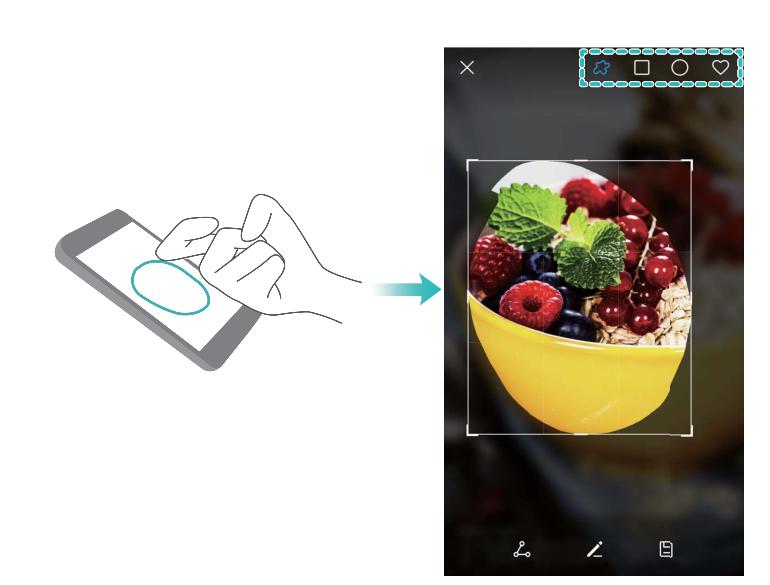
单指指关节稍微用力敲击屏幕,确保指关节不离开屏幕,待屏幕上出现蓝色光点后,进行绘制,可以得到任意形状的屏幕截图。
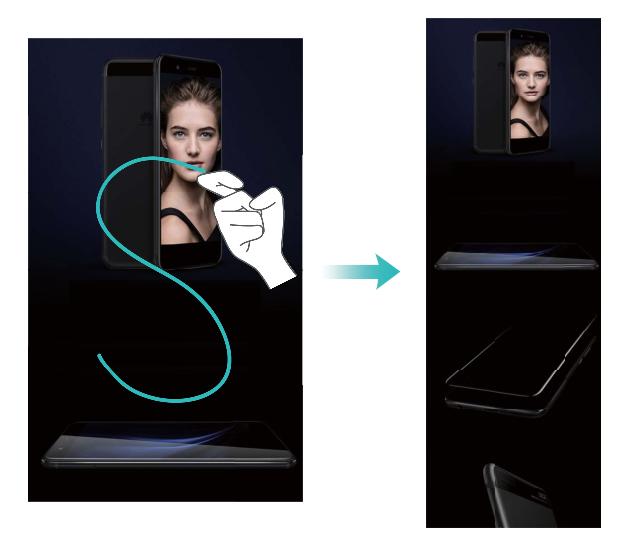
如果需要对长聊天记录、网页等进行长截图,那么可以使用单指关节,在屏幕上画“S”,并且向下滚动,就能进行长截图。
使用单指关节在需要分屏的地方用力画直线,还能将屏幕进行分屏设置,非常方便。
智能识屏
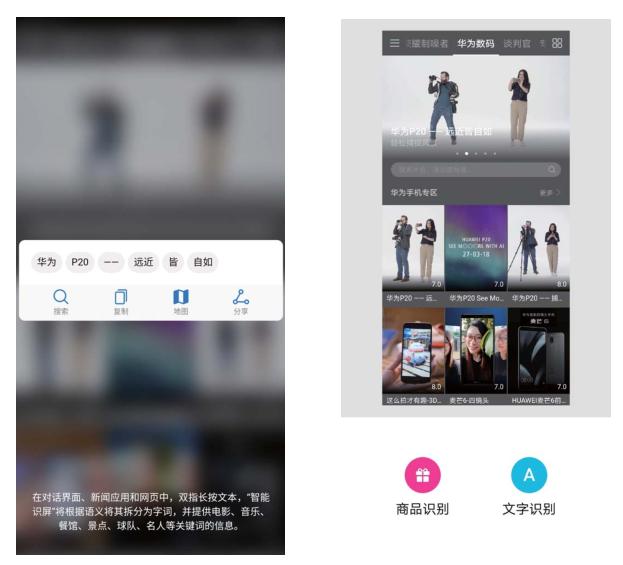
可以对页面、聊天中的文字、图片进行智能识屏。控制手势是双指长按,荣耀10的AI系统会语句或图片中的文字及图像,自动生成分词卡片、服务卡片或商品推荐。
总之,荣耀10拥有很多可以使用手势进行操作的功能,极为智能。大家可以用荣耀10自己再去找更多的功能。