今天要给大家介绍的是Word 中的一个隐身家族,他们有时看不见,有些甚至还摸不着, 表面上看都是一片空白,内里却大有不同,让很多有经验的Word老手都会懵。

空白是什么
很多学员提出这样的问题,一看见文档里的空白,他们的第一反应是
怎么删除空白?
关于空白,一千个用户有一千个理解。所以小编在这里,把包括看起来像是空白的问题都放一块,以便您的对照学习。
经历过各种『 稀奇古怪 』的案例后,小编总结了一下,希望能够帮到此刻阅读文章的您:
1. 插入了不该有的内容
首先我们要分清楚Word里的空白是怎么回事,咱们得让他们显出原形!
① 空格
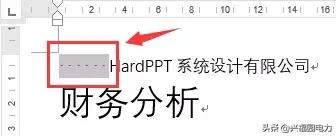
上图就是按Spacebar键形成的空白,就是空格键啦。
很好理解吧,很容易删除,不多说了,查找 空格,并替换为空即可。
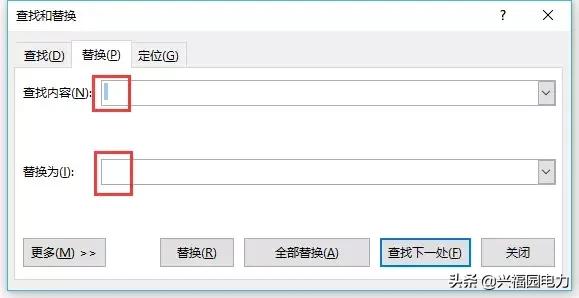
② 制表符
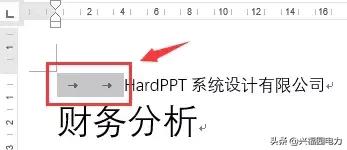
上图就是按Tab键 可以形成的空白,一般也很好删除。
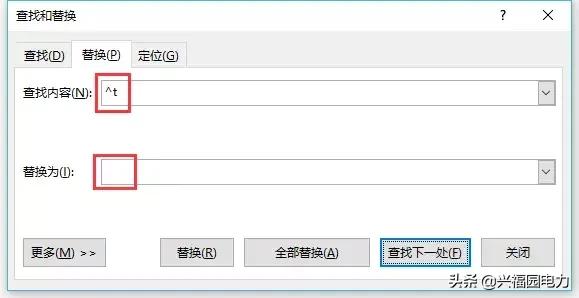
查找制表符 ^t,然后替换为空即可:
③ 特殊字符
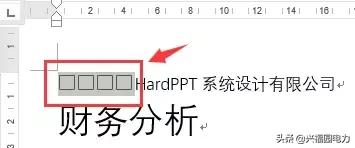
有时,插入了一些特殊的空白字符,比如□,也就是全角的空格。
复制它,查找栏中 粘贴全角的空格,替换为空,一般也能删除;

④ 图片或形状
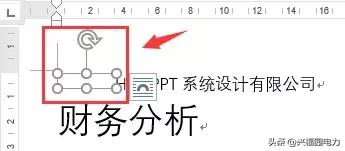
这情况就很调皮了!没事插个空白图片或者形状,玩呢?
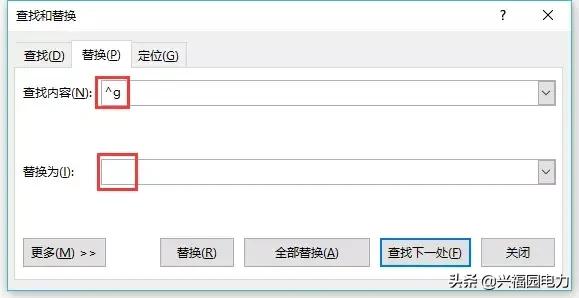
对于图片,查找图形 ^g 替换为空进行删除。
⑤ 段落标记
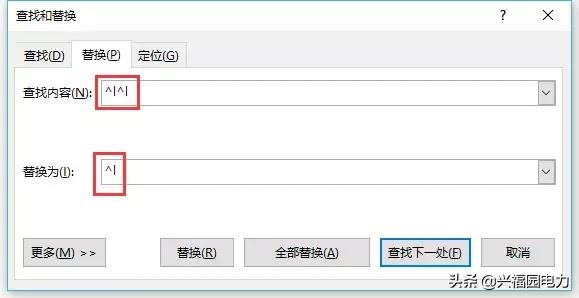
没错,大段的软回车 和 硬回车,也会形成空白,您说是不是?
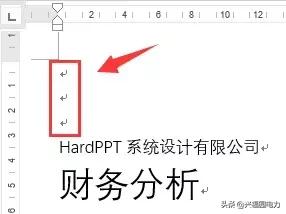

针对不同的换行符,有两种情况:

以及
⑥ 分隔符

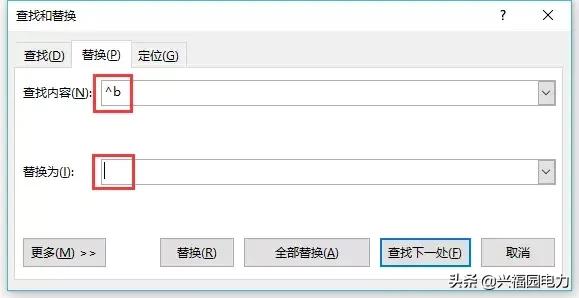
比如 分节符也会产生空白,当光标放在字母H前,向前删除是没反应的。
可以查找分节符^b,替换为 空 进行删除。
⑦ 文档部件
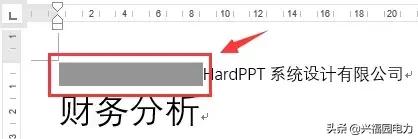
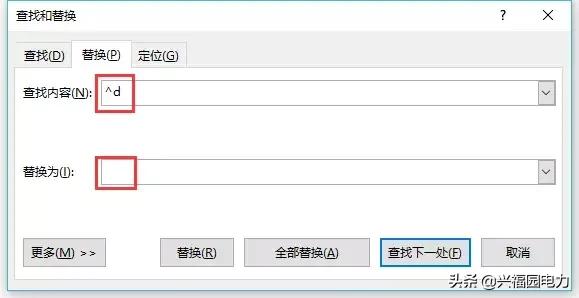
比如, 域代码Advance 域,这个估计很少用到,但要知道它也会形成空白。
关于域代码,查找^d,替换为空就能够删除域代码了。
⑧ 开发工具的控件
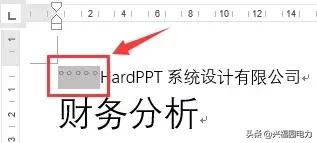
如图显示的,是文本窗体 所形成的空白。
以上这8种空白是比较好理解的,究其原因就是插入了一些内容,只要找到并删除它们,就能够解决。
再推荐 一般性的清除空白指令^w,它能够找出文档中一般的空白内容,比如空格、制表符等等,替换成空就行了。

下面要讲的这一类,是由于格式设置不当从而产生的空白。
2. 设置格式不当
① 段落文字对齐方式
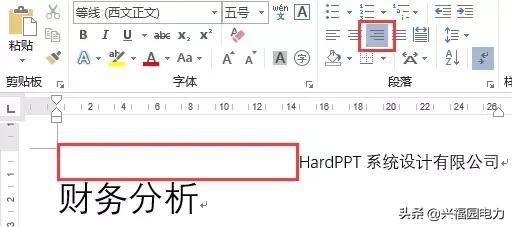
比如当您的文本设置了右对齐或者居中,那么看起来就是空白。
解决办法就是:修改成左对齐或者两端对齐。
还有人说下面的空格为什么删不了?因为是设置了 分散对齐:
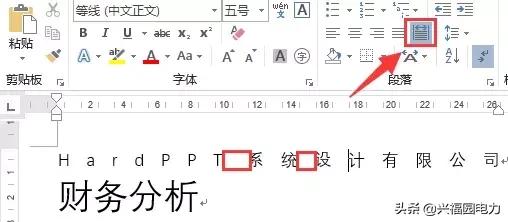
分散对齐后,文本之间的间隙特别大,整行的空白区域,会平均分布到文字之间形成空白。
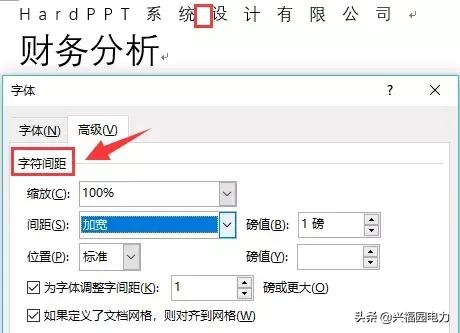
由此,您是否还想到了字体文字间距不当 也会出现类似的空白,使用快捷键Ctrl + D可以设置字符间距,比如设置了加宽,也会出现间距很大的情况:
② 段落缩进
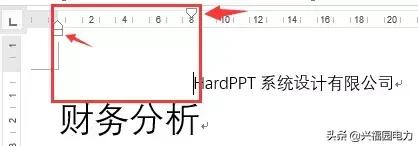
如图显示的,是 首行缩进 8 字符后,产生了假空白,从标尺上可以看出问题来。
当然,这种空白也很容易解决,调整段落的缩进值、间距值就好了。
③ 标尺
此问题同段落缩进、间距 的问题一样,不标准的标尺设置,也会形成看起来像空白的区域。所以此处笔者就省略配图了。拖动标尺标记,进行调节。
④ 样式
此问题同段落缩进、间距 的问题一样,样式的设置中会包含段落的设置,由于段落的缩进、间距过大,产生空白区域,也会影响样式的问题。此处也省略配图,哈哈。
接下来,就是一些不按常规套路出牌的空白,想想都很奇葩呢。
⑤ 表格
把 表格边框线设置了无边框 后,表格产生了的貌似空白,图中的 A1 单元格。
如果在字母 H 前,向前删除是一点没反应的。如果有反应,应该是您的手指酸胀了。
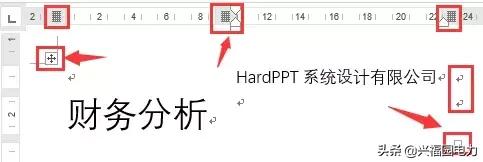
也很容易看出它是表格:
* 表格左上角会有田字形的扩选按钮
* 标尺会细分出多个列
* 最右侧会出现多个对齐的回车
* 表格末尾右下角会出现大小调整框
以上 5 个情况的冒牌空白,仔细看看就知道怎么回事了。
明白产生的原理,设置回正常状态 就可以“删除”空白了。
小编一般拿出牛逼轰轰的清除格式工具,保证它们乖乖的 —— duang~ 一下:
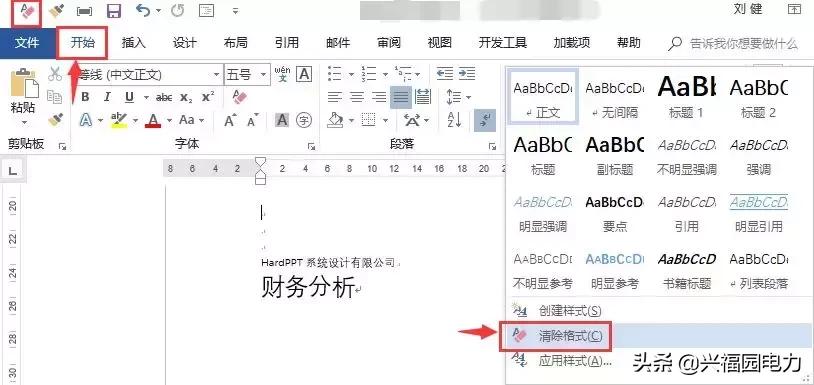
在开始选项卡中的样式组中,点击下拉菜单按钮,会出现清除格式按钮。
* 如果想更加快捷,可以右键单击添加至快速访问工具栏。
⑥ 页面的对齐方式
这个情况是『 最难 』想到的,因为正常情况一般不去设置。
前不久有学员求助:他的部门有一个萌新,制作文档封面里文字前有大片的空白删不掉。检查问题时萌新也很懵逼,不知道怎么处理。当时文件还要得很急……
由于保密性,小编做了一个示例,来观摩学习下吧:

全部文字就只有 13 个,没有其他多余文本。符号显隐按钮是开启状态,没有其他多余符号。段落设置也正常、同时没有表格。
但是在字母 H 前,向前删除是没反应的。换句话讲,查找 / 替换、清除工具没有用,有木有?
当打开他的文件时,小编也哭笑不得。因为文档修改了 页面版式,设置了特殊的显示方式:

通过布局选项卡,设置页面的版式,将垂直对齐方式设置成顶端对齐即可。
这里的 居中、两端对齐 和 底端对齐 选项,页面会自动调整段落的间距,产生极坏的美观体验。
这也是标题的答案,为什么Word里的空白删不掉?
答:这个空白只能通过页面设置的版式,更改垂直布局方式来解决,隐蔽性还是很强的。
所以,在一般的使用场景中,小编非常不建议选用这三个选项。一般默认都是顶端对齐设置。