1.概述
水经注软件除了可以轻松*载下**无水印Google Earth卫星影像、有明确拍摄日期的历史影像、百度高德大字体打印地图,按1万/5千等国家标准图幅*载下**,对百度坐标与火星坐标进行纠偏;*载下**陆地及海洋高程、STRM高程、提取10米等高线等深线、CASS高程点之外,还有一个重要的功能就是*载下**高清地方天地图。这里,我们以天地图扬州为例,介绍一下使用水经注万能地图*载下**器*载下**地方天地图。
2.切换地图
打开水经注万能地图*载下**器,将鼠标放在左上角的地图图标上,会显示出所有的地图,如下图所示。
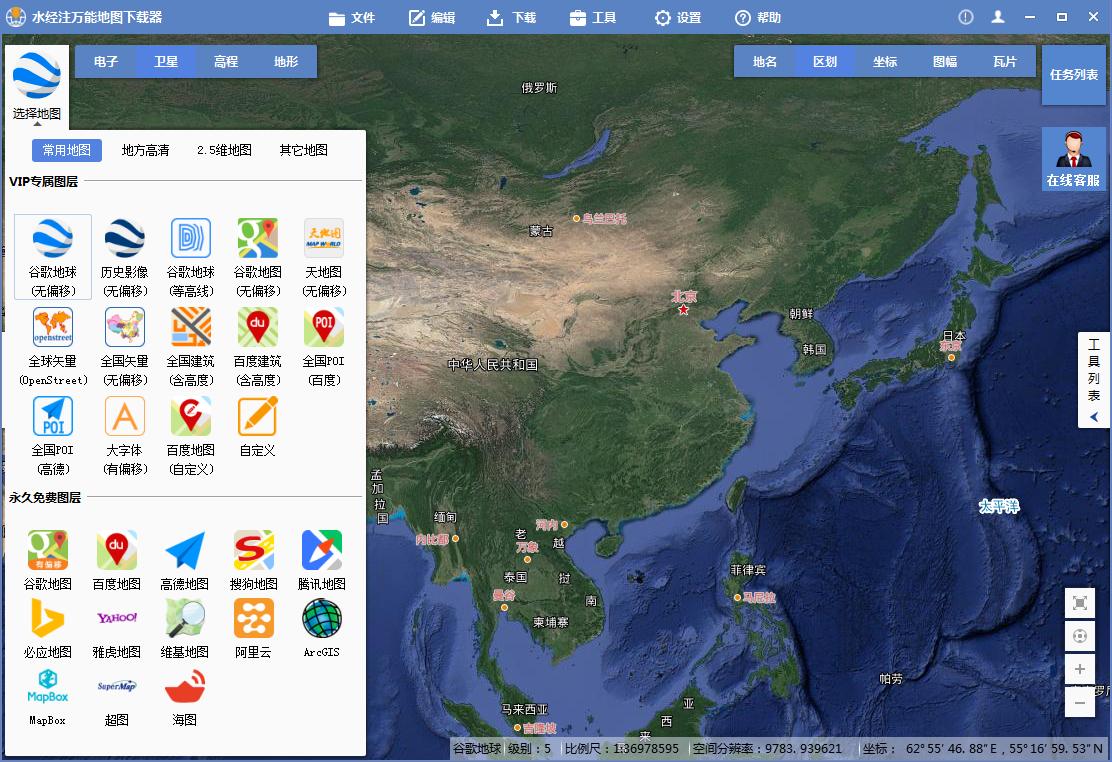
所有地图
在显示的地图列表内,点击地方高清,显示出来所有地方高清地图列表,如下图所示。

地方高清地图列表
在列表中选择江苏省下的扬州市,选择上扬州市天地图,如下图所示。
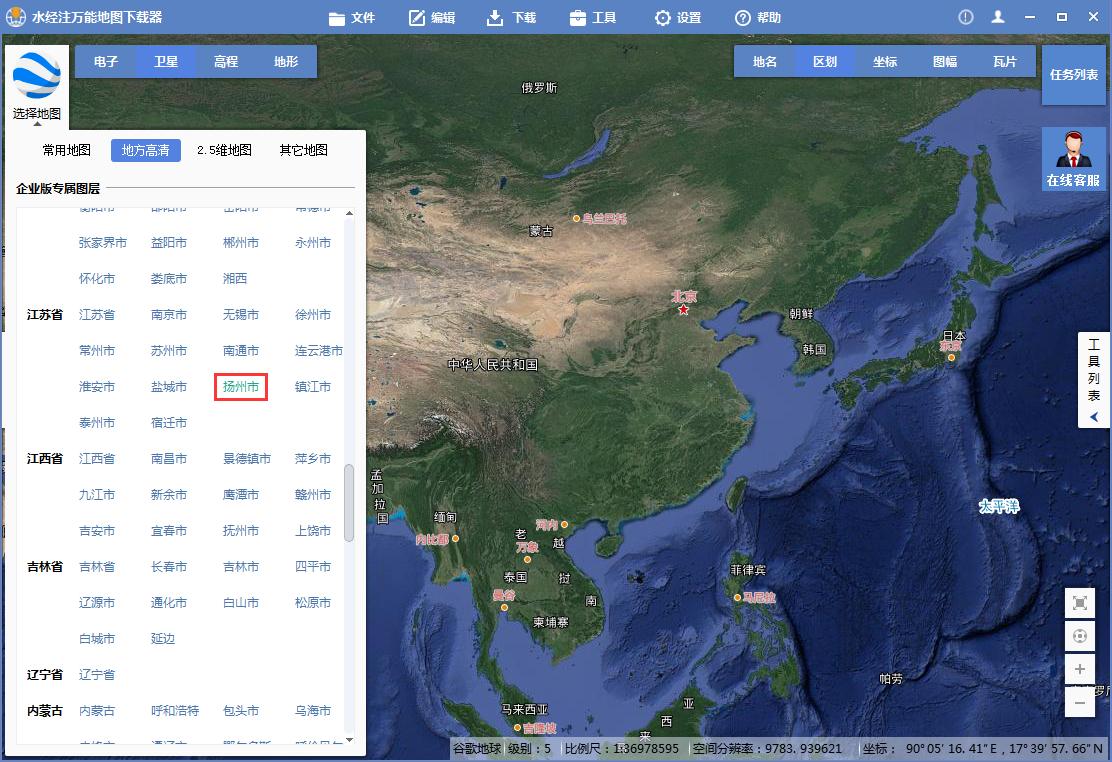
选择扬州市
选择之后会显示扬州市的范围并进入可*载下**模式,直接点击“√”就可以*载下**整个扬州市,如下图所示。

选择扬州市后效果
3.选择*载下**范围
由于整个扬州市*载下**文件比较大,作为演示,我们框选一小块范围进行*载下**,在菜单栏上点击“*载下**\框选范围*载下**”,如下图所示。
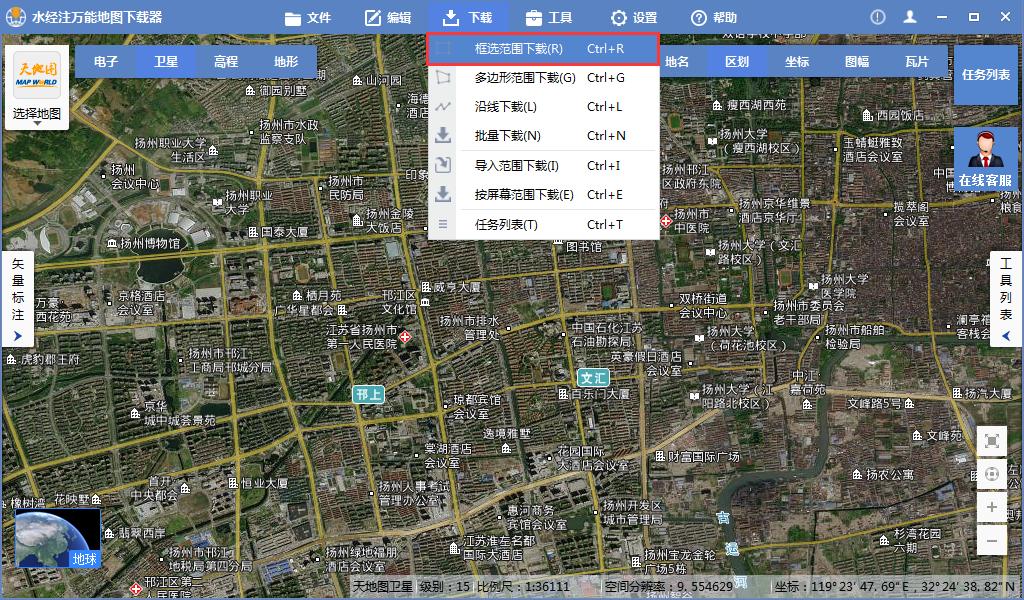
选择框选范围*载下**
在地图上按住鼠标左键,拉框选择需要*载下**的范围,如下图所示。
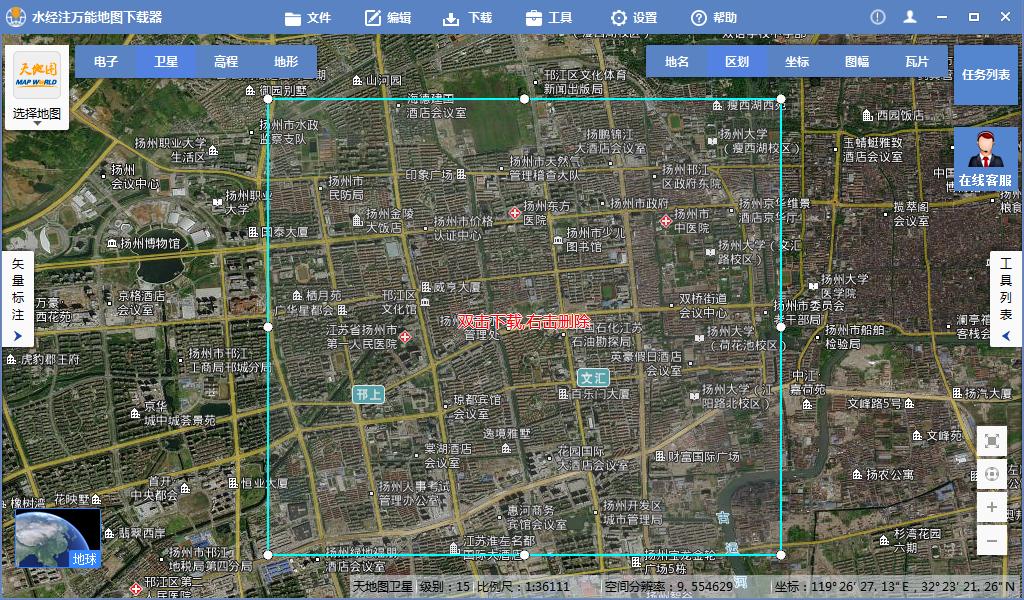
框选*载下**范围
4.新建任务
画好框之后双击,在显示的新建任务对话框内,地图类型选择“混合图:同时*载下**影像和路网”,级别选择19级,如下图所示。
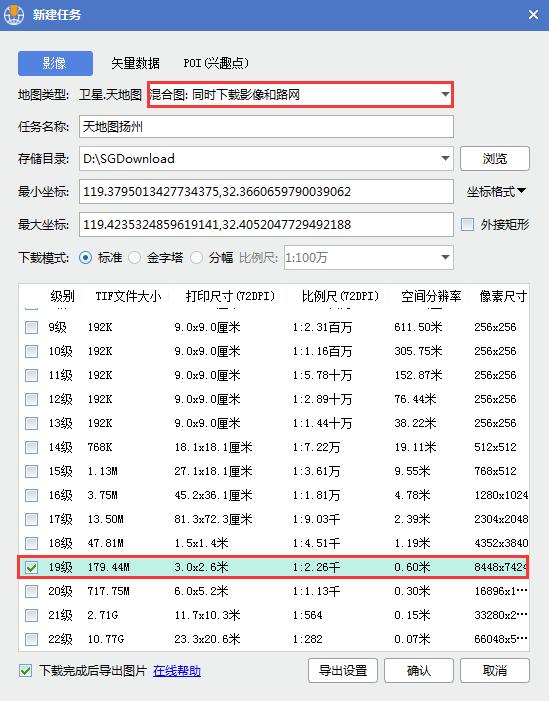
新建任务
5.导出设置
点击导出设置按钮,可以进行导出相关的设置,在显示的导出设置对话框内,选择导出大图,保存选项选择GeoTIF,如果需要打印可以选择png或者jpg,坐标投影选择WGS84 经纬度投影,勾选上边界范围剪裁,背景颜色选择透明,如下图所示。
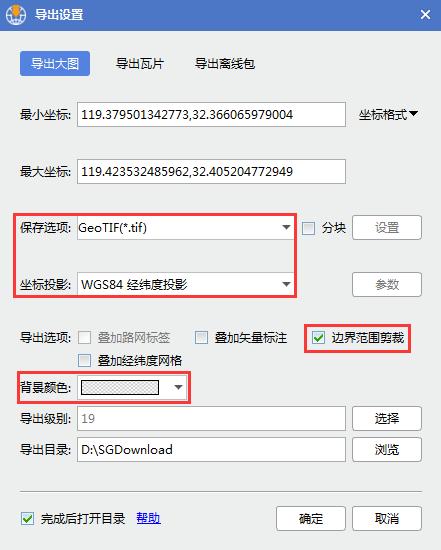
导出设置
点击确定后开始*载下**卫星图,*载下**完成后会自动导出并打开*载下**的卫星图所在的目录,如下图所示。
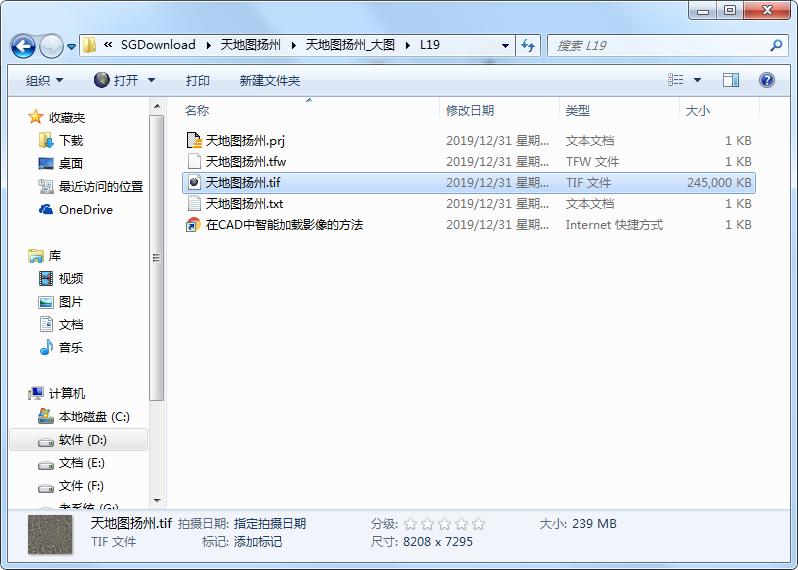
*载下**的地图
6.成果查看
*载下**的地图可以使用Global Mapper和ArcGIS等专业软件打开,这里使用Global Mapper打开,效果如下图所示。

Global Mapper打开效果
放大地图,可以看到放大后的效果,如下图所示。
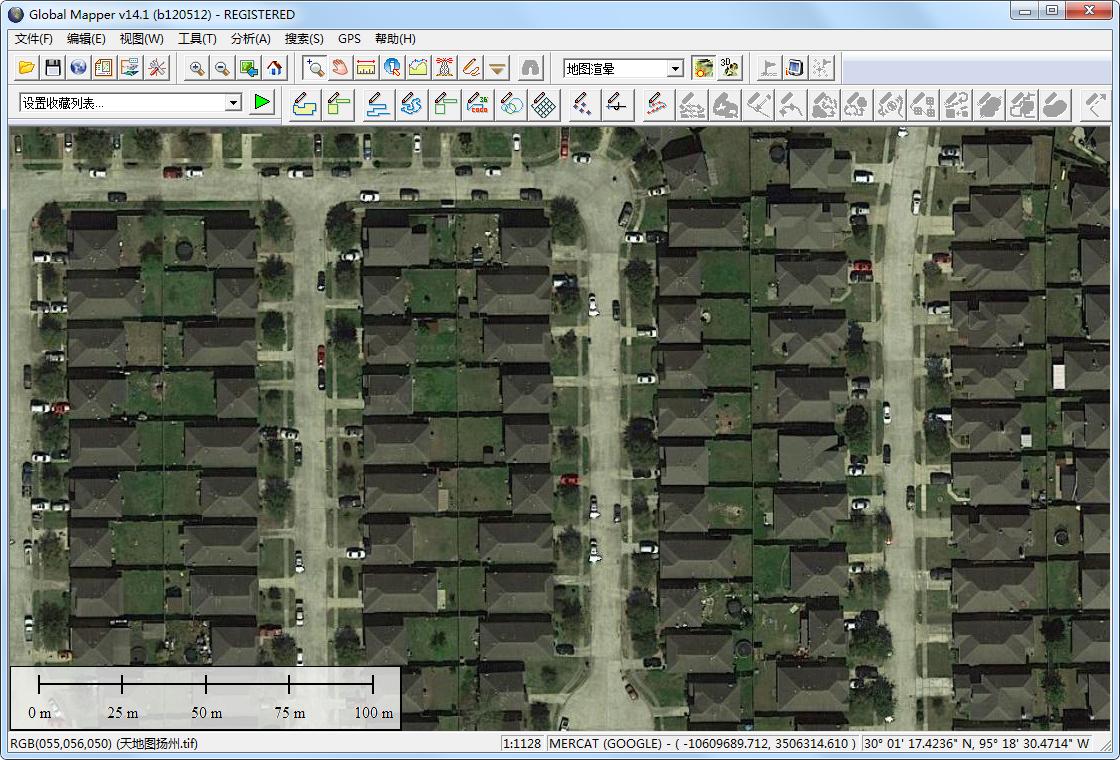
放大后效果
7.按行政区划*载下**
除了框选范围*载下**之外,还有一个常用的方式是按照行政区划*载下**,在右上方菜单栏上选择区划,如下图所示。
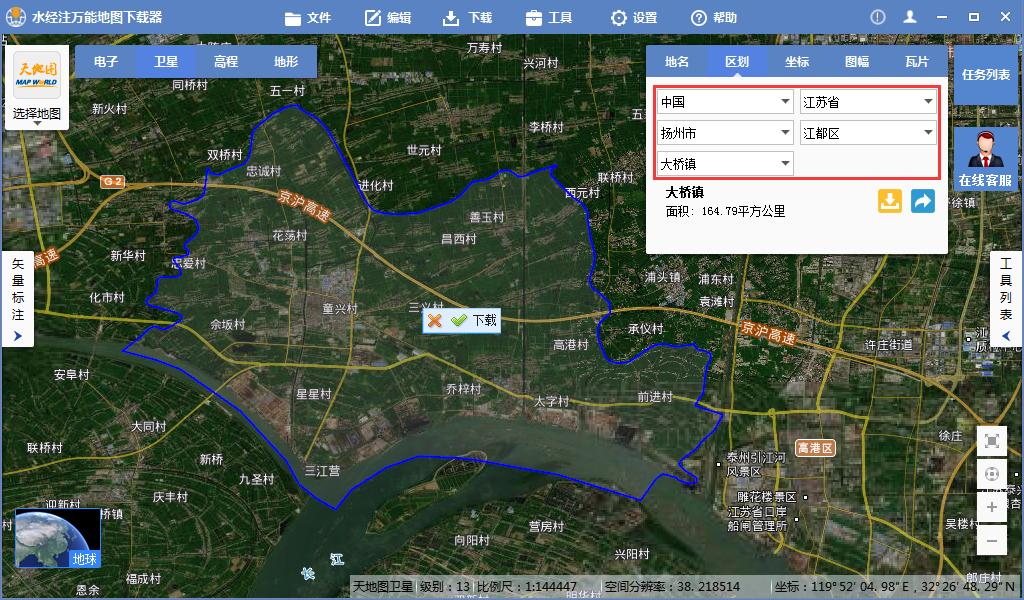
选择行政区划
点击“√”显示新建任务对话框,同样还是选择19级,如下图所示。
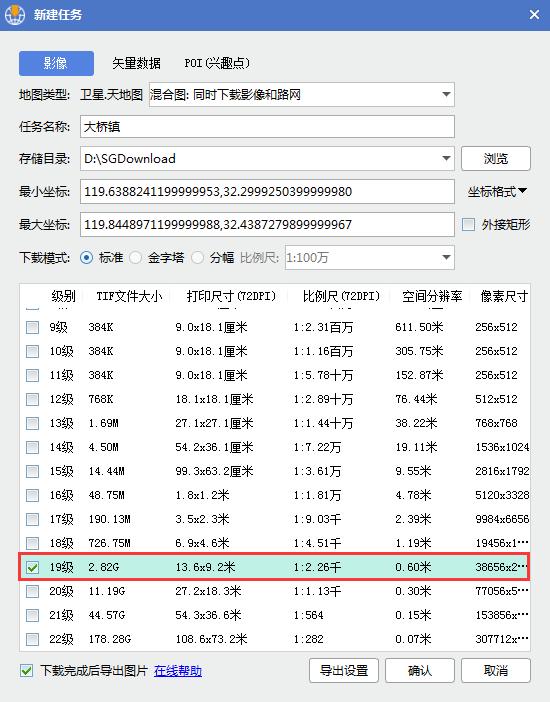
新建任务
*载下**完成之后还是使用Global Mapper打开*载下**的卫星图,如下图所示。
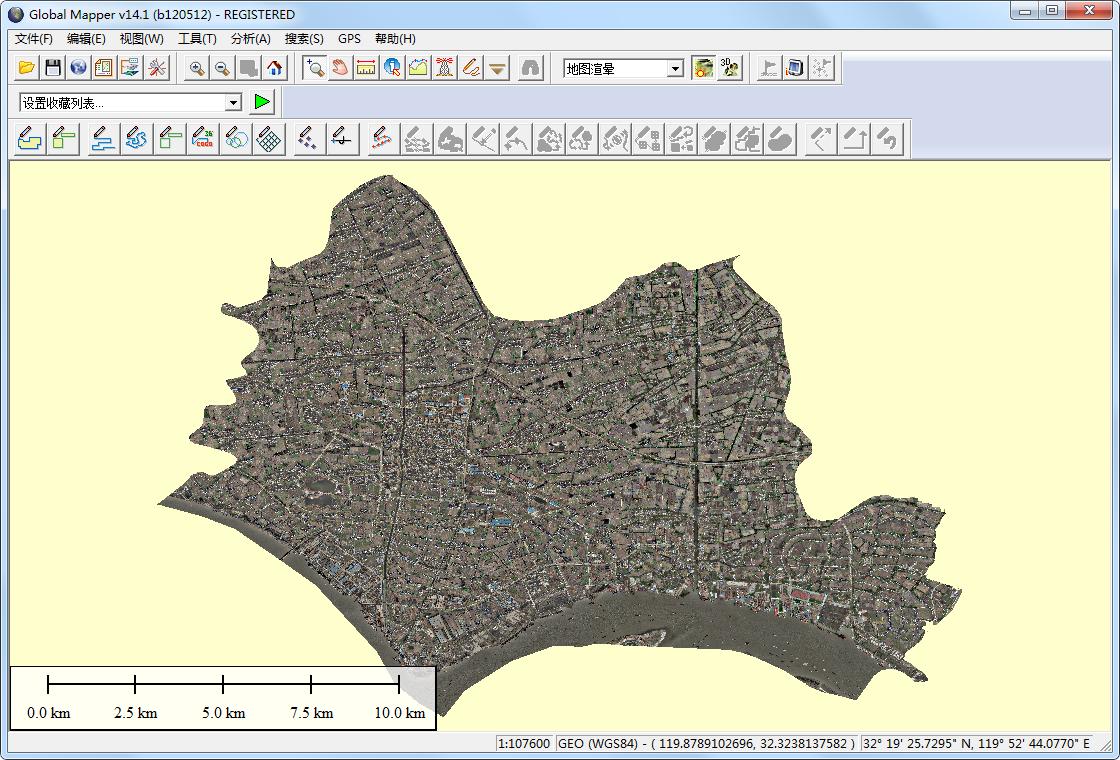
Global Mapper打开效果
放大地图,可以看到放大后的效果,如下图所示。
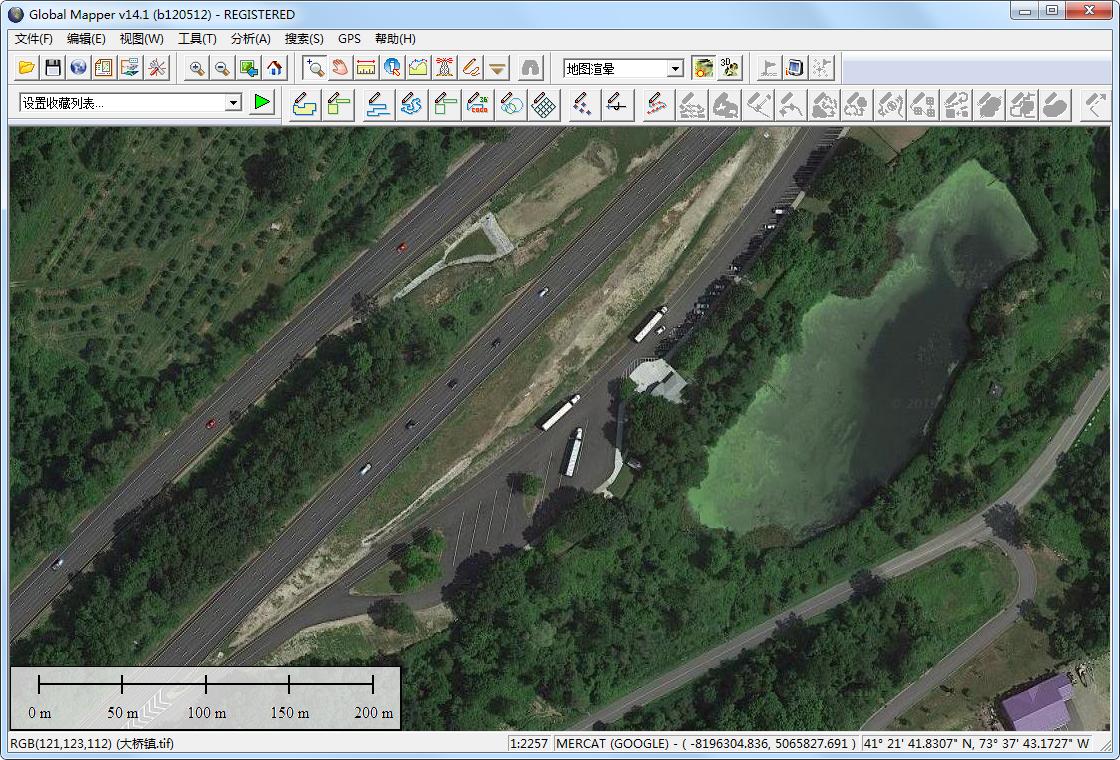
放大后效果
以下是高清影像成果展示。
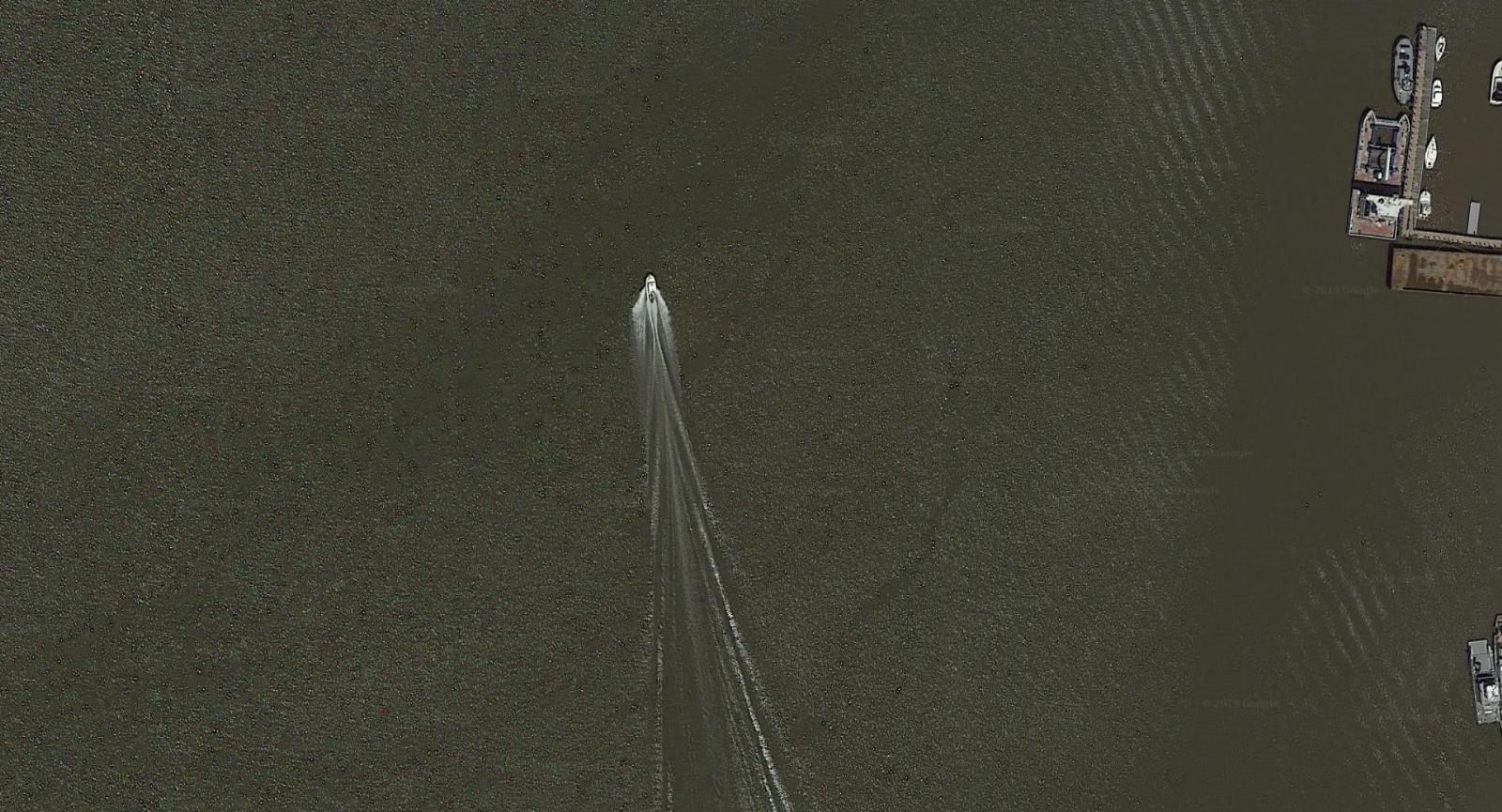
高清展示图1

高清展示图2
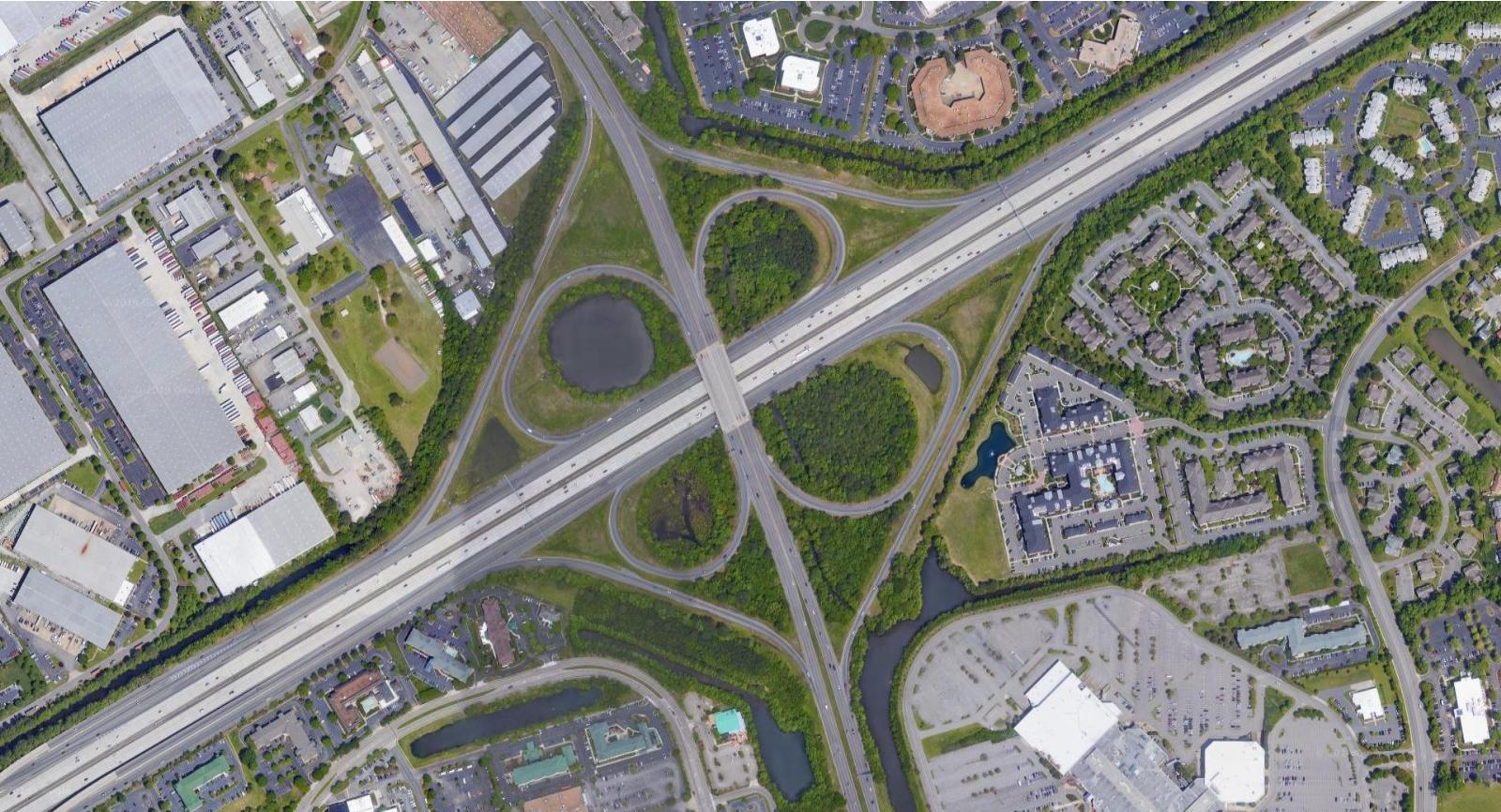
高清展示图3
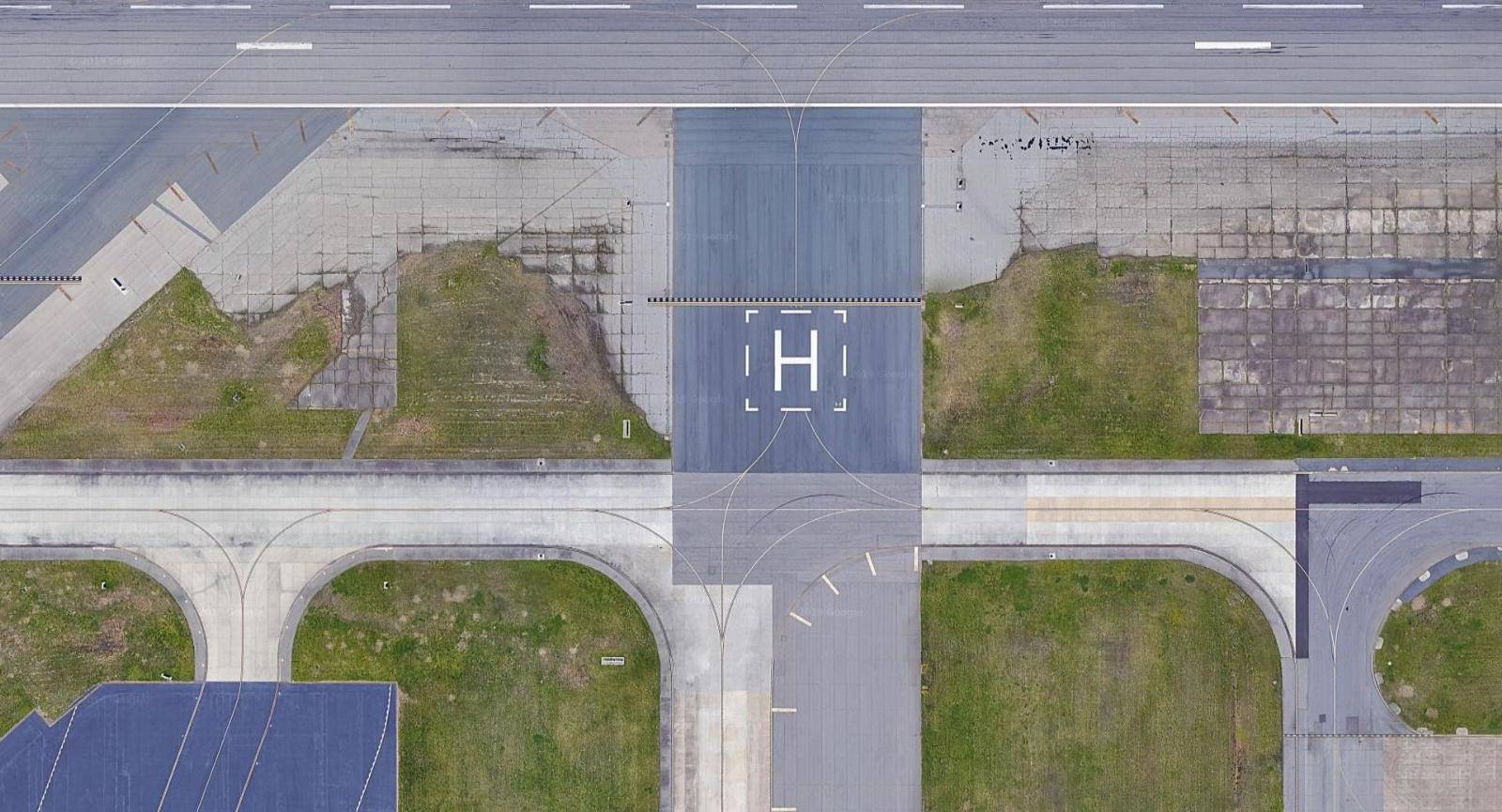
高清展示图4
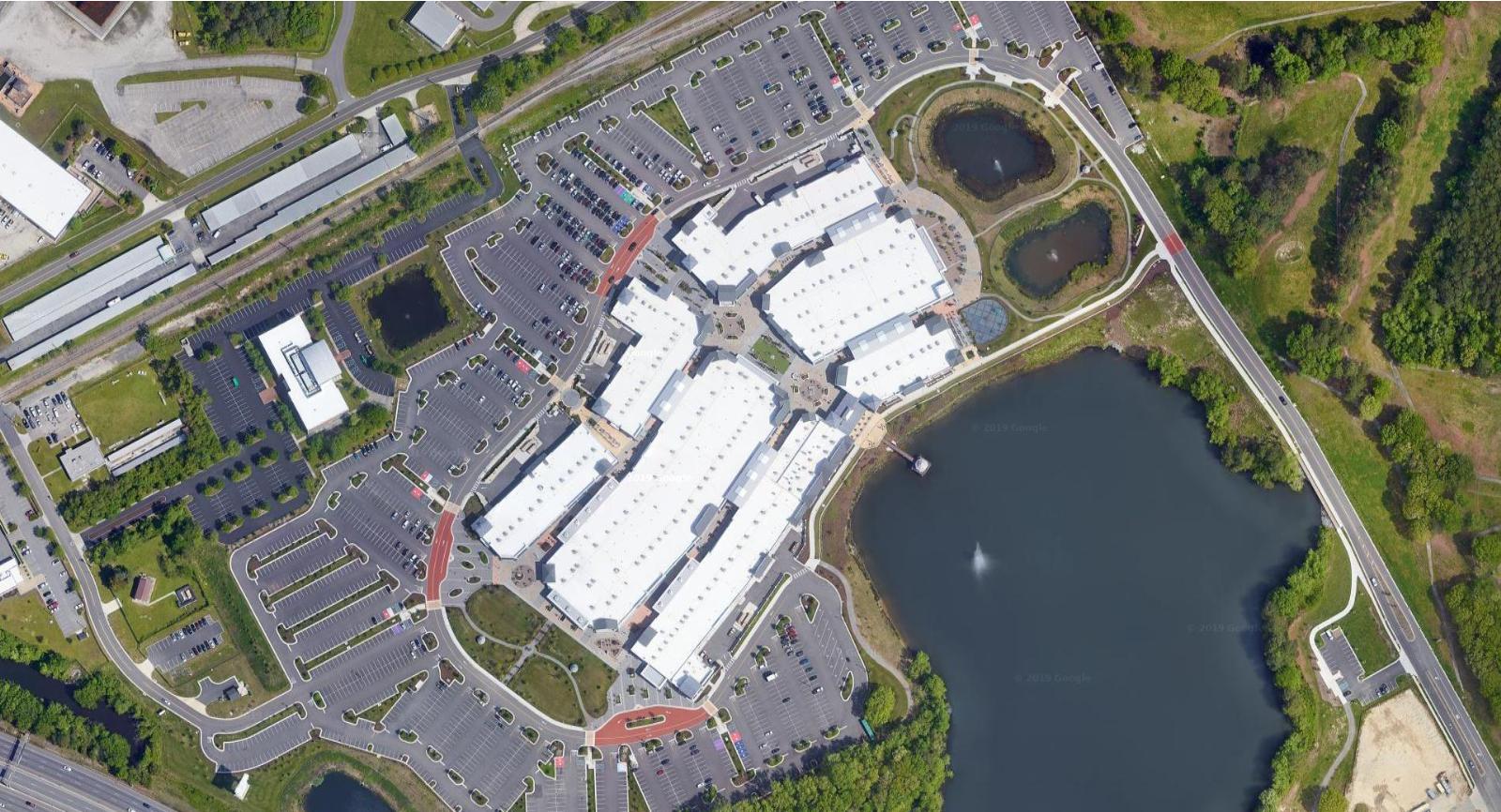
高清展示图5
8.结语
以上就是地方高清地图*载下**的详细说明,主要包括了切换地图、选择*载下**范围、新建任务、导出设置、成果查看和按行政区划*载下**等功能。