虚拟机(Virtual Machine)是指通过软件模拟的具有完整硬件系统功能的、运行在一个完全隔离环境中的完整计算机系统,所有操作都在虚拟系统(Guest OS,也称为客机)上进行,即使虚拟系统被病毒感染或是被故意破坏,也不会影响我们真实的主机(Host OS),能够保护我们的个人隐私和上网安全,十分安全,实际上它大多用于模拟黑客操作。流行的虚拟机软件有VMware、VirtualBox和Virtual PC,它们都能在Windows系统上虚拟出多个计算机,建议使用开源的VirtualBox,需要说明的是,Windows8、10系统也提供虚拟服务功能Hyper-V。鉴于网上有很多安装教程,在此不必重复,今天主要介绍一下虚拟系统的快照功能。
大部分虚拟机软件具有快照(Snapshot)功能,快照是针对某个虚拟系统(Guest OS)而言的(因为你可能安装了多个虚拟系统),当为某个虚拟系统创建快照,则虚拟机软件会把这个虚拟系统的所有信息都保存起来。当需要的时候,可以再切换到这个快照。一旦切换到某个快照,虚拟系统(Gues tOS)就回到当初创建快照的那个状态,这样即使GuestOS感染了各种流氓软件、病毒、木马也消失无踪;可以最小化GuestOS里面的操作痕迹,如果每天都回退快照,那么在GuestOS里面只会留下最多一天的操作痕迹,极大地保护了我们的隐私。
创建快照方法很简单,虚拟机软件不同,名称也不同,以VMware为例,当虚拟系统开始运行时,在VMware主界面中单击菜单栏中的“VM→Snapshot→TakeSnapshot”即可创建快照;为区分不同时期建立的快照,可以为该快照命名,并写入详细的描述信息,当然也可以忽略。单击“Revert to Snapshot”(恢复到快照),选择一个需要恢复的快照,就可以恢复到该快照状态,当前状态消失,默认恢复到最后一次快照状态。当系统有多个快照时,如果想删除旧的不需要的快照,只需要在菜单栏中点击“VM→Snapshot→Snapshot Manager”,在快照管理器中可以对快照进行编辑。
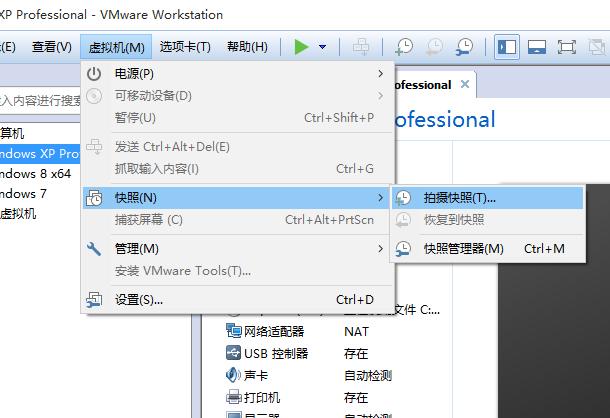
拍摄快照和快照管理器
注意事项:
1、使用快照功能,首先必须保证:(1)HostOS是纯洁的;(2)安装盘或iso镜像文件是正宗的,可以校验一下光盘镜像的散列值(Hash)来验证。
2、第一次使用快照功能前,要先将HostOS的操作系统安全补丁全部打上,安装一些基本的软件,再把一些个性化设置配置好,就可以创建该GuestOS的第一个快照。更新快照时,先回退到前一个快照(回退之后,GuestOS是纯洁的),安装系统的安全补丁、新的软件或给现有软件升级完成之后,尽快制作一个新的快照。
3、虚拟化软件为了记录快照的相关信息(磁盘状态、内存状态),需要占用挺多的物理硬盘空间,保留的快照太多,会导致HostOS的磁盘空间消耗很快,因此,保留最近的1、2次快照为宜。一般来说,越频繁地回退到干净的快照,安全性就越好,可根据自己的安全需求,决定多久回退一次。