总结出这 11 个 让人相见恨晚的PS 小技巧!你务必要学会,能够让你的设计更高效!
1. 给产品做自然高级的阴影,看起来更真实
怎么给产品加上自然高级的阴影呢?
你只需要画一个和素材差不多大小的黑色矩形,放置在素材后面(闹钟),然后使用【滤镜】-【移轴模糊】,微调数值,看见出现一点阴影,就可以啦。

2. 利用调整图层,辅助快速抠图
有些图,因为颜色接近,用快速选择工具选取时,容易超出去,框选到不需要的地方。
这时候,比如这张图,我们可以点击最右下角,添加一个色阶图层(这样添加的色阶图层,可以随时删去,保护原图),将最左边和中间的小三角往右滑动,增强画面明暗区分。
之后,你再使用【工具栏】-【快速选择】,就可以更精准地选取出你要的部分啦!

3. 超快速抠出动物复杂毛发
怎么快速抠出毛茸茸的动物呢?
用快速选择工具选出小猫区域,点击最上方的【选择并遮住】,调整【智能半径】,勾选【净化颜色】,选择新建带有图层蒙版的图层,点确定就可以抠出来了。

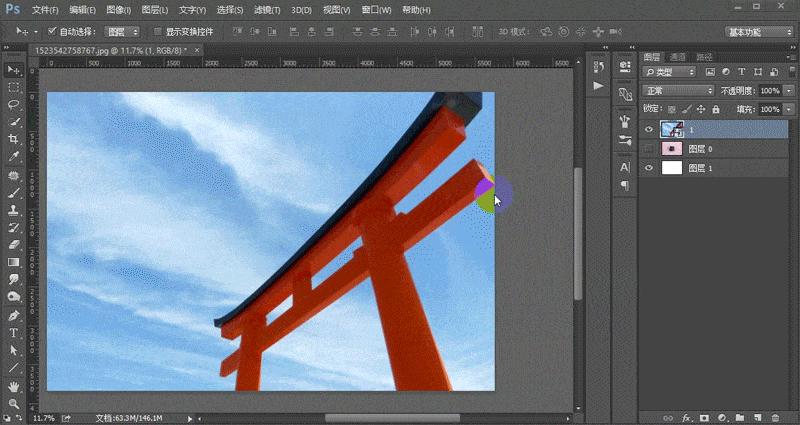
4. 利用混合颜色带,不用抠图秒换天空背景
如何将图片中的天空快速去掉?这时你使用混合颜色带可以很快实现哦!
双击图层面板空白区域,就可以打开混合选项,找到 【混合选项】 - 【混合颜色带】。
然后通道选择蓝色,将右边的亮部滑块往左拖动。
5. 拉长放大不想主体变形?只需内容识别比例缩放
当我们直接拉长某张照片的时候,里面的人物会随着变形,但是当我们使用【内容识别比例缩放】的时候,就可以先拉伸背景,最后再影响到主体。
这样做,可以将缩放对人物主体的影响减到最小哦!

6. 一招透视变形,轻松调整物体的视角
当我们需要稍微调整素材的透视图时,你可以用【编辑】-【透视变形工具】,先画出素材每一面,然后进行拖动,就可以调整透视角度啦。(具体变化,可以看动图哦!)

7. 拉直工具画条线,倾斜图片秒变正常
当图片倾斜,你需要矫正时,只需用【拉直工具】(吸管工具里,右键,点击长得像小锯齿的图标),在原本应该水平的地方画一条线,按回车,图片就可以立马变水平了。

8. 抓手工具点局部,快速放大与缩小
当我们在修图的时候,如何快速切换看看整体与局部效果呢?
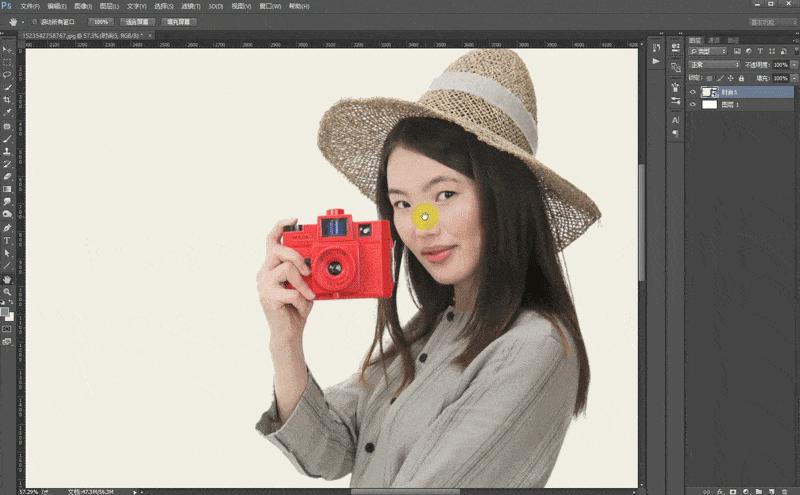
你可以按住 opt/ctrl,将图片放大一点点,再使用【抓手工具】(使用前提:修图时,图片的放大比例超过 50%),再按住【H键】,出现矩形框,点击哪里,某处就会放大局部显示。
9. 只需简单 6 步,你也能快速做出3D文字
用PS如何做3D文字效果呢,先打出文字,点击文字-【转化为形状】,然后【Ctrl+J】复制一层,并【Ctrl+T】进入自由变换,稍微往右下角挪动。回车之后,按【Ctrl+Alt+Shift+T】就可以复制出很多层不同位置的文字图层,接着把复制出来的所有图层合并【Ctrl+E】,并调整这个合并后的文字图层的颜色,就可以做出3D文字效果了。

10. 快速选中图层,提高80%做图效率
在 PS 里选单个或多个图层,很多人会直接点击图层板块里的某个图层,这样似乎有点浪费时间。
想要快速选中单个或多个图层,提高做图效率?
选中单个图层:按住 cmd/ctrl,选中某张图,出现绿色线框,即可。
选中多个图层:按住 cmd/ctrl,从空白处点击鼠标左键,从左往右选图片,出现蚂蚁线,就可以选中你要的三张或多张图。按住cmd,在空白处单击 ,就可以取消。

11. 两个文件间移动图层,不再拖出新窗口
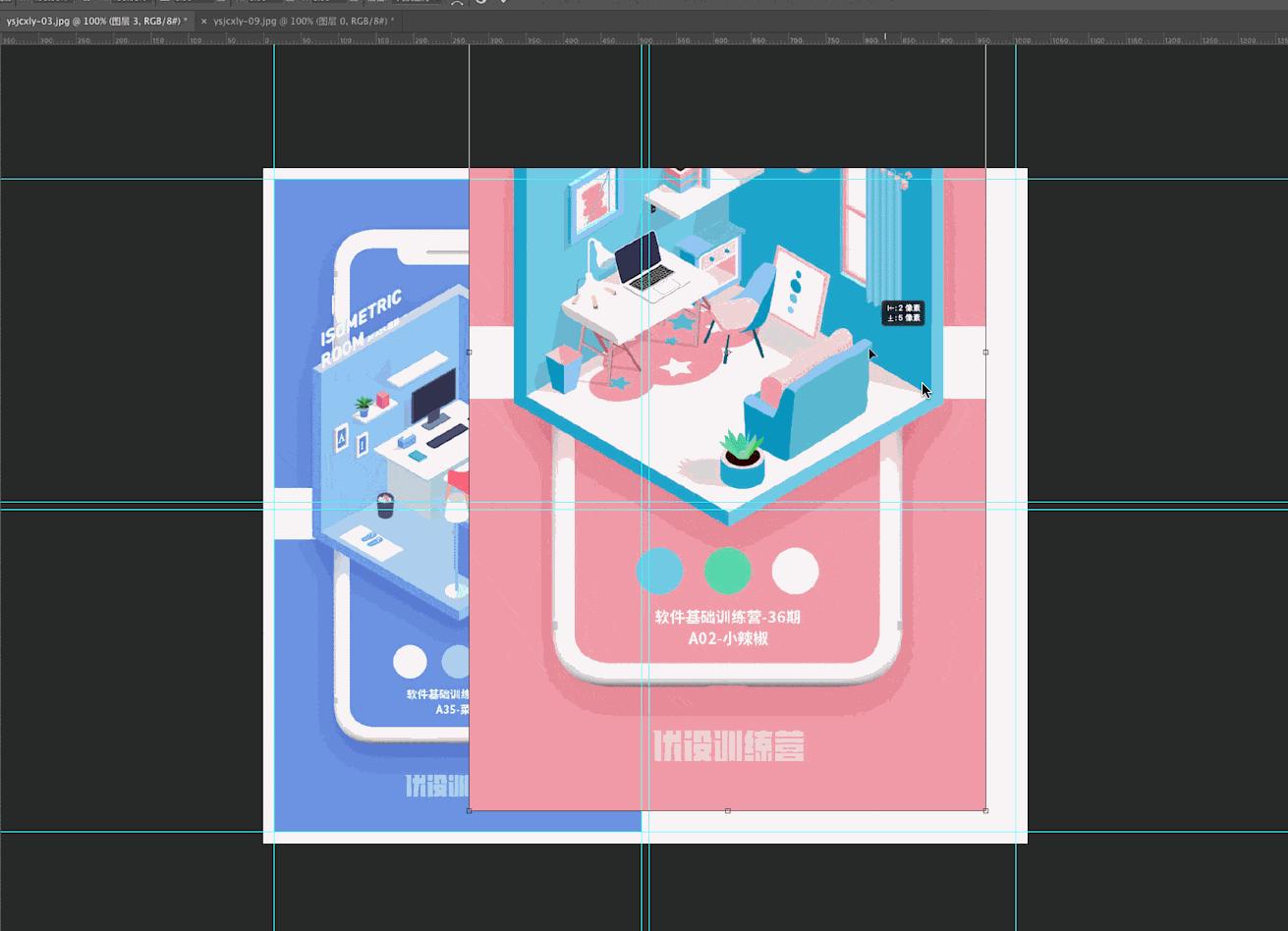
当你同时打开两张图片,出现两个文档,想把一个文档里的图片(粉色),快速放到另一个文档(蓝色)里。
你可以点击图片(粉色),按住鼠标不动,将图片向左上拖动,这时,另一个文档的名称栏(蓝色)会变灰白,并显现图层,然后鼠标往下,粉*图色**片就会被拖过去。
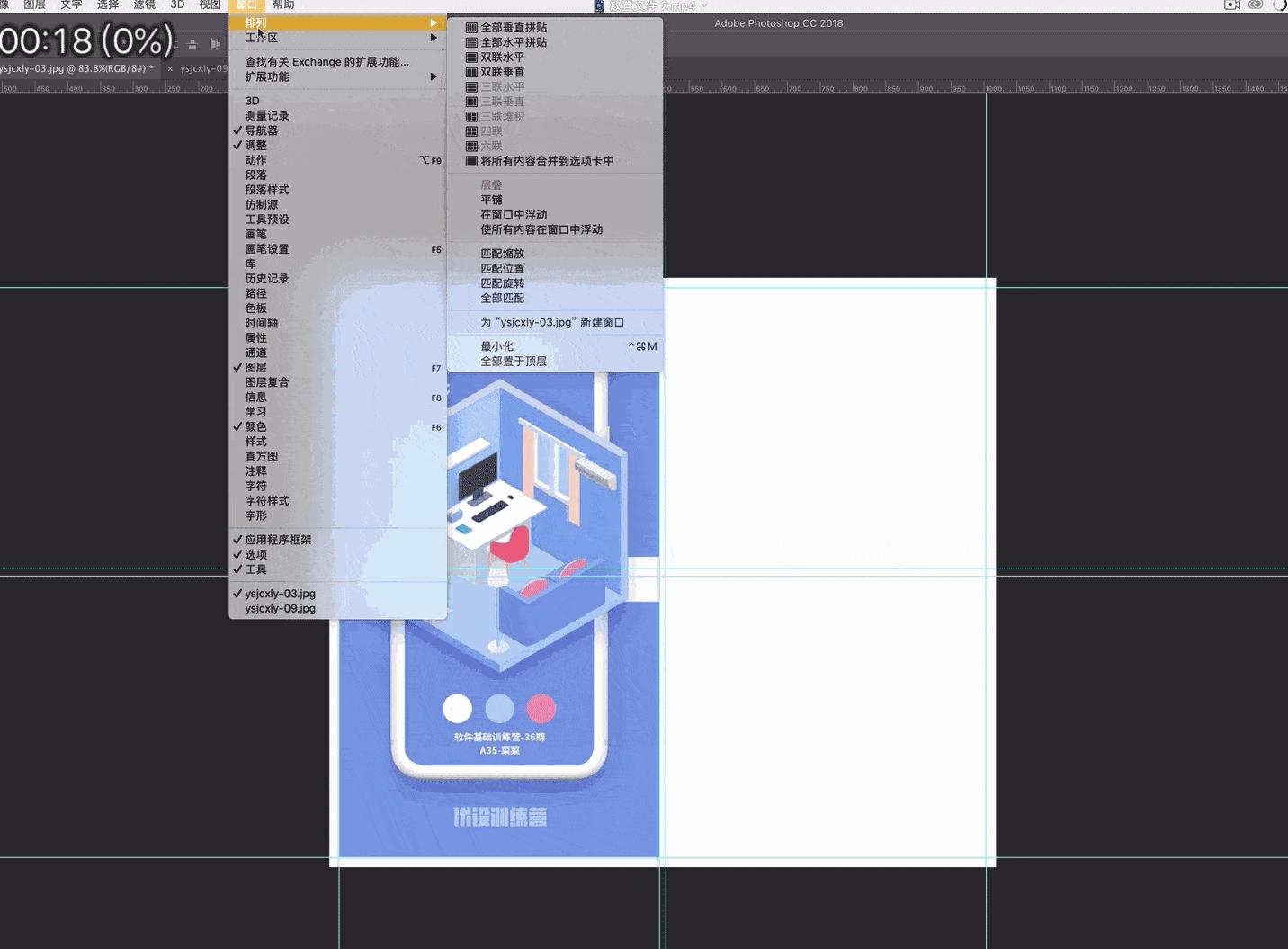
或者,你可以点击:【窗口-排列-全部垂直拼贴】,PS 窗口会出现两个分栏,点击右边粉色的图片,就能轻松拖到另一个文档里,再点击【窗口-排列-将所有内容合并到选项卡中】,就能回到普通编辑模式啦!
好啦!今天的 PS 小课堂就到这里!这篇文章一定要边看边动手操作下!你才能真正掌握哦!
其实 PS 有太多太多,说都说不完,就连学了很多年设计的PS大神们,也未必能掌握。
不过,我们学设计不是玩软件,最重要的是设计的基础技能,不用学太多的小技巧,你只需要掌握差不多 60%的软件操作,学会一些设计基础原理,培养自己的设计思维能力。

其中,设计思维能力,最为关键,这种设计思维能力能够运用设计原理,将散乱的素材,重新按照层级重新组合出高质作品,也可以帮你将优秀的作品拆分,汲取并学习大神们的配色、构图、排版等设计经验,让未来的学习有希望和方向。如果没有这种思维,可能会影响到你之后学习方向和进度。
如果你只会搬运素材,看了很多教程依然不会做;
如果你找了2 小时素材,看了 1 小时教程,仍拼拼凑凑,
如果你一直都在搬运素材,看各种东西还是不会原创
不如来学3门超实用的软件吧,30 天掌握 PS\AI\AE 和掌握设计思维能力!
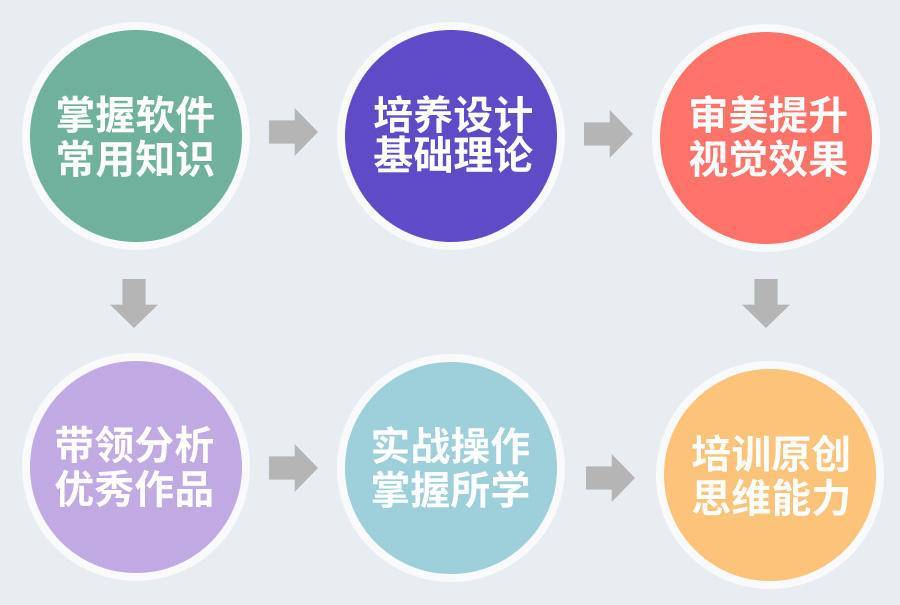
这门课程会围绕课程会围绕「掌握软件常用知识」「培养设计基础理论」「提升视觉效果」「带领分析佳作」「实战临摹作品」「培训原创思维」,带你从零基础小白到软件高手,做出原创作品。
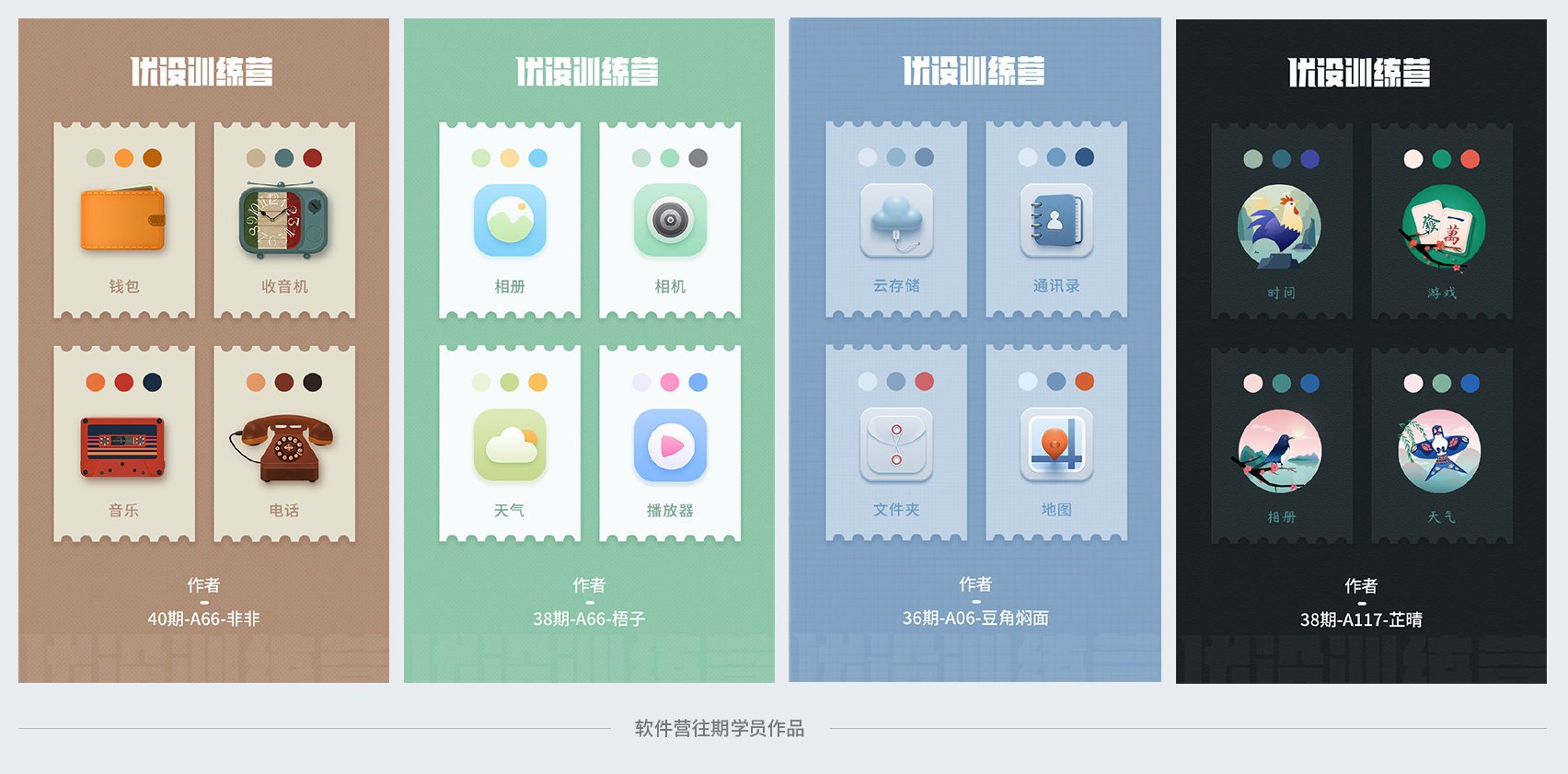
以下都是往期学员的设计作品:


在这里我相信有很多想要学习UI设计的朋友,我是一名从事了五年UI设计私人定制课程,今年年初我花了一个月整理了一份最适合2019年学习的学习干货及教程,从最基础到,各种框架都有整理,送给每一位UI设计取的可以关注我并在后台私信我:学习,即可免费获取