【AutoCAD之功能键】从F1~F12,看一看十二个功能键在CAD中的妙用

引言
在Windows操作系统中,键盘功能键F1~F12各有各的功能,比如F1帮助,F2重命名,F5刷新等。
在CAD中, F1~F12同样也是各有各的的功能,其中绝大部分以"开关"功能模式为主。
接下来要介绍的就是在CAD中F1~12的功能
CAD中的十二宫(功)

CAD*功中**能键的主要作用如下:
- F1→帮助文件
- F2→以独立窗口显示/隐藏命令行开关
- F3→对象捕捉开关
- F4→启用三维对象捕捉开关
- F5→等轴测视图切换开关
- F6→动态UCS开关
- F7→栅格开关
- F8→正交开关
- F9→捕捉模式开关
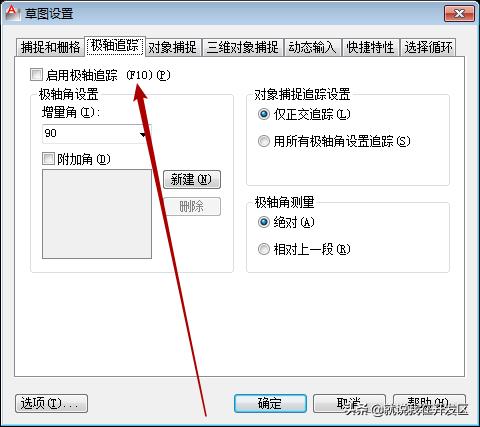
- F10→极轴追踪开关
- F11→对象捕捉追踪开关
- F12→动态输入开关
F1→帮助文件
这个功能键因为靠近频繁使用 的"ESC"键,所以,有时会给我们使用带来一些小小的麻烦。
误按之后启动帮助文件会有短暂的停顿。
所以,我办公室的键盘上的F1键被我抠掉了。
笔记本键盘本来也要抠……
思来想去,还是有点舍不得。
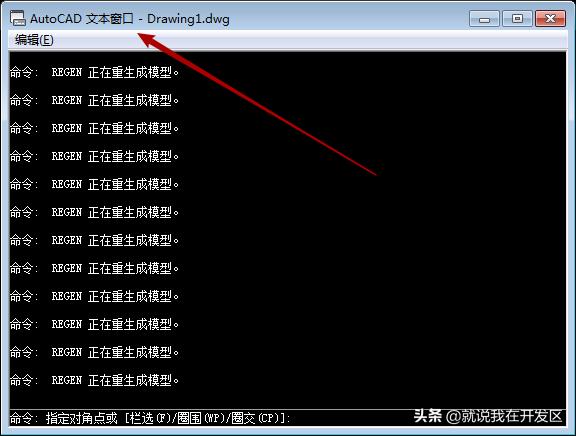
F2→以独立窗口显示/隐藏命令行开关
控制是否以独立窗口显示命令行文本窗口。
为了最大化绘图区域,命令行的高度被我们设定得比较低,一般来说控制在2~4行文本高度。
在需要多行文本才能显示完整的情况下,我们需要命令行以独立窗口显示以获得完整信息。
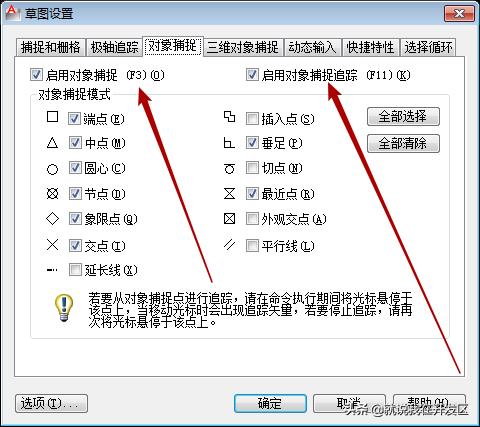
F3→对象捕捉开关
F11→对象捕捉追踪开关
F3和F11在同一设置界面。
特别提示F3的捕捉选择要根据自己的习惯和绘图的要求来选择。
附图是本人工作中常用的设置,仅做参考。
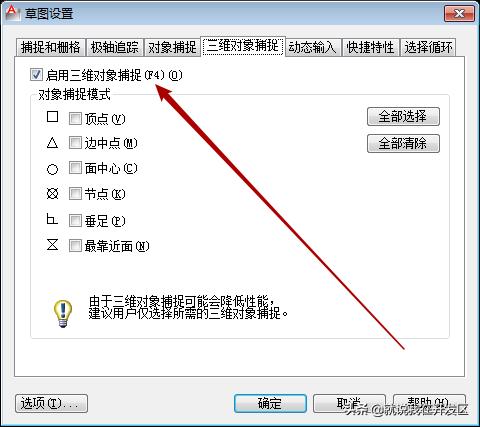
F4→启用三维对象捕捉开关
从进入21世纪初开始,这个键忽然由功能键第四把交椅一跃成为"最帅"的颜值担当。
排位很重要,它叫F4。
三维操作必选,其他不再介绍。
F5→等轴测视图切换开关
F7→栅格开关
F9→捕捉模式开关
F5、F7、F9,妥妥地等差数列。
F5为等轴测视图切换开关,要将附图中"等轴测捕捉"选中才可以哦。
F7和F9的功能可自行演示

F6→动态UCS开关
F8→正交开关
功能如其名
特别介绍F8,没有特殊情况,建议长期处于开启状态。
它是"横平竖直"的重要保障。
F10→极轴追踪开关
不多说,见图设置即可。
F12→动态输入开关
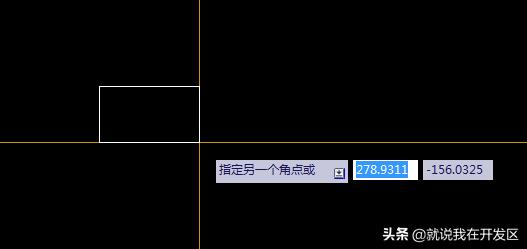
这个开关争议较大,有人喜欢有人愁。
如果不喜欢,F12关掉它即可。
喜欢继续留用,如下图。
写在最后&献丑环节
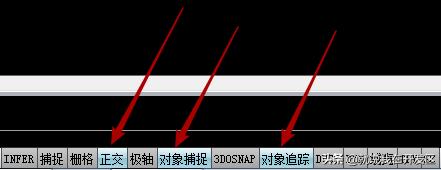
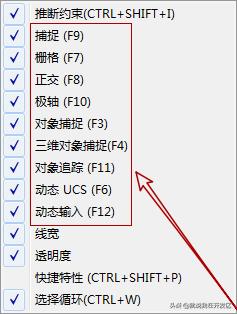
最后给大家推荐一下个人常用"绘图状态"设置栏。
算是夹带私货,
更是献丑环节。
从个人的工作习惯,只保留了"正交"、"对象捕捉"、"对象追踪"三个开关。
其它功能按需而开。
纯个人意见,希望不会误导大家。