网上有很多GIF动图的编辑工具和素材库,但简洁好用有格调的不多。今天我想推荐自己一直在用的三款工具/素材库,如果你知道其它好用的,欢迎在评论区分享。
GIPHY
素材网站
giphy.com
说到GIF,不得不提“GIPHY”。它可能是全网数量最多、种类最全的高质量GIF素材网站(它也有App,但个人觉得不如网站好用)。
点进去,首页的画风大概是这样的(几乎都是外国名人表情包):
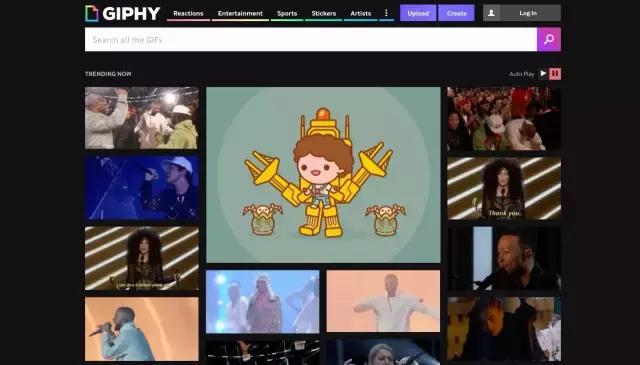
但别以为这就是全部了,更丰富的内容藏在各种各样的「类别」(categories)里。

△艺术设计、卡通动漫、名人、动物、年代、电影、音乐、时尚、运动、自然、科学……
如果你喜欢某个GIF,可以看看它的作者是谁、来源是哪,然后你会发现有趣好看的GIF多到看不完。
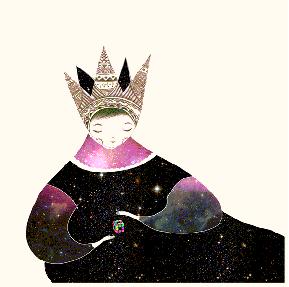


以上动图均来自 giphy.com
数量多、种类全、质量高,但是GIPHY也有“槽点”——
- 它是国外网站,图片又很多,所以有时加载会非常慢;
- 它的界面都是英文的(虽然字不多),不能设置语言,对非英语国家的用户来说没那么“友好”。
不过,它依然是我查找GIF素材的首选。
SOOGIF
素材&工具网站
soogif.com
「SOOGIF」既是一个GIF素材网站,也有很强大的GIF编辑功能。

它是国内的团队做的,里面的表情包紧跟潮流,很“接地气”;最重要的是界面简洁,使用起来也顺手很多。
虽然动图资源不如之前提到的「GIPHY」那么精致全面,但审美也不错。

重点要说说它强大的GIF编辑功能——
GIF压缩
有些GIF是由视频或高清图片转制而成的,尺寸可能很大,这时候我们都希望可以在“尽可能保证画质”的情况下,将GIF变小。
SOOGIF的压缩功能很好用。它很贴心地提供了三种压缩尺寸供你选择:适用于表情包(小于1M)、适用于公众号(小于2M)、自定义尺寸。而且,压缩后的画质也在可接受范围内。

*此处该网站有个小bug:如果你的文件类型是大写的“GIF”它会识别不了。。。所以需要手动改成“gif”后再上传。
GIF裁剪
这个没有太多可说的,就是自定义GIF的画面尺寸。
GIF编辑
不仅可以为GIF添加文字和滤镜,还能“加特效”!比如*放播**速度变快或变慢,*放播**顺序可以正放、倒放、反复放等等。

视频转GIF
这个应该是GIF编辑中最常用的功能了,在这点上SOOGIF的界面依然贴心。你可以很方便地选择GIF的开始位置和持续时间(最长20s);还可以做完几个GIF后,一次批量*载下**。

ImgPlay
iOS端 工具类App
「ImgPlay」这个App我们以前提到过好几次,iPhone用户有它一个基本就够用了。
注意:「ImgPlay」免费版会保留水印;想要去水印,需要购买12元的Pro版。偶尔会有限免,有需求的可以关注一下。
除了“压缩”不如「SOOGIF」好用之外,裁剪、加文字和滤镜、正反*放播**、调整速度等功能它都有,而且,它还有几个别人没有的功能。

它支持用相机直接拍摄GIF,支持视频和GIF互相转换,还可以将多张静态照片做成GIF。

△GIF制作 破旗峪少年
而且,iPhone里某些我们常常觉得“不知道有啥用”的拍照功能,也能由它变废为宝。比如“连拍快照”和会动的“LIVE照片”,你也可以把它们做成GIF。
它使用起来挺简单,就不专门写教程了。
以上这两个网站、一个iOS App就是我最常用的GIF工具。由于不用安卓机很多年,所以不太清楚Android端有什么好用。接下来就交给你们啦!
你有什么私藏的GIF工具推荐?