在Office 各版本中,Word和Excel里都提供了一个“最近使用的文档”功能,方便快速打开最近使用过的文档文件。如果不喜欢这个功能,可以通过设置关闭该功能!下面,跟小编一起去涨姿势吧。
“最近使用的文档”功能
1、快速打开最近使用过的文档
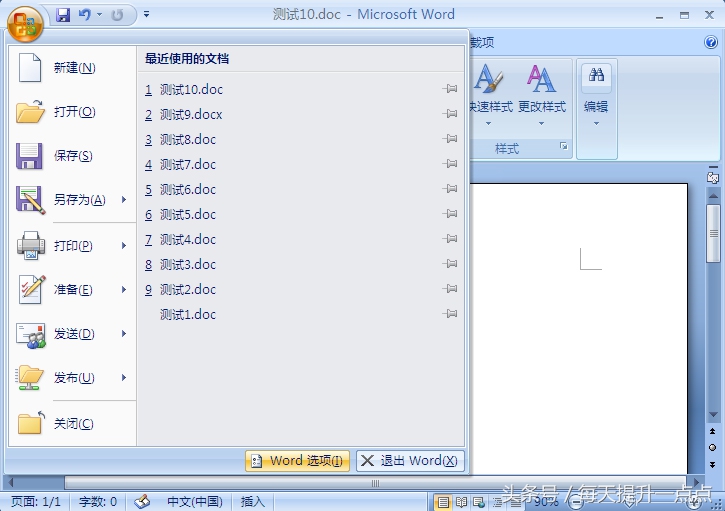
以Word为例,在Office按钮功能的右方会列出最近使用的文档名称,点击可以快速打开。

快速打开最近使用过的文档
2、关闭“最近使用的文档”功能
首先、点击界面左上方的【Office按钮】,选择右下角的【Word选项】。
word选项
然后,选择【高级】选项卡里下拉滚动条,找到下图所示位置,默认设置最近使用的文档记录是大于0的。将该值改成0,然后点击【确定】按钮。
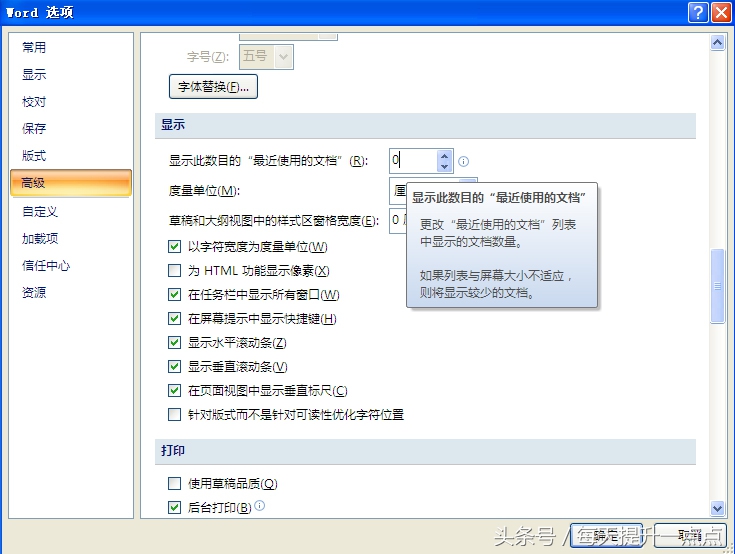
将最近使用的文档数值设置为0
这样,最近使用的文档处就不会再有文档名称显示了,下图是最终效果。

最终效果图
分享是态度,关注是美德!
欢迎来到每天提升一点点!
知识点回顾:如何使word文字在版心?