小白也会,超详细系统安装教程
俗话说:工欲善其事,必先利其器,在我们开始学习安装系统前,需要做一些准备工具
1 :先做一个系统启动盘(事先准备一个大于4G的U盘,没有U盘的用读卡器+内存卡也可以)
下面小编来讲讲如何做U盘启动盘
先找一台能正常上网的电脑,上网*载下**一个U盘启动盘制作工具,(百度搜PE启动盘),推荐大白菜PE
*载下**成功后,打开*载下**的文件,安装到电脑上,然后在桌面找到U盘工具
这里小编以大白菜为例,讲讲怎么做启动盘:
1-1 :咱们U盘插入电脑USB接口,打开大白菜,如图

插入u盘后,软件自动识别到u盘的详细信息并且显示出来,接下来我们需要做的就是要点一个性设置,把不需要的推广软件勾去掉,以免做好的PE里面有很多不必要的推广软件
(如你觉得那些软件有价值,也可以不用去掉),
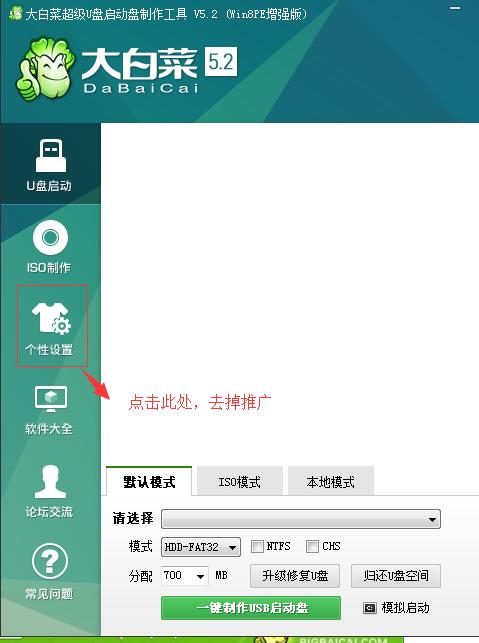
弄好后点保存设置,返回主界面,然后点一键制作启动盘
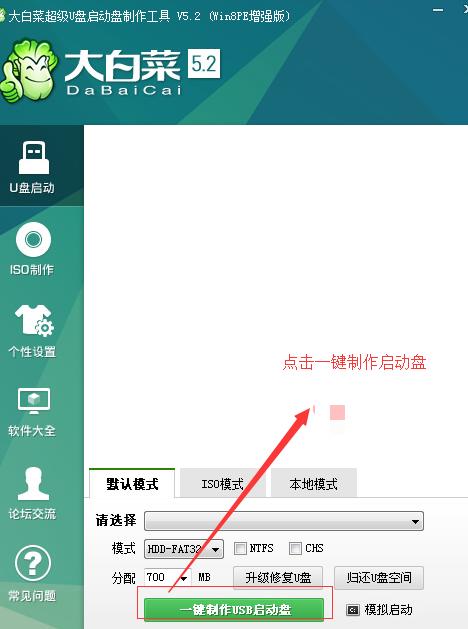
点击确定按钮后将会进入自动制作启动u盘的过程,此过程可能需要花费3-5分钟左右,我们只需耐心等待其完成即可
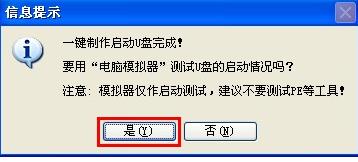
点击“是(Y)”按钮的话将会进入模拟启动的界面;如下图所示:(点击“否(N)”则退出) 注意事项:模拟启动只是提供测试查看是否制作成功而已,切不要测试进入PE系统或者打开其他功能!
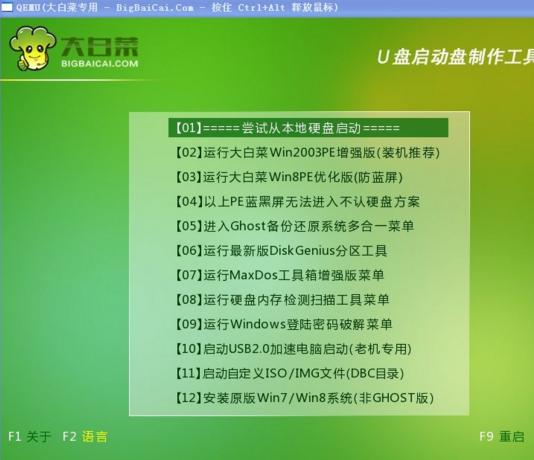
到此,一键制作大白菜u盘启动盘就完成了!
2.U 盘做成功后,我们再把我们要装的系统GHO文件复制到U盘
(GHO 文件我们一般根据我们要装的系统,自行到网上*载下**)
比如系统之家
等*载下**好后,现在我们开始来装系统的工作
3. 装系统
3.1 将制作好的大白菜 u 盘启动盘插入 usb 接口( 台式用户建议将 u 盘插在主机机箱后置的 usb 接口上 ),然后重启电脑,出现开机画面时,通过使用启动快捷键(关于各主板的启动快捷键,请自行百度,小编在这里说一下常用的,组装机一盘是 F9 ,联想是 F12, 华硕的是 ESC )
引导 u 盘启动进入到大白菜主菜单界面,选择 “ 【 02 】运行大白菜 Win8PE 防蓝屏版(新电脑) ” 回车确认。如下图所示

3.2 登录大白菜装机版 pe 系统桌面,系统会自动弹出大白菜 PE 装机工具窗口,点击 “ 浏览( B ) ” 如下图所示 , 小编这里*载下**的是番茄花园 win7 系统的系统盘

3.3 选中一个磁盘作为安装番茄花园 win7 系统的系统盘,点击 “ 确定( Y ) ” 进入下一步操作。如下图所示
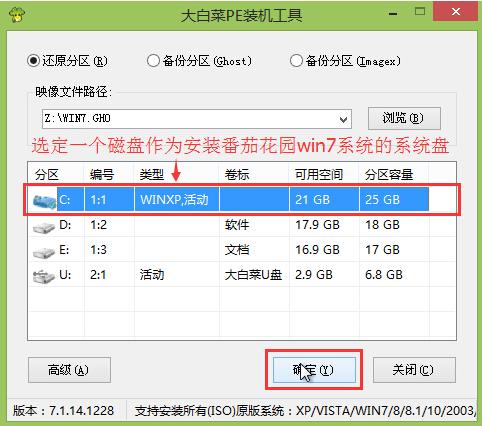
3.4 在弹出的提示窗口中,点击 “ 确定( Y ) ” 开始安装番茄还原 win7 系统。如下图所示

3.5 耐心等待番茄还原 win7 系统对指定系统盘的释放过程。如下图所示
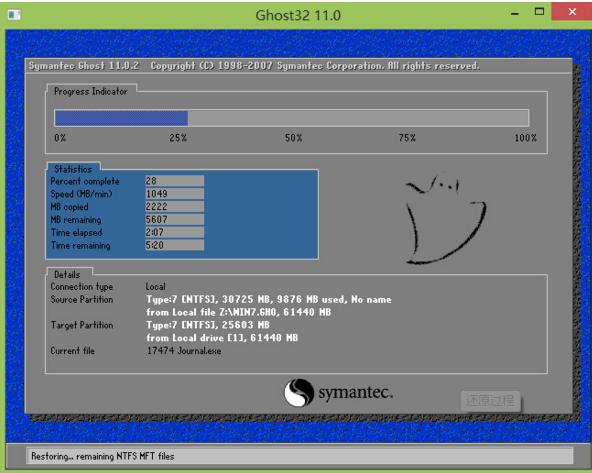
释放完成之后,电脑会自动重新启动,耐心等待电脑重启之后番茄还原 win7 系统的自动安装过程即可
此教程适合硬盘格试为 MBR 方式安装,也是目前常用的安装方法,想了解更多更高级的 UEFI 方式安装系统,安装苹果系统,安装服务器系统等,请关注小编,小编后继后带给大家各种操作系统的安装与维护教程