大家众所周知,老电脑会运行慢而且还有卡顿,没钱装固态,但是可以通过系统设置微调下使电脑快很多!今天这些电脑优化小知识对各位有帮助
解决电脑开机慢首先 开始菜单键+R
输入msconfig
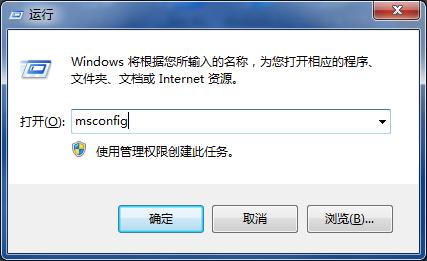
输入msconfig然后回车
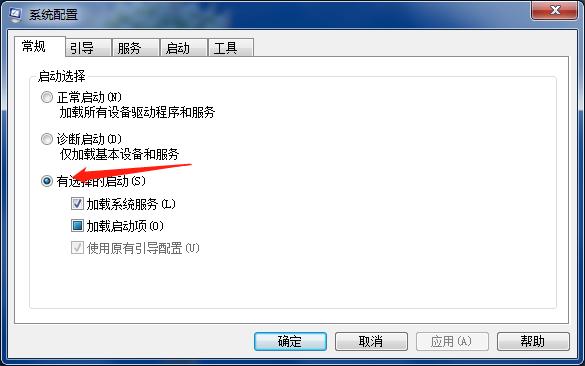
只加载系统服务和部分启动项
然后点击引导 按到高级选项
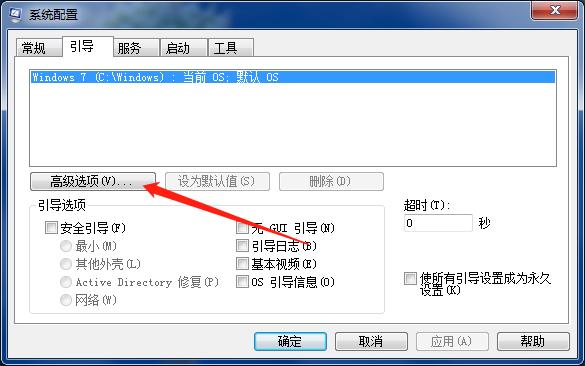
高级选项
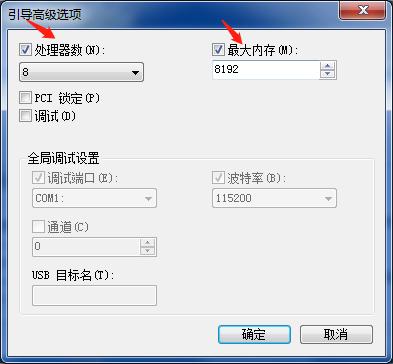
处理器和最大内存都打钩
修改下注册表关闭硬盘自检和开机速度
开始菜单键+R 输入regedit(注册表)
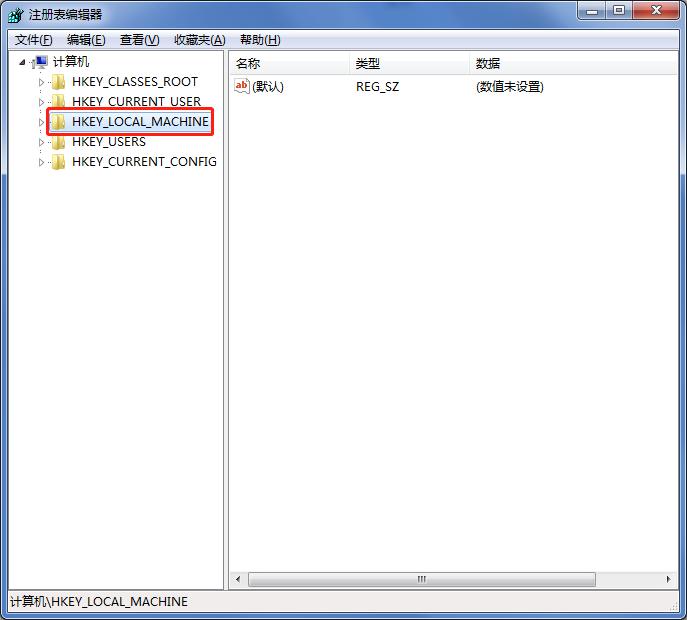
在注册表找到HK_LOCAL_MACHINE双击
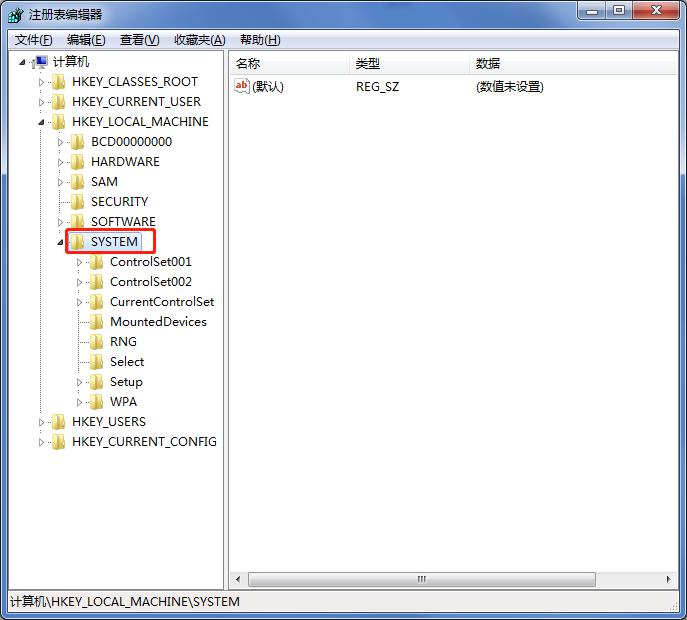
双击SYSTEM
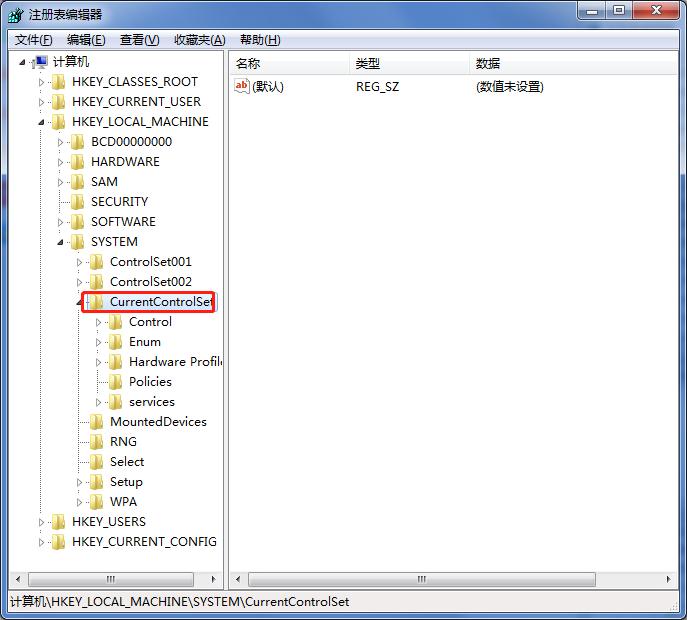
在SYSTEM下找到CurrentControlSet后双击
双击Control
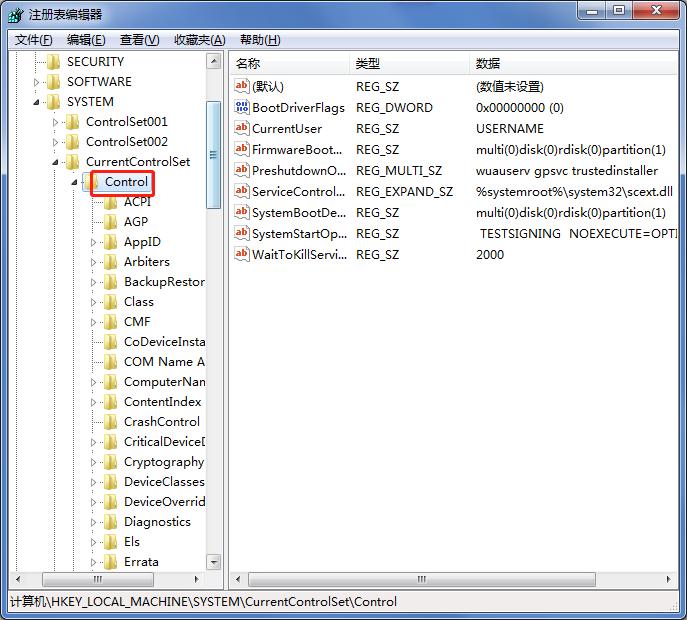
在Control里面找到Session Manager
慢慢来哈别急各位(想快点找到直接在英文前头的大写字母直接看键盘相应的)
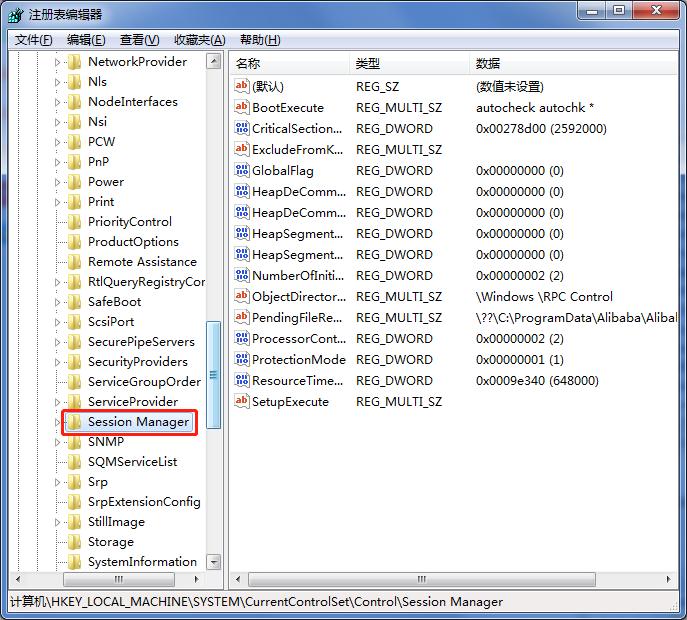
在Session Manager在右边找到BootExecute
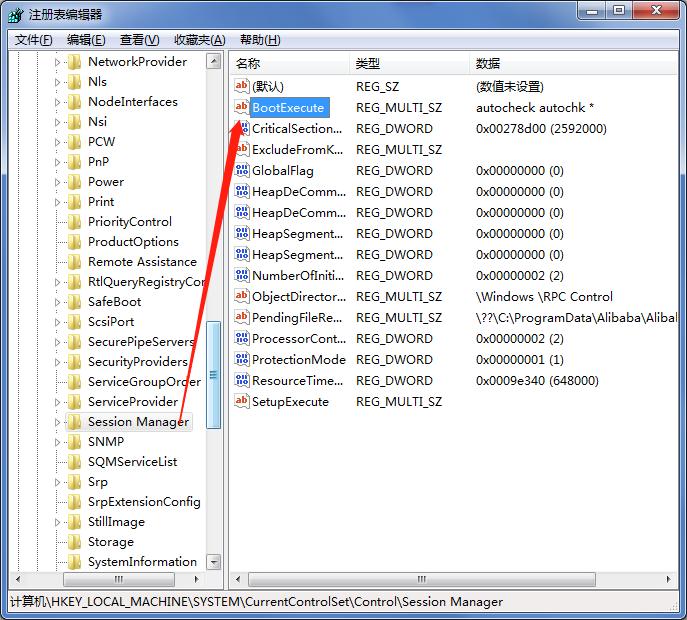
清除里面的数值
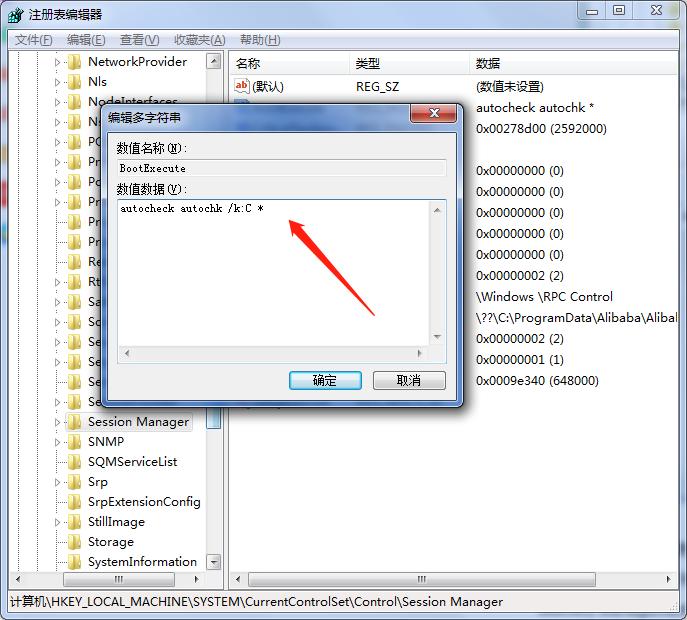
清除掉
不用自检可以减少开机出现自检时间
现在改下开机速度
我们直接搜索注册表那个吧,不然你们都开始嫌麻烦
键盘CTRL+F 查找 搜索Memory Management
双击Memory Management
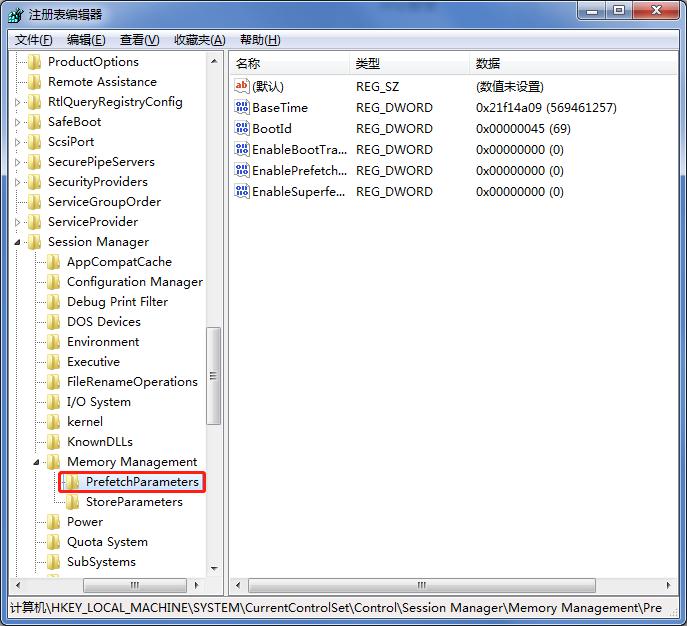
大家看右边
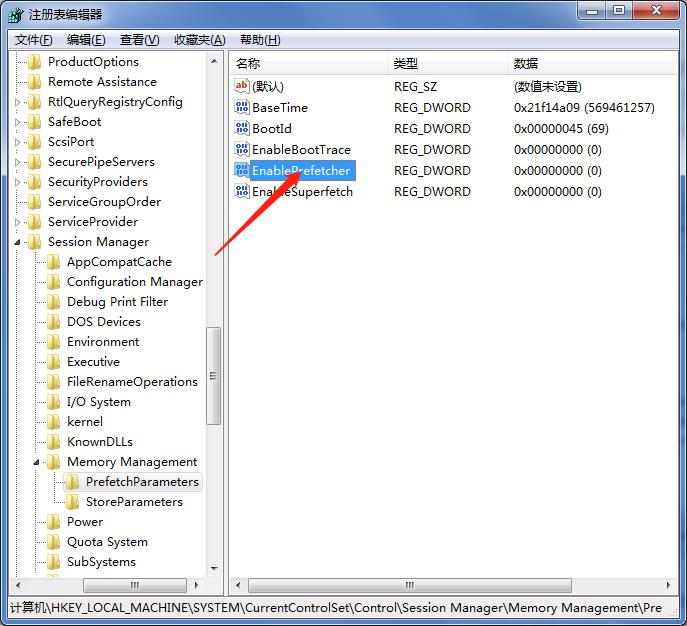
双击EnablePrefetcher
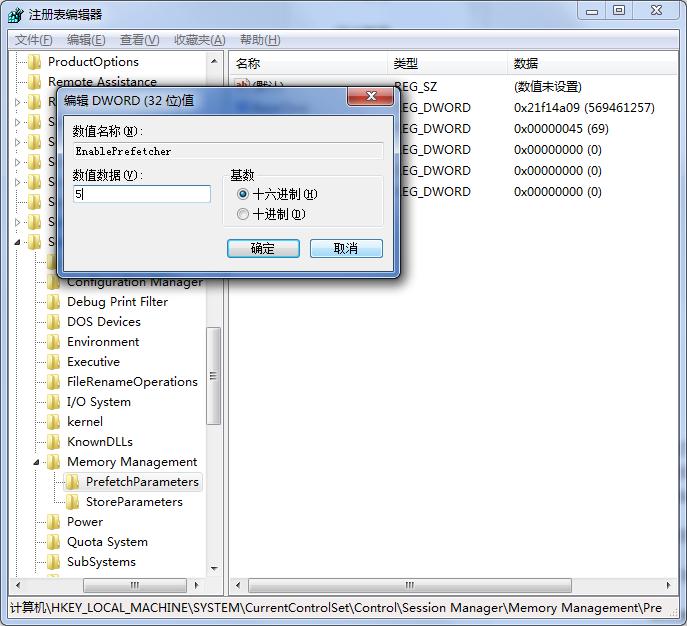
值是为“0”意思是关闭预读功能
值为“1”表示只对应用程序进行预读
值为“2”表示只对启动项进行预读
值为“3”则表示对应用程序和启动项都进行预读
EnablePrefetcher可以数值改为1到5。(这样看个个都想搞到5)
这样开机速度会增快很多
接下来搞下关机速度
回到桌面 来优化下性能

右键计算机选择属性
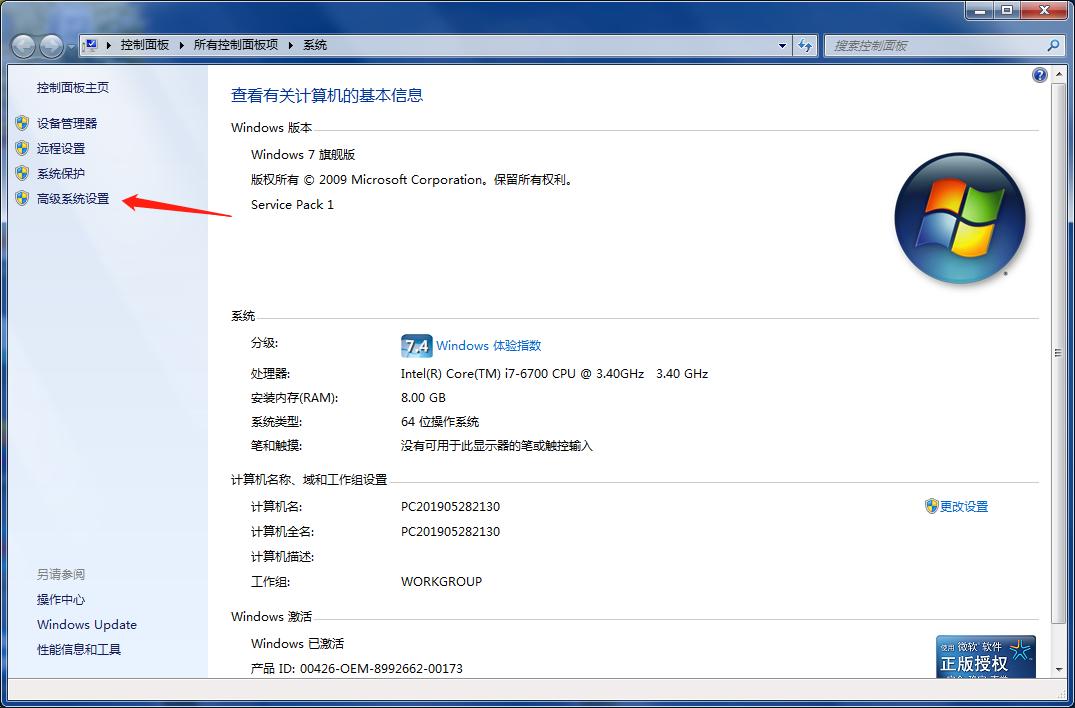
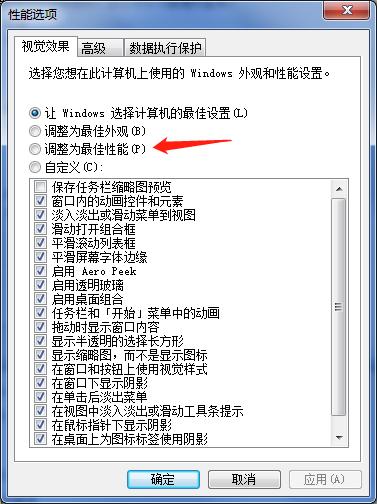
选到最佳性能,可能主题会变成老式,可以直接桌面个性化主题修改原来的
取消启动倒计时(除了双系统)
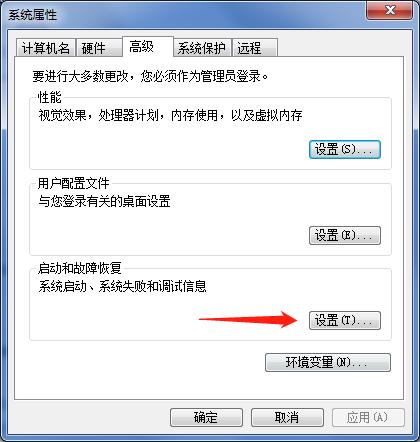
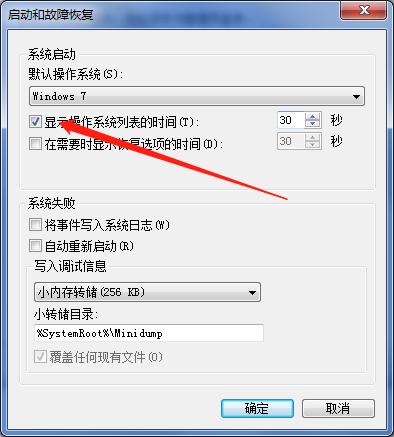
直接不打钩然后就确定
其他优化方面
清除下临时文件,开始—运行—输入 %temp% --确定
在控制面板里面找到Windows Update里面设置关闭自动更新
关闭磁盘索引
禁止多余的服务
设置虚拟内存
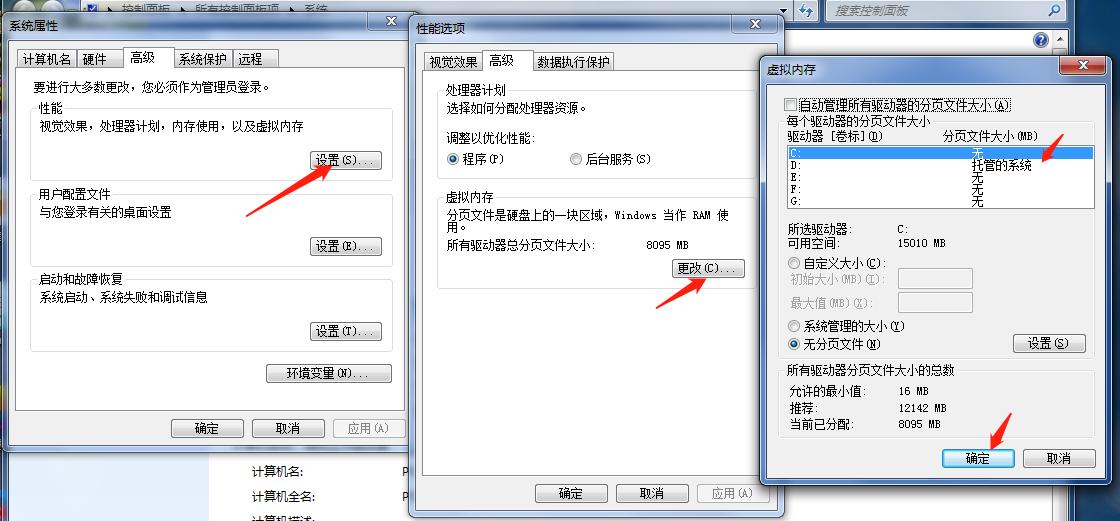
电脑桌面主题取消透明效果减少显卡负担
磁盘碎片整理
老虎先生建议驱动能不最新版就最新版
如果觉得360或者腾讯占cpu和运行内存,老虎先生建议可以用火绒,因为就是不会占用空间运行内存少(我不是打广告的)