大家好,本期小编给大家分享的教程是利用PS软件制作橡皮糖效果字体,希望对大家有帮助。最终效果如图所示:

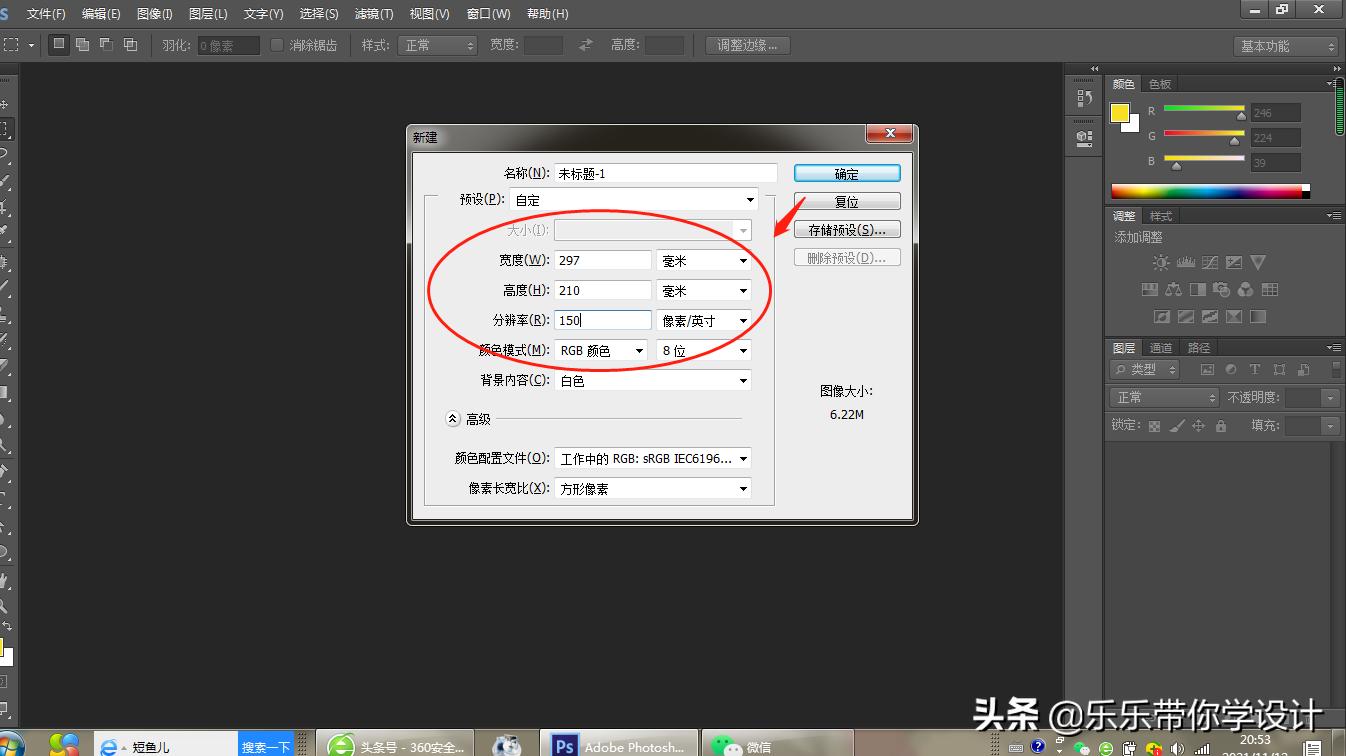
第一步:我们(Ctrl+N)新建一个宽:297mm高:210mm,颜色模式为RGB,分辨率为150的画布,如图所示:
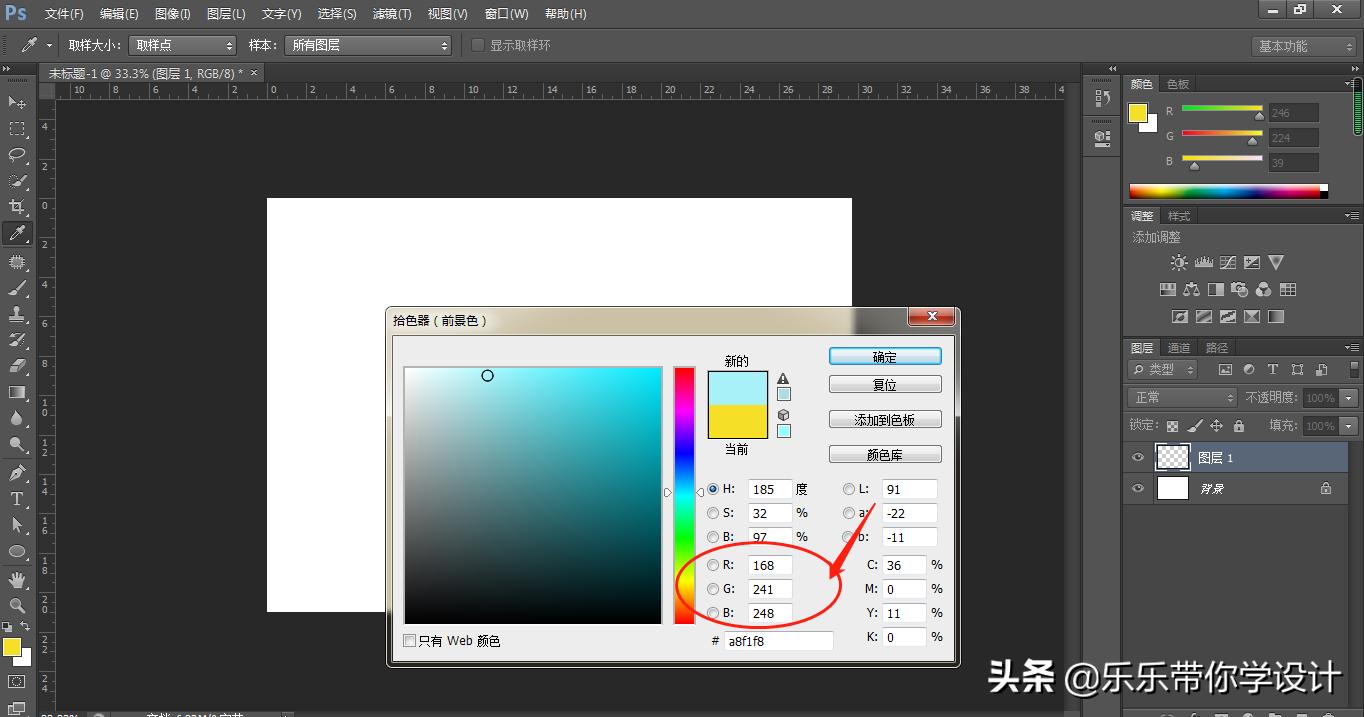
第二步:Ctrl+shift+N新建一个图层,(alt+delete填充前景色,Ctrl+delete填充背景色)填充颜色为淡蓝色(颜色数值可以参考一下我的),如图所示:

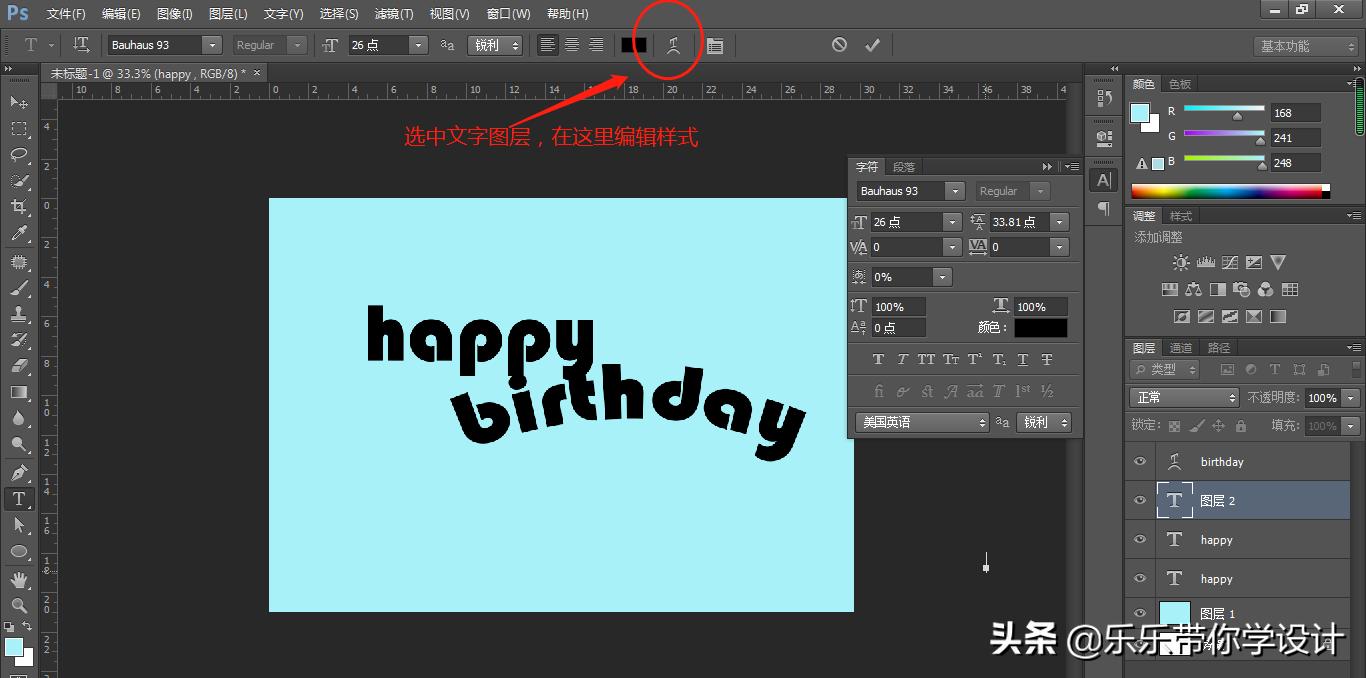
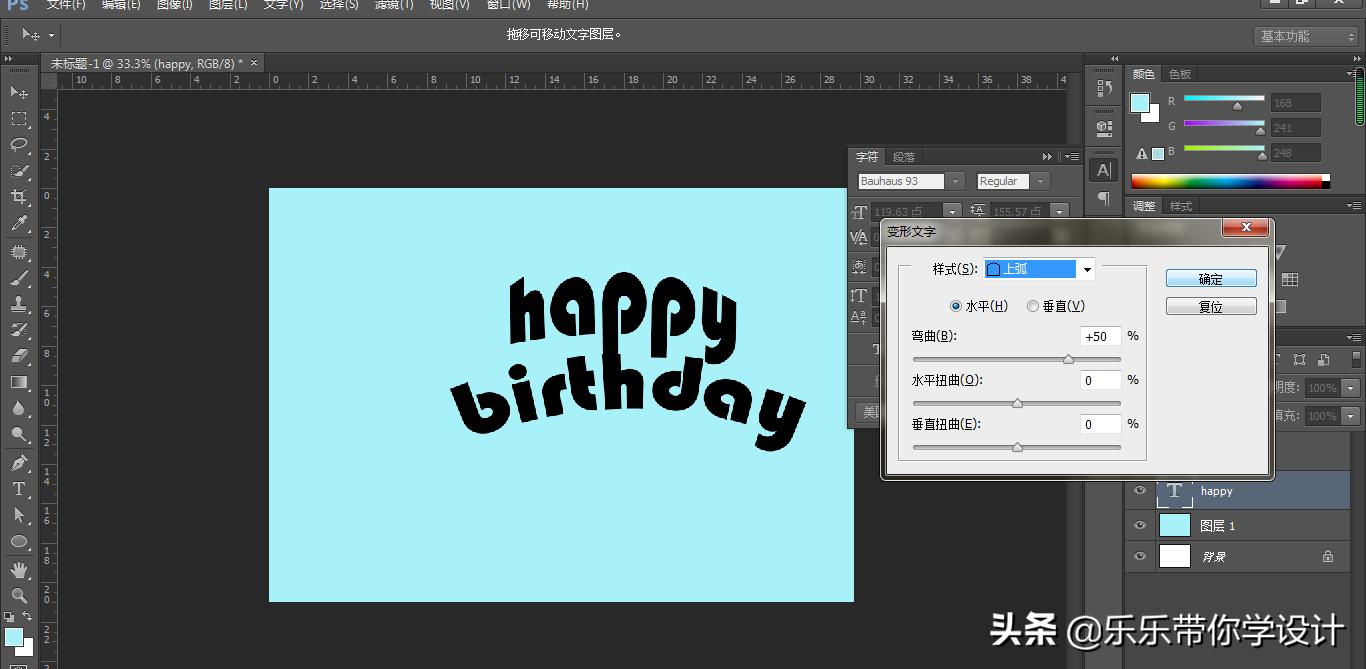
第三步:给页面上打上文字“happy birthday ”,给文字编辑一下样式,如图所示:

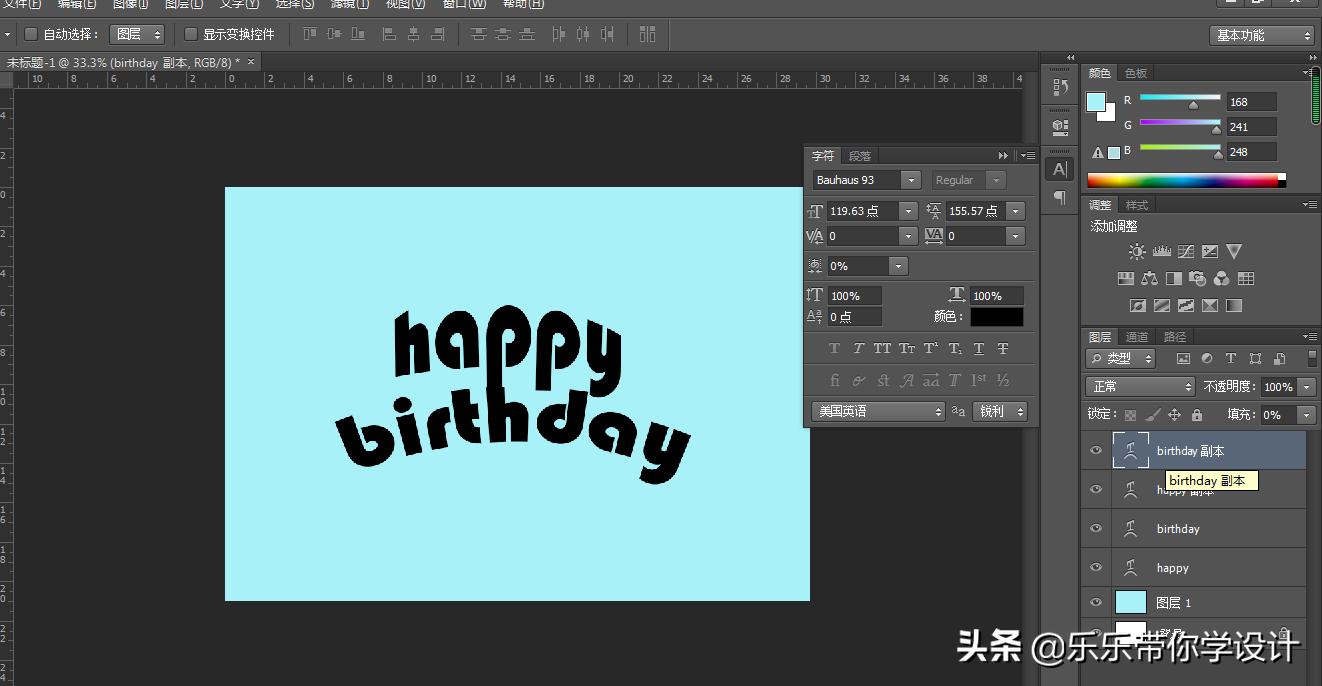
第四步:选中两个文字图层,Ctrl+J复制一层,将复制的两个图层的副本的填充改为0%,如图所示:
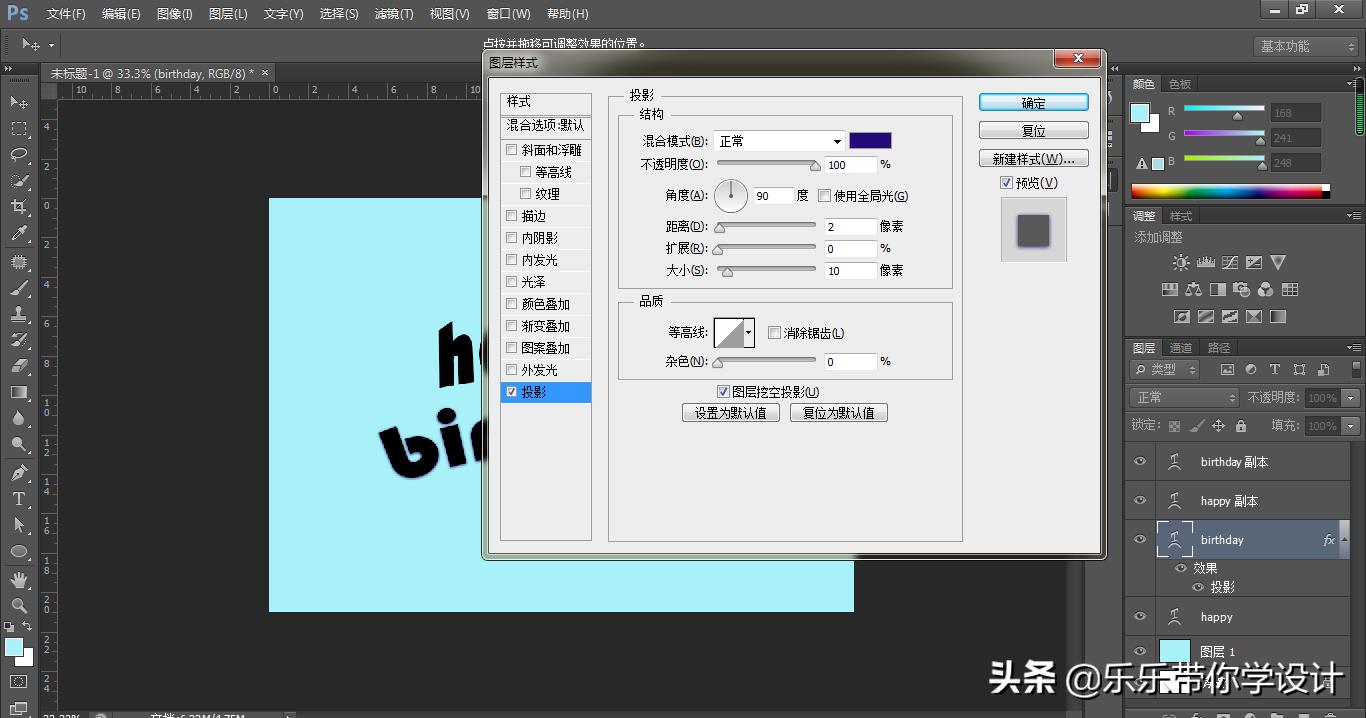
第五步:双击“birthday”图层,调出图层样式,给它制作投影,颜色为#250b7a,混合模式为正常,不透明度为100%,角度为90度,距离为2,大小为10,如图所示:
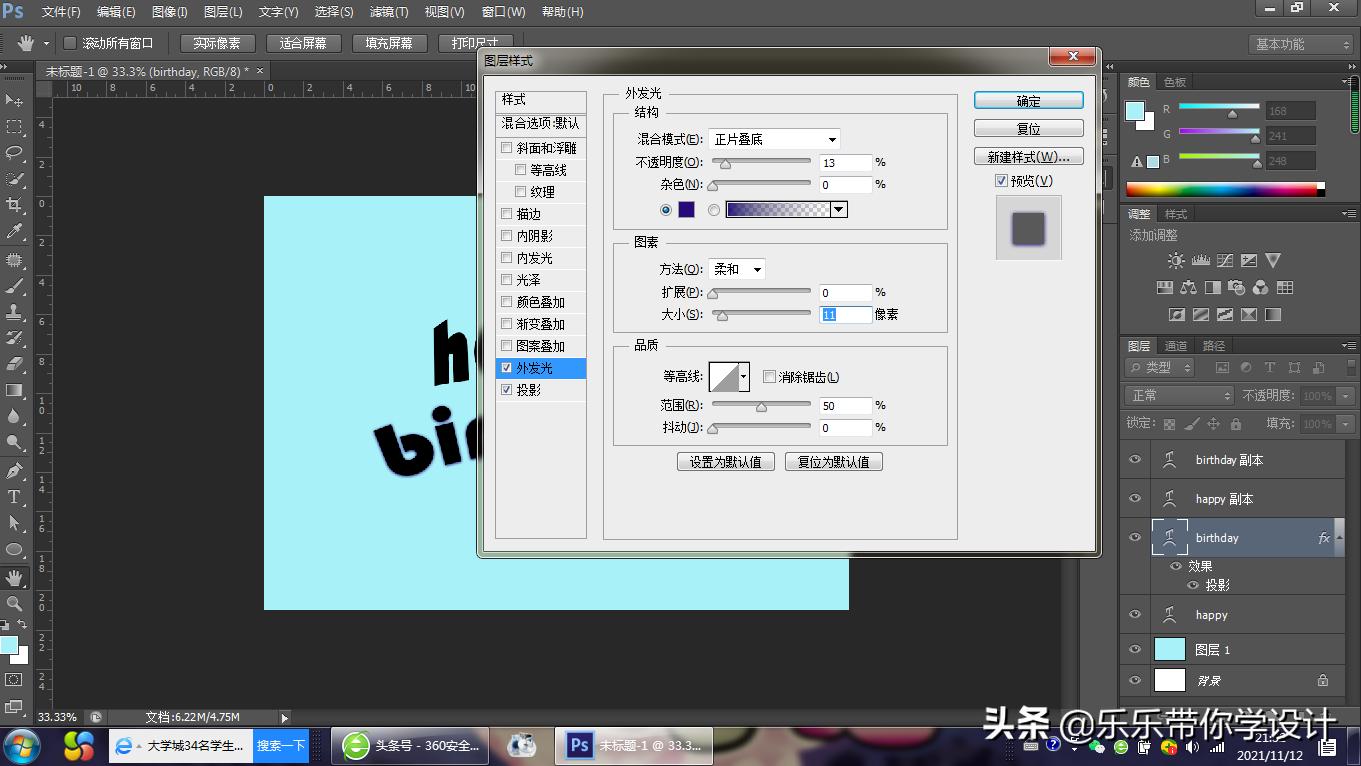
第六步:双击“birthday”图层,调出图层样式,给它制作外发光,颜色为#250b7a,混合模式为正片叠底,不透明度为13%,大小为11,如图所示:
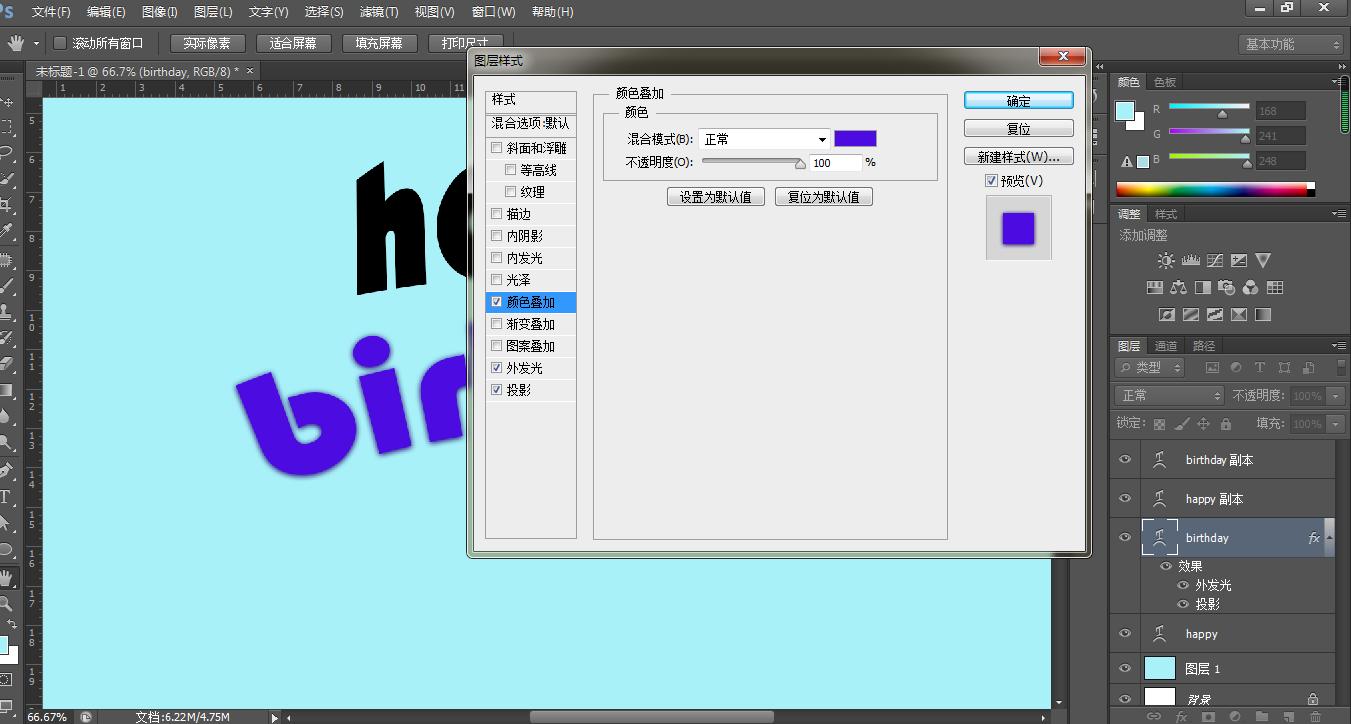
第七步:双击“birthday”图层,调出图层样式,给它制作颜色叠加,颜色为#4c0be0,混合模式为正常,如图所示:
第八步:双击“birthday”图层,调出图层样式,给它制作光泽,颜色为白色,混合模式为叠加,不透明度为30%,角度为90度,距离为14,如图所示:
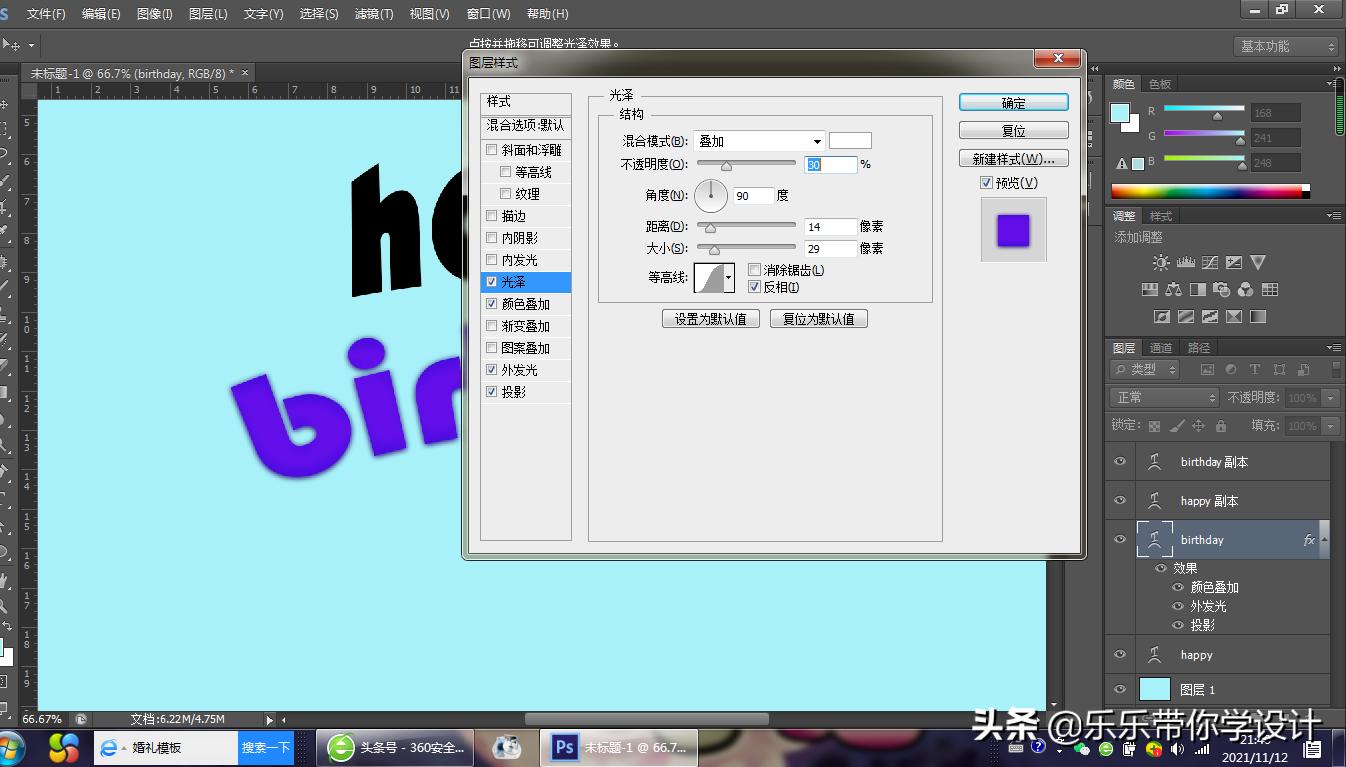
第九步:双击“birthday”图层,调出图层样式,给它制作内发光,混合模式为正片叠底,不透明度为100%,颜色为#250b7a,阻塞为4,大小为25,如图所示:
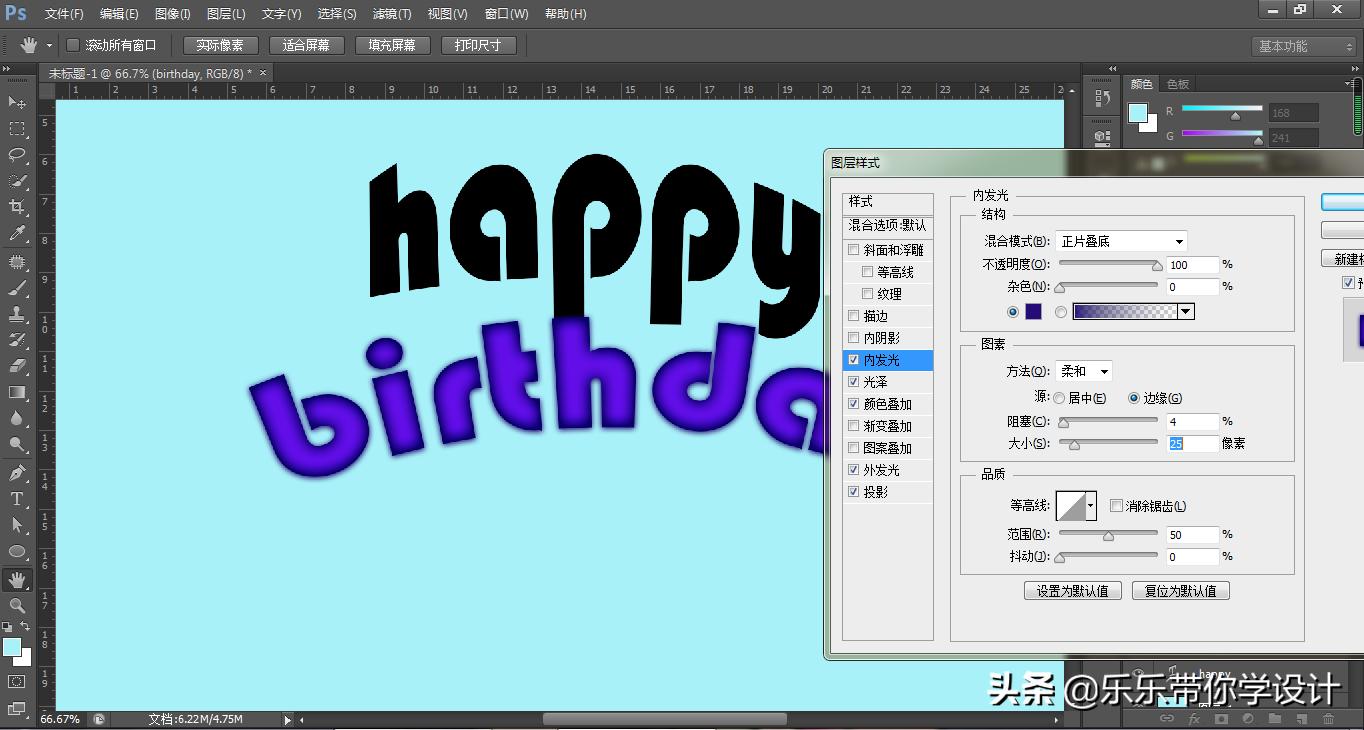
第十步:双击“birthday”图层,调出图层样式,给它制作描边,大小为1,混合模式为正常,填充类型为渐变,角度为90度,渐变的颜色由#0e016f到#5d0de3,如图所示:
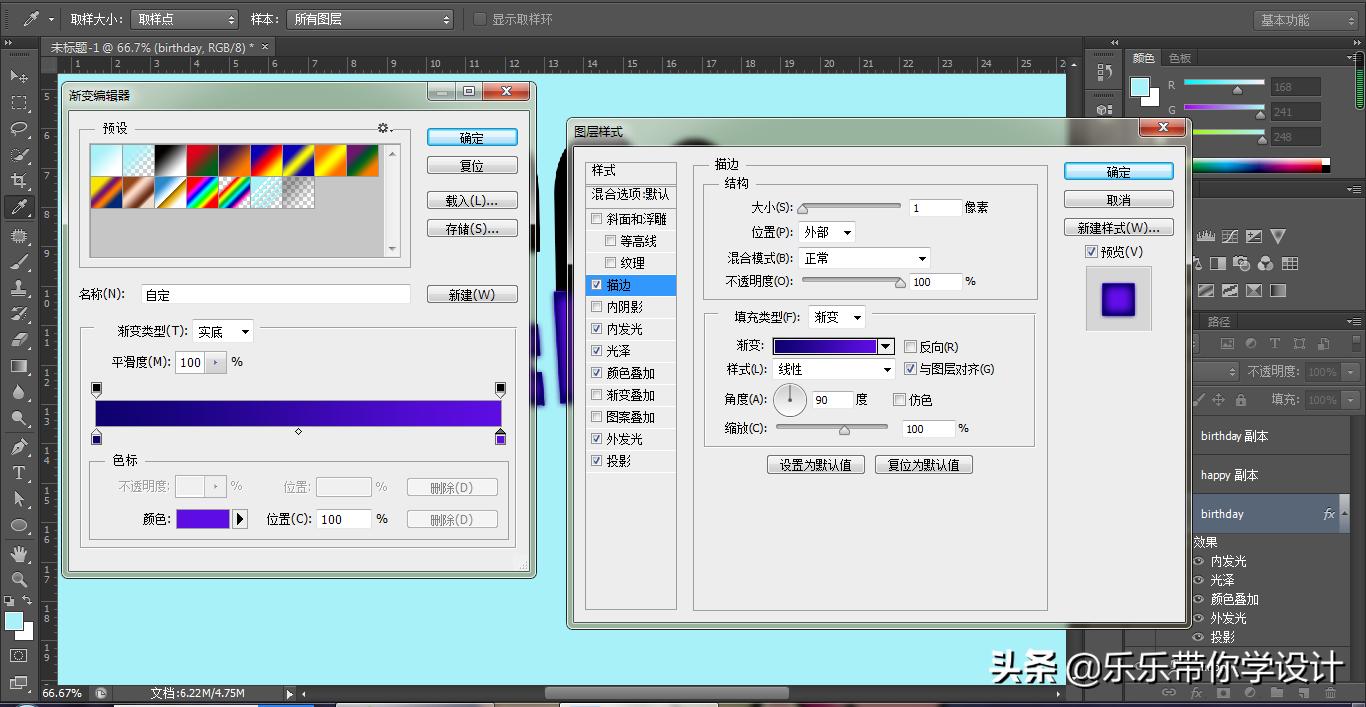
第十一步:双击“birthday”图层,调出图层样式,给它制作斜面与浮雕,数值参考,如图所示:
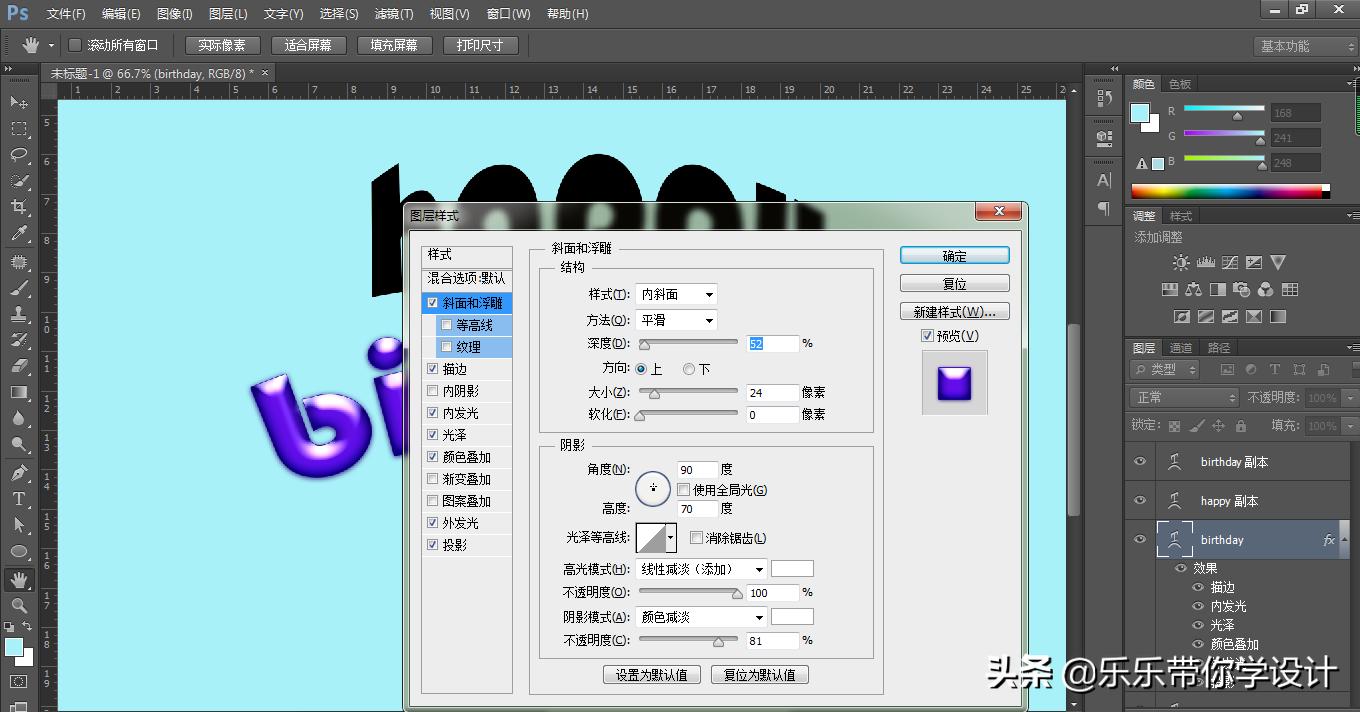
第十二步:双击“birthday”图层,调出图层样式,点击光泽等高线,等高线形状如图所示:
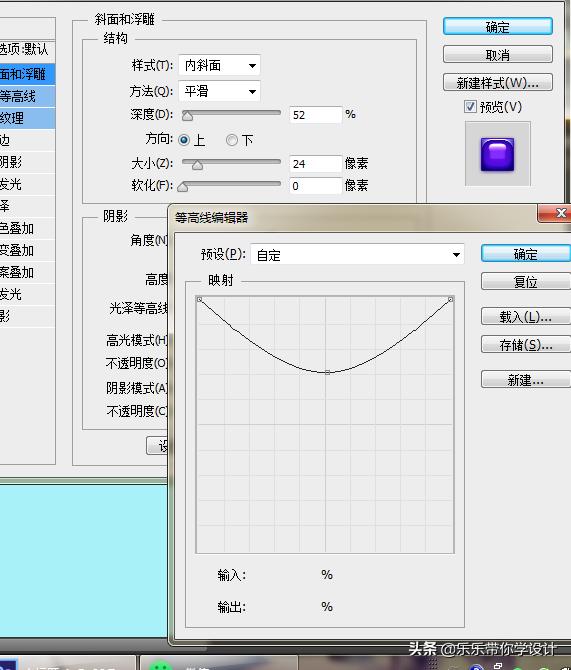
第十三步:双击“birthday”图层,调出图层样式,勾选斜面与浮雕下的等高线,等高线形状如图所示:
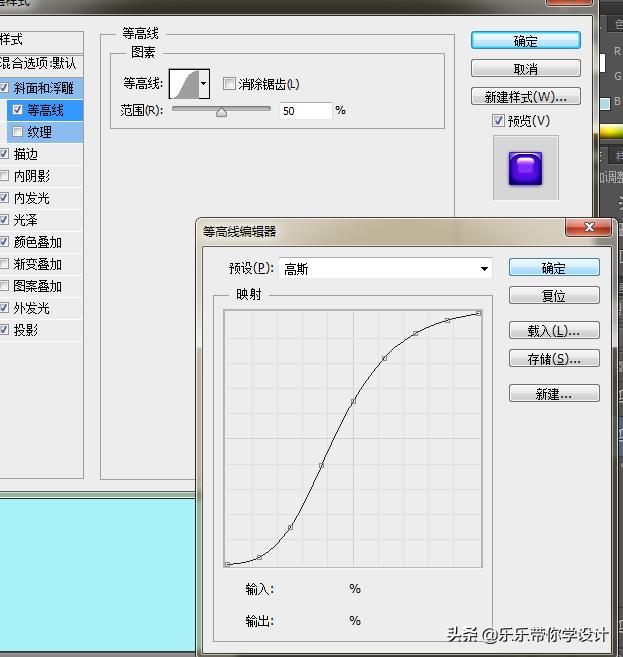
到这里,“birthday”图层的文字效果就做出来了,如图所示:

第十四步:按住alt键,将“birthday”图层的图层样式复制到“happy”图层,效果如图所示:

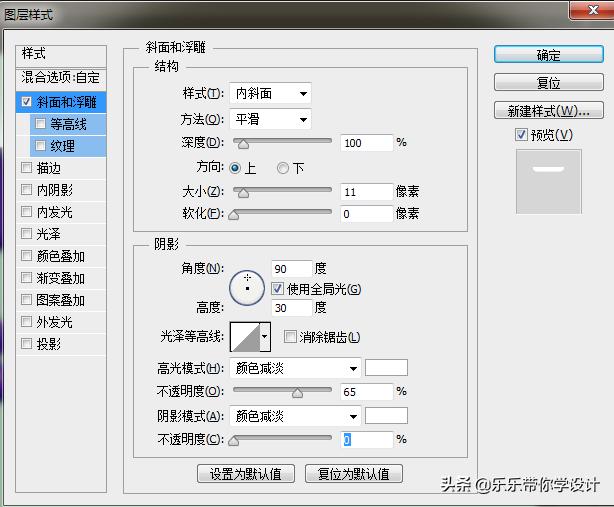
第十五步:双击“birthday副本”图层,调出图层样式,给它制作斜面与浮雕,数据参考如图所示:
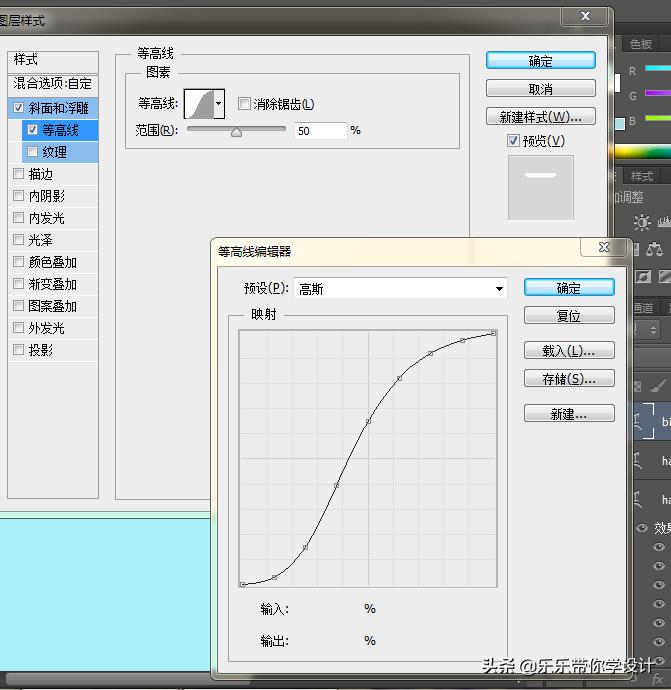
第十六步:双击“birthday副本”图层,调出图层样式,在斜面与浮雕下面勾选等高线,等高线如图所示:
第十七步:双击“birthday副本”图层,调出图层样式,给它制作内阴影,数据参考如图所示:
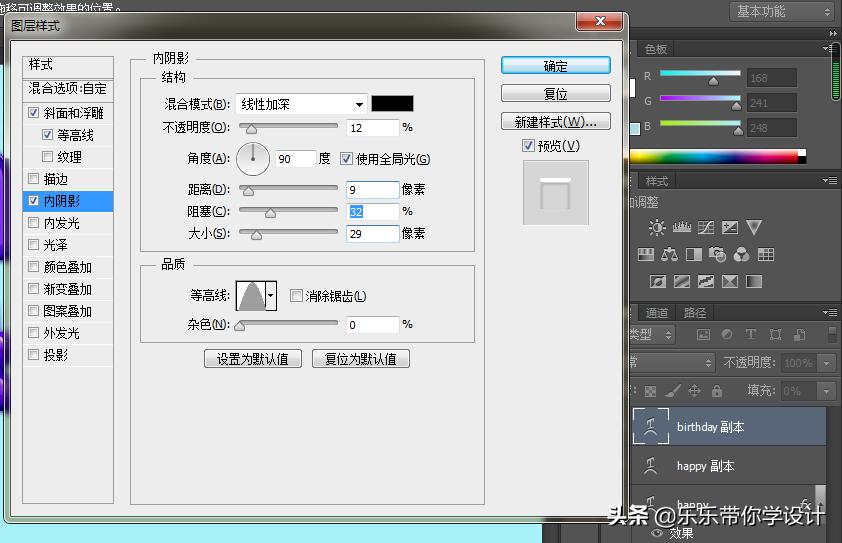
登高线形状如图所示:

第十八步:双击“birthday副本”图层,调出图层样式,给它制作投影,数据参考如图所示:
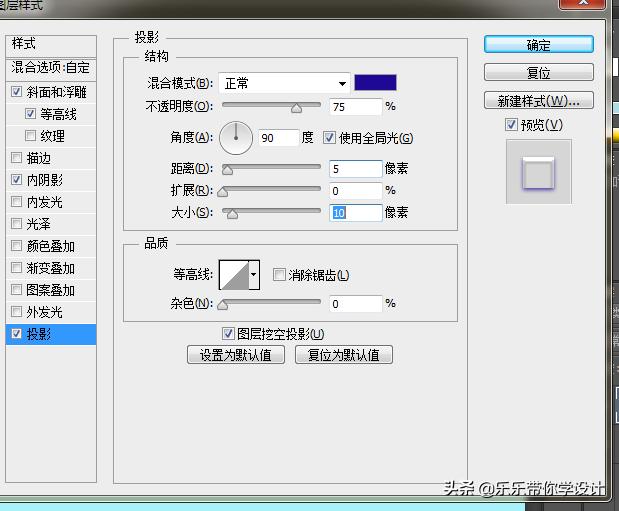
到这里,“birthday副本”图层的文字效果就做出来了,如图所示:

第十九步:按住alt键,将“birthday副本”图层的图层样式复制到“happy副本”图层,效果如图所示:

换个背景,看下最终效果,效果如图所示:

本期用ps制作橡皮糖效果字体的教程就分享到这儿,感谢大家在百忙之中抽出时间阅读,希望这篇文章对大家有所帮助。