最近听到最多的一句话就是,目前市面上针对Windows和苹果macOS系统的无线投屏方案很成熟了,但是能适配兼容统信UOS或者是银河麒麟这类国产信创电脑的无线投屏方案似乎很少有看到资讯,在网上看到我们德恪投屏有完成了国产操作系统的兼容适配,向我们咨询详情方案细节,这类用户基本上都是来自于政企用户这个群体。
给大家做了简单的概述,下面我们直接切入主题,一起近距离了解,德恪投屏是如何既能满足Windows系统笔记本的无线投屏,同时也能适配国产操作系统统信UOS信创笔记本电脑的无线投屏展示,小编给大家找到了一个会议室安装了小间距LED显示屏的会议场景,准备了两台笔记本电脑,一台是Win11系统的联想ThinkPad,一台是信创华为擎云L410笔记本,我们先看下面这段实操视频:
点击查看视频
Windows系统笔记本电脑无线投屏小间距LED屏图片展示:


统信UOS信创笔记本无线投屏小间距LED屏图片展示:


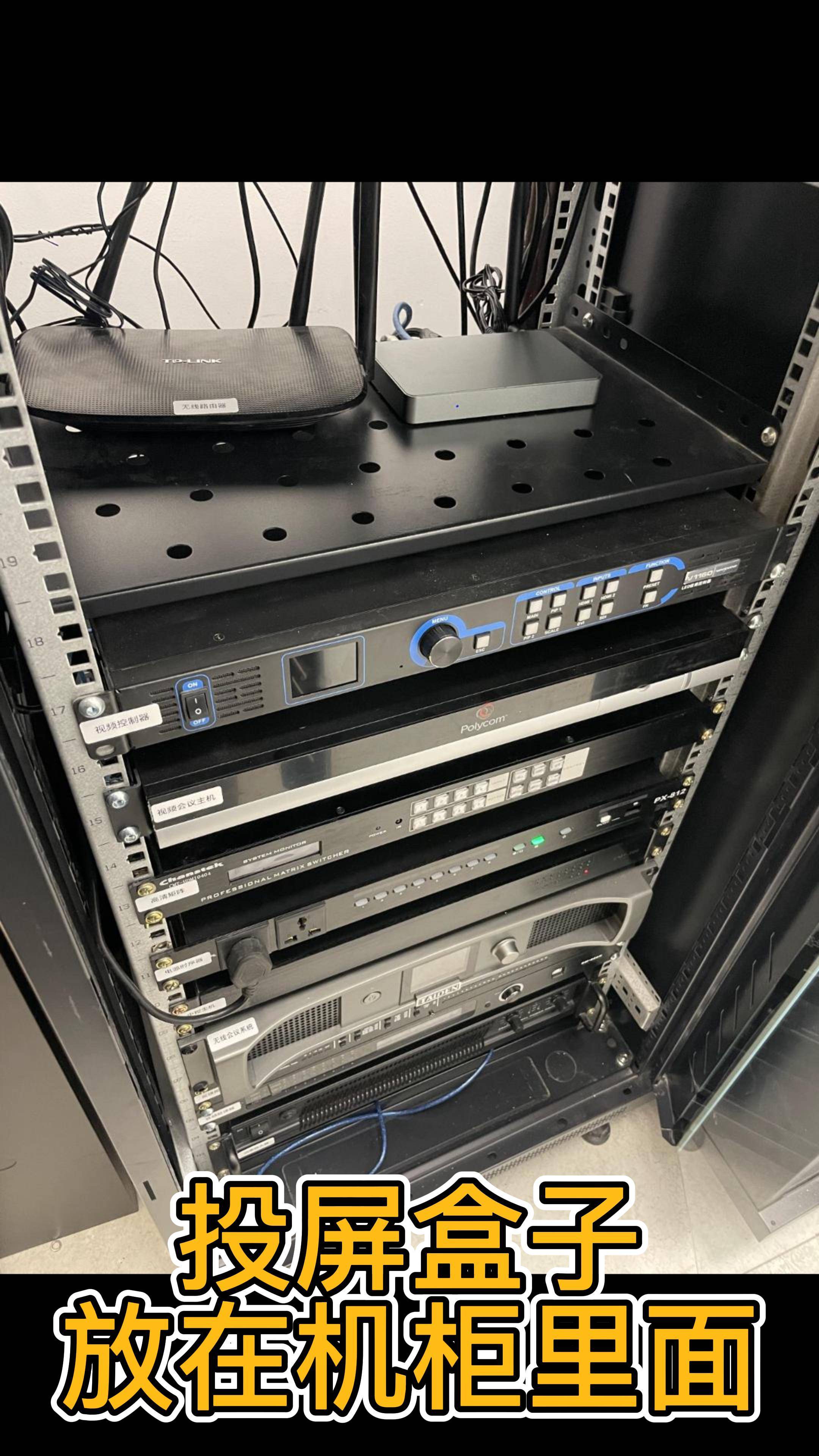
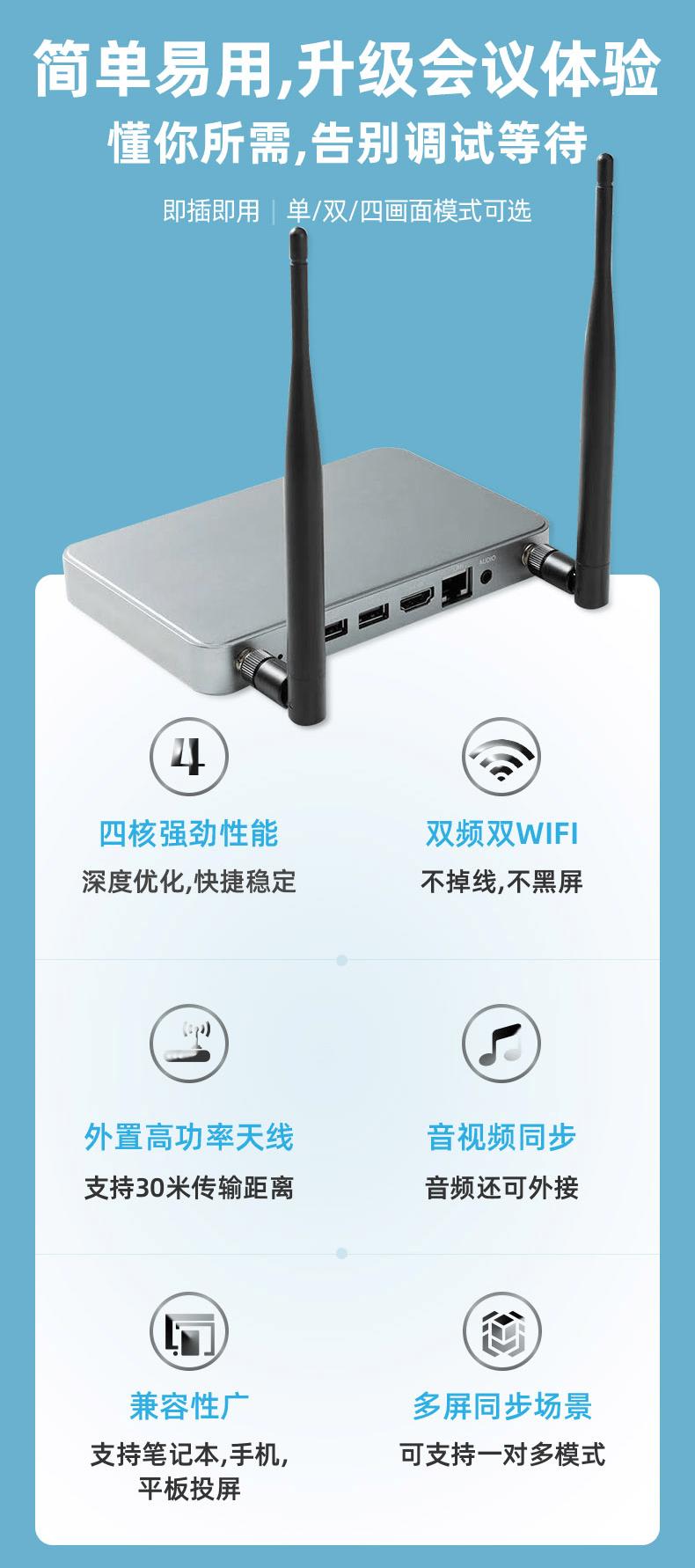
通过上面的实操视频和图片,首先大家可以确定一点,无论是信创电脑还是Windows系统的笔记本,都是可以支持一键无线投屏的,视频中的显示终端是小间距LED屏,无论您的显示终端是LED屏,液晶拼接屏,或者是电视,投影仪,都是需要连接我们德恪投屏盒子的,我们德恪投屏盒子相当于是无线投屏设备的一路独立信号源,至于投屏盒子跟显示终端是如何连接的呢,得具体看您的设备来区分,视频中LED屏则是需要投屏盒子与其视频处理器通过HDMI高清线进行连接,还能实现音频的独立输出,音频信号接到功放或者调音台,实现信号画面和声音的同步传输,音频信号就是从投屏盒子背后的Audio输出口输出信号,小编在视频中有给大家详细展示投屏盒子的连接,在这里就不过多介绍,小编给大家展示机房机柜的图片(银白色的盒子就是我们的德恪尊享款投屏盒子(型号:DK-200Pro)实物图:


投屏盒子接上电源适配器,通电之后,就会显示出我们德恪一键无线投屏的主界面,当显示终端有显示这个画面的时候,我们就可以开始笔记本电脑的投屏操作了,主界面如下图所示:

笔记本电脑投屏需要插入我们德恪投屏按键,投屏按键我们有三种独立接口的投屏按键可以供大家选择,涵盖了USB接口,HDMI接口,Type-c接口,USB目前还是覆盖面最广的,也是使用频率最高的一款,但由于收到驱动的限制,目前信创电脑暂时是不支持USB投屏按键的使用的,USB投屏按键还只能使用在Windows和macOS系统上,HDMI和Type-c投屏按键对比与USB接口的话,有诸多优势,第一点,HDMI和Type-c不会受到驱动的限制,能实现真正意义上的即插即投,USB投屏按键在第一次使用的时候,还是需要双击驱动去启动的,第二点,HDMI和Type-c在投屏的过程中,图像清晰度衰减的程度是要低于USB按键的,第三点,在投屏过程的使用体验来看,HDMI和Type-c是要优于USB按键的,比方说调节音量大小,扩展屏的使用,HDMI和Type-c都是可以用笔记本的快捷键去实现的,USB则是需要在特定的投屏窗口下操作才可以。
小编给大家展示我们USB/HDMI/Type-c三款独立接口的投屏按键的实物图:
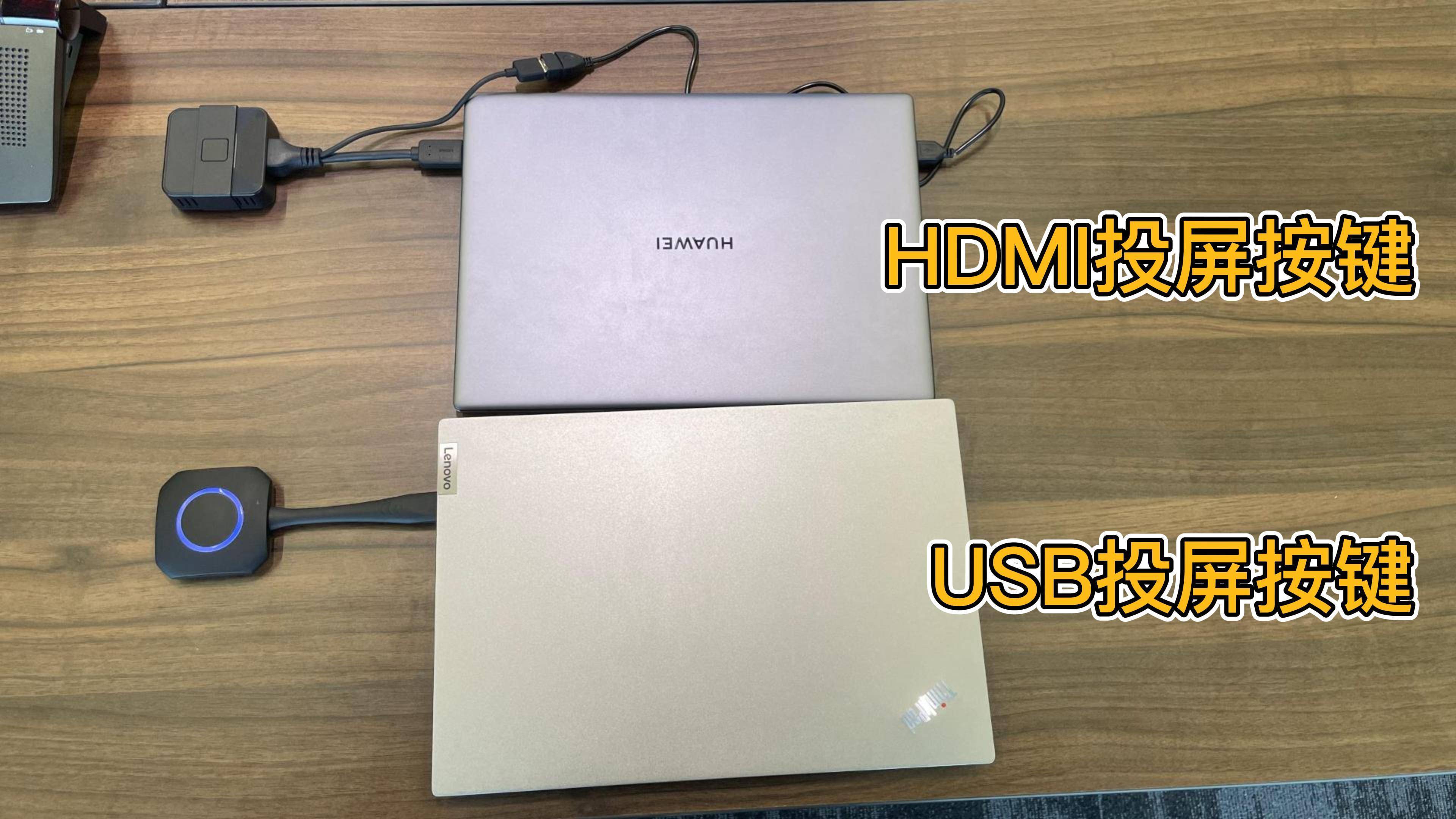


还有一点小编也想向大家求证,就是目前测试过的信创电脑,已经用在在使用的一些联想系列的信创电脑,发现它们的Typc-c接口似乎都是不带视频输出协议的,只具备USB数据传输和充电的作用,为什么小编要单独列出来说呢,是因为如果笔记本电脑的Type-c接口具备视频输出的协议,那就可以用德恪Type-c投屏按键实现投屏显示了,所以目前很多信创笔记本只能用HDMI投屏按键实现投屏,由于德恪HDMI投屏按键是需要USB供电的,偏偏笔记本的USB接口和HDMI接口正好在对立面,所以就需要借助USB延长线了,我们有配套赠送用户一根0.5米的延长线给到用户,延长线不影响投屏的稳定性,这个可以放心。


德恪无线投屏用户遍布全国各地诸多企业,机关单位还有高校多媒体课堂,德恪商用希望能为广大用户提供更智能,便捷,高效的投屏体验,持续为客户创造更大的价值。
