邮件合并功能你真的会用吗?
最近朋友遇到一个问题,他是做销售的,公司有项调研,需要到一个部门那里把相关的客户资料拍下来,回来后录到Word中,每个客户的资料为一份文档,他拍了一百三十多个客户的资料,全部要一边对照着手机,一边录到Word中去,录的快吐了。
听说这个调研公司给了很多费用支持,可是因为录入太麻烦了,很多人放弃这个项目了,到嘴的肥肉都不要。
我问他,为啥不让那个部门直接导一份客户资料出来?他说,即使导出来也要根据需要一个个往Word中录入啊!而且每份文档中要插入对应的客户资料的照片。
自从我教了他邮件合并后,从此他在没放过任一次调研的机会了。
比如:从相关部门拍了照片以及导出来相关的数据,里面有很多信息,公司要求的Word中只需要一些信息,但要求每份Word要以固定的格式命名,且要求插入相关的客户照片。
这里我们需要解决几个问题:
1、如何通过邮件合并来生成N个以客户名为文件名的文档。
2、如何通过邮件合并在每个文档中插入相关照片。
3、如何批量按要求修改文件名。
今天我们来讲第一个问题:
如何通过邮件合并来生成N个以为客户名为文件名的文档。
下面是一份客户资料(当然你可以有很多列,这里做了简化)
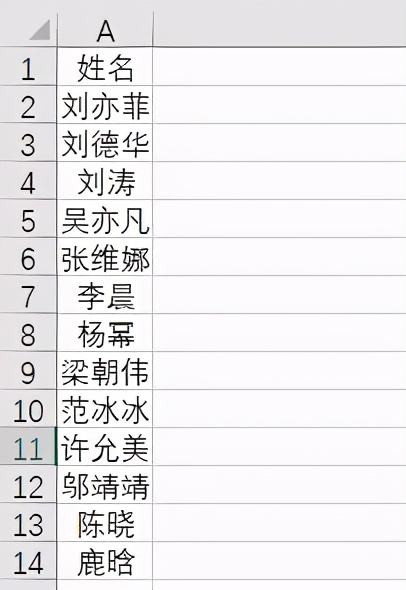
要求根据上面的资料,每个人的资料生成一个以名字命名的文档。
下面是具体的步骤:
新建一个Word文档作为模板
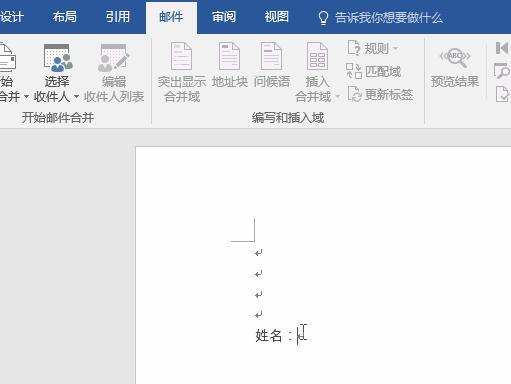
打开Word模板,光标定位于姓名后面,邮件,选择联系人,使用现有列表,选取数据源,然后插入合并域,跟以前讲的邮件合并步骤一样的。
关键步骤:
在文档的首行插入一行,通过邮件,插入合并域,姓名。
1、选择插入的域,引用,目录,添加文字,选择1级。
2、把姓名域设置成和文本底色一样的颜色。
3、右键,段落,行距,固定值,1磅。
操作完成后,姓名域就看不见了,其实是因为行距太小,肉眼看不清了。

然后就可以开始合并了。
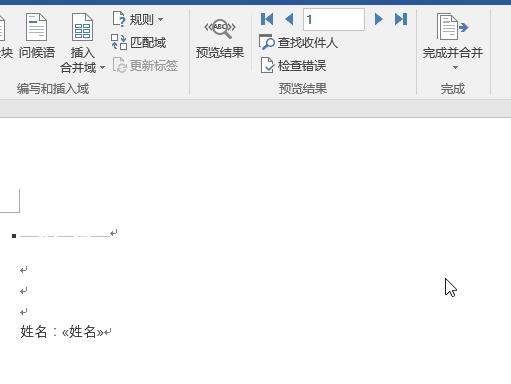
合并后继续下一步。
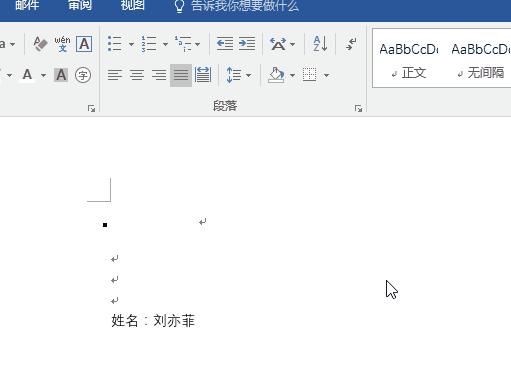
1、点击视图,大纲,显示级别选择1级。
2、CTRL+A全选所有内容,显示文档,创建。
接下来就可以保存了。如果文件很多的话,保存时你可以看到状态栏不停闪烁的保存过程,记得保存到一个文件夹,因为有很多文件。
保存完成后打开文件夹,就会看到已经按名字生成了许多文件。

上面讲的内容,解决了朋友问我的问题中,把相关的资料填进Word对应的位置,按照每个客户生成一份文档。
转自:米宏Office