
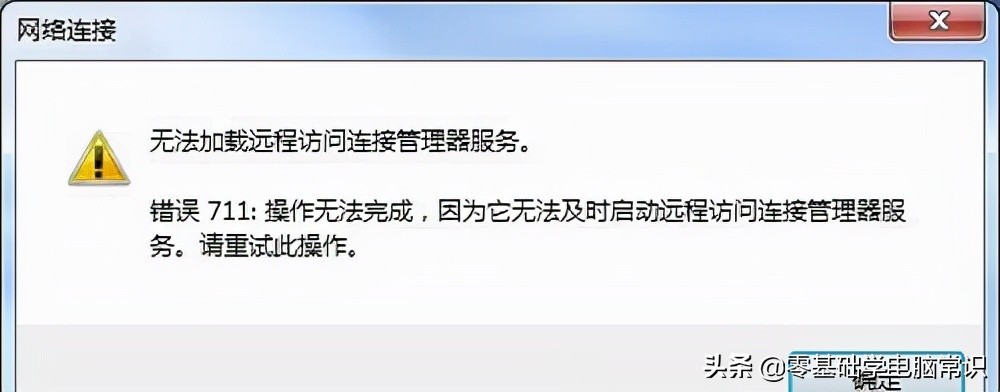
遇到宽带连接连不上,并提示“网络连接,无法加载远程访问连接管理器服务。错误711:操作无法完成,因此它无法及时启动远程访问连接管理器服务。请重试此操作。”的对话框时,我们该如何解决?下面小编教大家在Win7系统中,解决电脑网络连接无法加载远程访问连接管理器服务的问题。
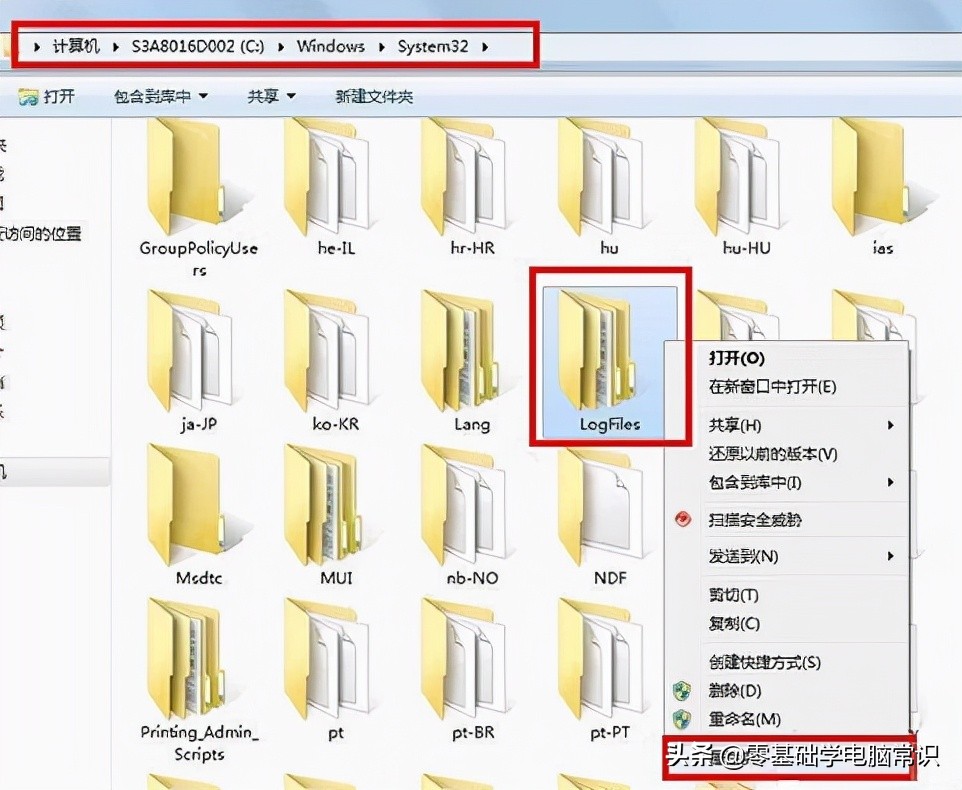
1.首先打开“计算机”,并依次找到“C:\Windows\System32\LogFiles”文件夹,鼠标右键LogFiles文件夹,并选择“属性”,如下图所示:
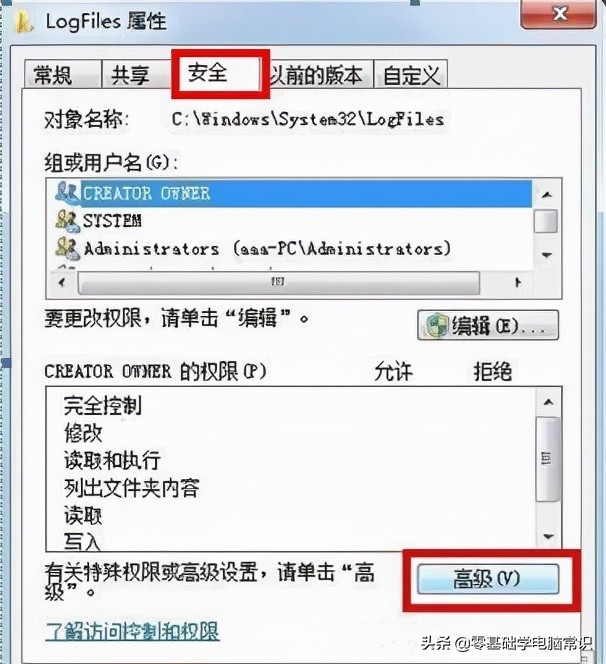
2.在LogFiles文件夹属性界面中,切换至“安全”选项卡,并点击“高级”,如下图所示:
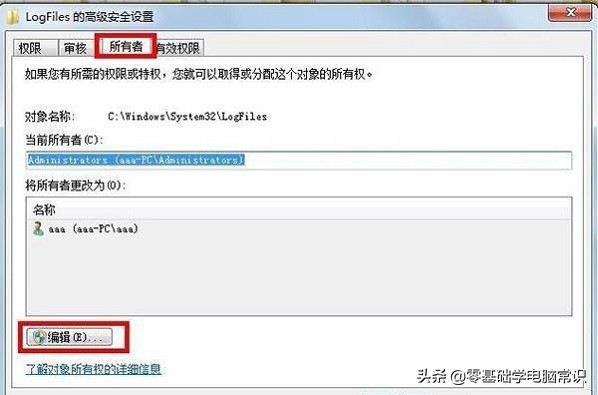
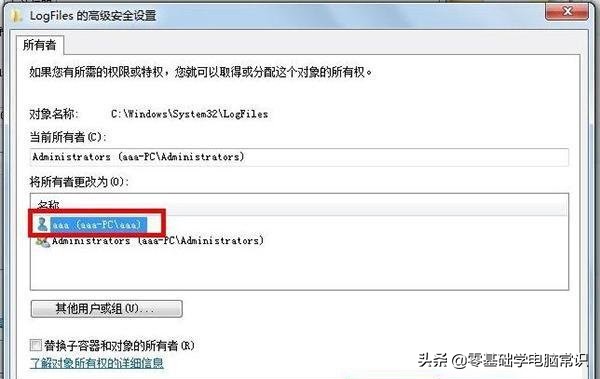
3.在LogFiles的高级安全设置界面中,再切换至“所有者”选项卡,点击“编辑”按钮,如下图所示;
4.选择目前所使用的账户“aaa”(我目前的账户),点击确定;
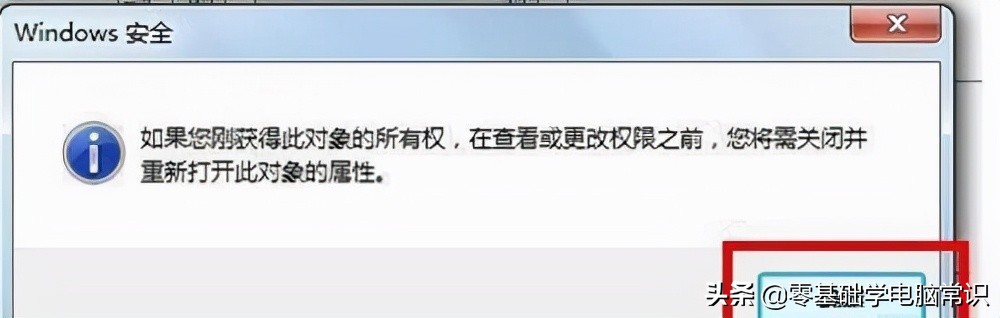
5.弹出对话框之后点击“确定”,如下图所示;
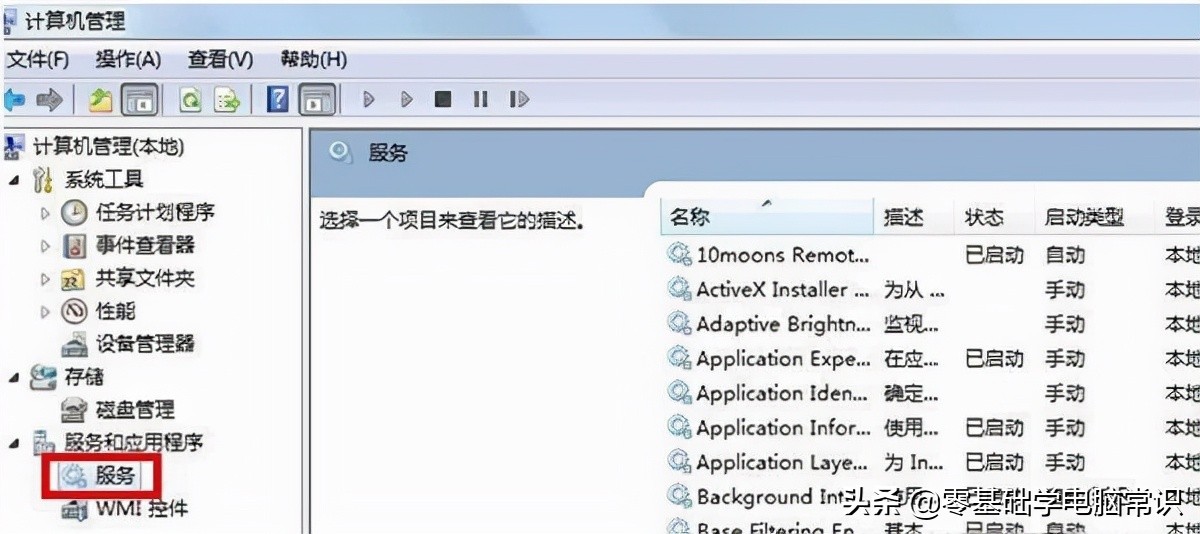
6.在点击“开始菜单”,鼠标右键点击“计算机”,并选择“管理”,如下图所示;

7.在计算机管理界面中,我们选择右侧栏中“服务”选项;
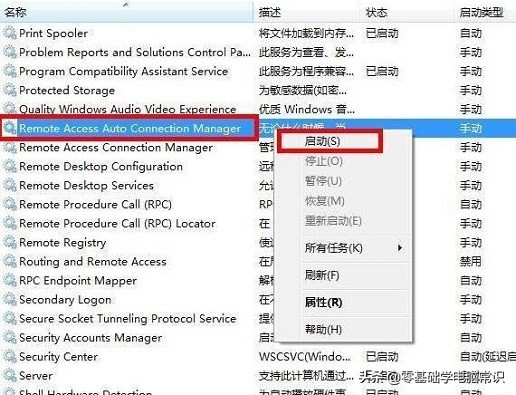
9.确认一下“Access Connection Manager”服务目前正在处于开启的状态,如果未开启服务,请鼠标单击右键,选择“启动”,如下图所示;
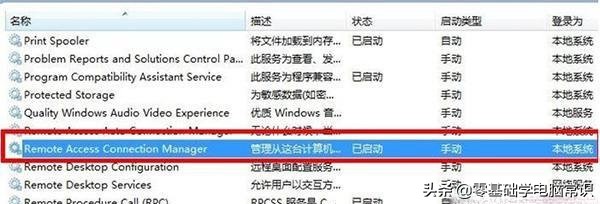
10.确认一下“Telephony”服务正在处于开启状态,如果未开启该服务,鼠标单击右键,选择“启动”;

11.只要我们获取“C:\Windows\System32\LogFiles”文件夹权限并保证以上的服务全部开启,那么就可以解决宽带拨号错误代码711的问题了。
以上内容就是在Win7系统中,电脑网络连接无法加载远程访问连接管理器服务的解决方法,希望对你有所帮助。
那么就可以解决宽带拨号错误代码711的问题了。
以上内容就是在Win7系统中,电脑网络连接无法加载远程访问连接管理器服务的解决方法,希望对你有所帮助。
关注作者不迷路 每天更新网友粉丝遇到的电脑问题