“斜面和浮雕”图层样式
“斜面和浮雕”图层样式可以使图像产生 的浮雕感觉。通过参数的设置就可以完成。
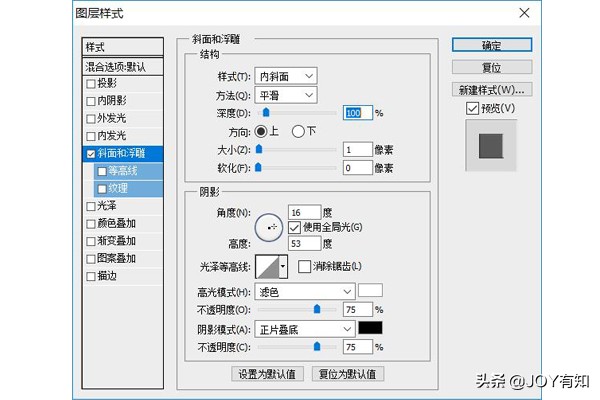
样式:可以选择斜面和浮雕的样式
方法:选择创建浮雕的方法
深度:设置浮雕斜面的应用深度,数值越大立体感越强
方向:定位光源角度后,通过该选项设置高光和阴影的位置
大小:设置斜面和浮雕中阴影面积的大小
软化:用于设置斜面和浮雕的柔和程度,越高越柔和
角度/高度:“角度”设置光源的照射角度;“高度”:设置光源的高度
光泽等高线:可以选择一个等高线样式,为斜面和浮雕表面添加光泽,创建具有光泽感的金属外观浮雕效果
消除锯齿:消除由于设置光泽等高线产生的锯齿
高光模式:设置高光的混合模式、颜色和不透明度
阴影模式:设置阴影的混合模式、颜色和不透明度
方法如下:
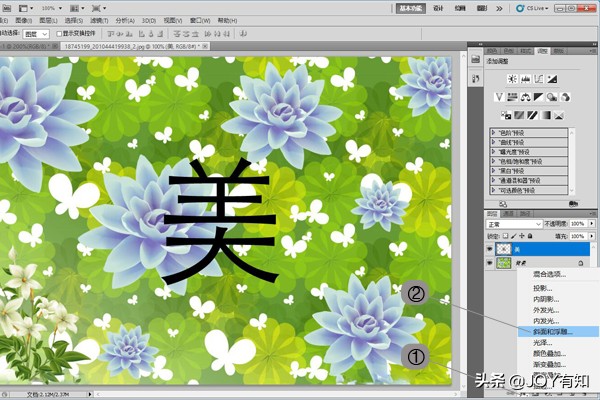
1、在Photoshop中将素材打开,选中图层,单击“图层”面板底部的①“添加图层样式”按钮,在弹出来的菜单中选择②“斜面和浮雕”。
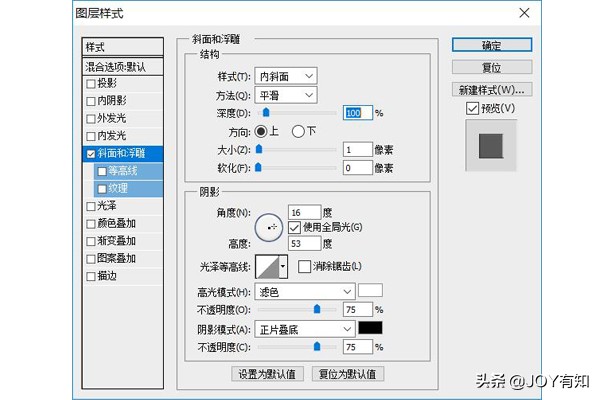
2、设置参数后,点击“确定”按钮。如图所示:
3、通过我们之前的操作,就为图层增加了斜面和浮雕的效果。如图所示:
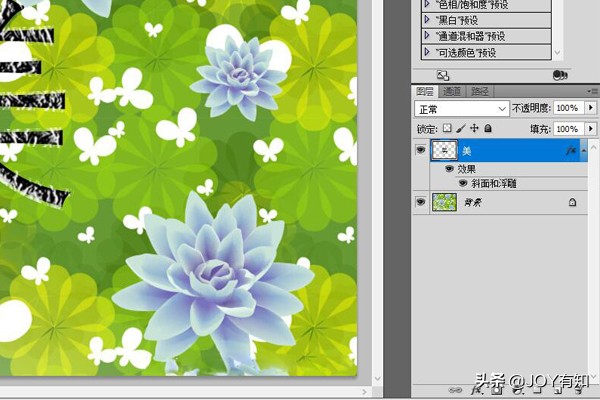
4、接下来我们将前后效果进行一下对比吧。如图所示:

建议大家结合之前小编分享的内容一起来学习,在学习过程中遇到问题,可在留言区进行留言,小编会尽快回复。
记得点击上方的关注按钮来关注小编,每天来学习,一起进步吧!