本节导读
所用素材说明
“变暗”混合模式原理
“变暗”应用
“变亮”混合模式原理
“变亮”应用
在PS中“加深组”和“减淡组”是恰恰相反的两组,效果相反、计算公式相反、中性色相反,下面来详细学习“变暗”模式,“变亮”我们就可以举一反三了
所用素材说明
使用两个素材进行探究:
灰色渐变素材

图层顺序如下:

关于为什么使用灰色渐变图,和如何制作见此文:制作一张学习混合模式的试纸 | PS混合模式系列 4
彩色渐变素材

图层顺序如下:
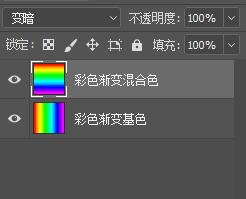
我们在每个实验文档中都吸取了三个取样点作为研究公式的对象,下面开始详细的学习吧
“变暗”混合模式原理
学习项目有:
属于加深组,计算公式,可交换顺序,白色(也许你不理解这是什么意思,那么继续阅读就明白了)
第一项:属于加深组,
PS中的混合模式共有六大分组,分别是:正常组、加深组、减淡组、对比组、比较组和色彩混合组,“变暗”混合模式属于“加深组”,见名思意,它可以使图像整体变暗
它的工作方式为:查看每个通道的颜色信息,注意是查看单个通道的颜色信息(色阶),并选择基色或混合色中较暗的色阶作为结果色的色阶;例如,在红通道中,某一个像素点处,基色红色通道的色阶为200,混合色红色通道的色阶为100,那结果色在该像素点处的红色通道的色阶为100;
具体的变暗方式就要看它的计算公式了
第二项:计算公式
结果色=min(基色、混合色)
请注意:混合模式的基色都是基于通道的,在RGB模式中,比较的是R、G、B三通道的色阶(0~255)的大小
一、在灰色渐变素材中
在正常模式中是这样的
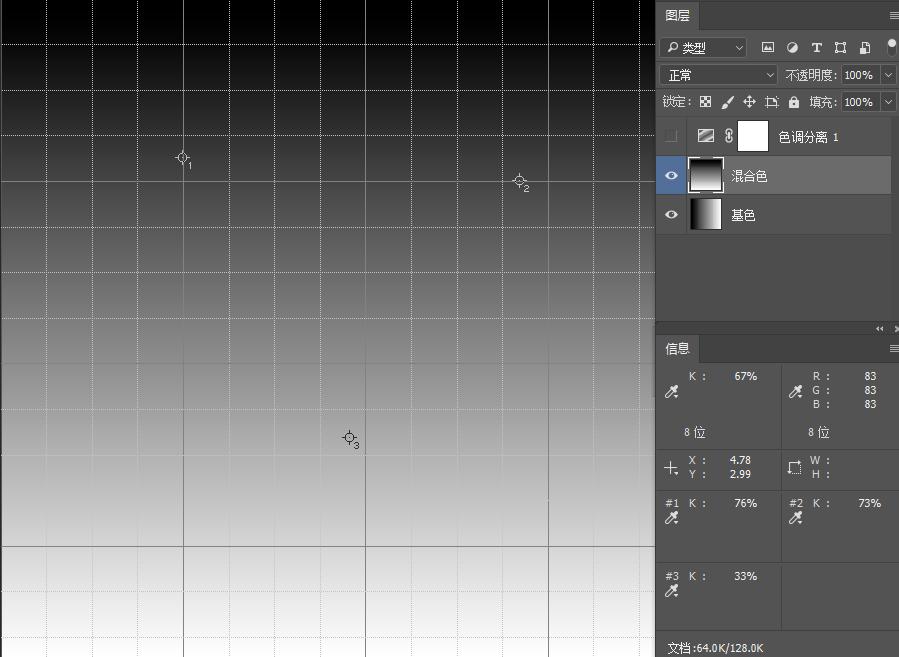
在“变暗”模式中是这样的
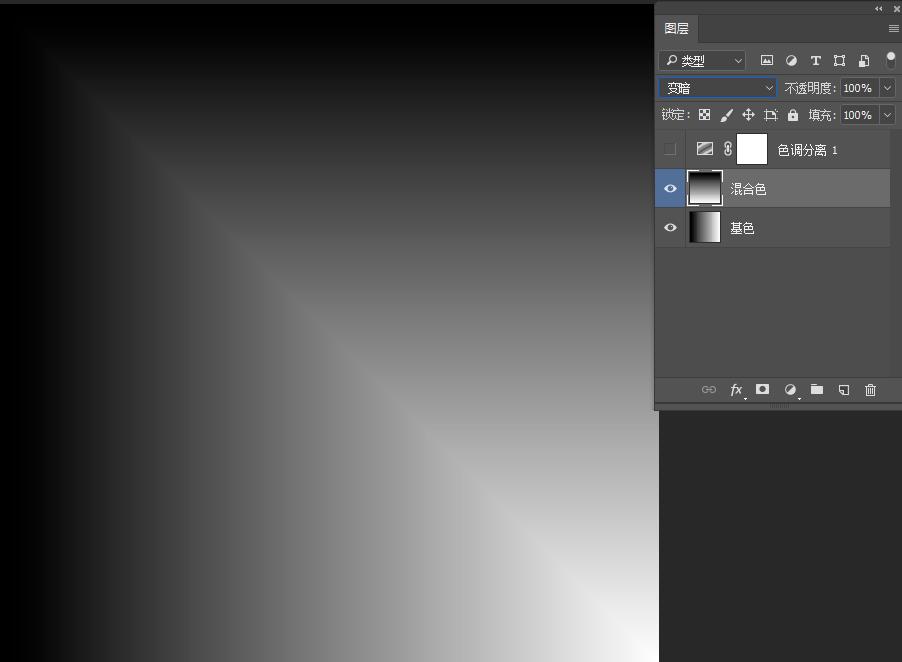
我们来看基色中三个取样点的RGB值如下

在混合色中三个取样点的RGB值如下
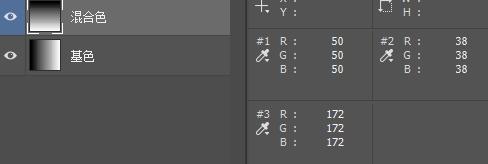
在“变暗”,模式的结果色中三个取样点的RGB值如下

我们以取样点1说明:
基色: R=57,G=57,B=57
混合色:R=50,G=50,B=50
结果色:R=50,G=50,B=50
结果色=min(基色、混合色)
结果色的R是基色R和混合色R中的最小值
结果色的G是基色G和混合色G的最小值
结果色的B是基色B和混合色B中的最小值
其他两个取样点也是如此
二、在彩色渐变素材中
在正常模式中是这样的
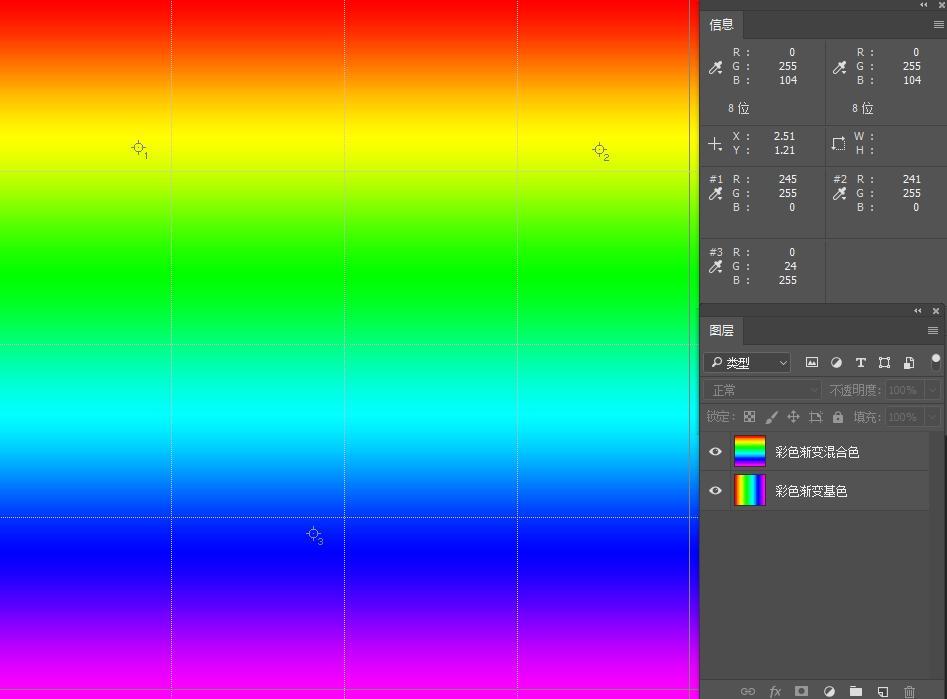
在“变暗”模式中是这样的

我们来看基色中三个取样点的RGB值如下
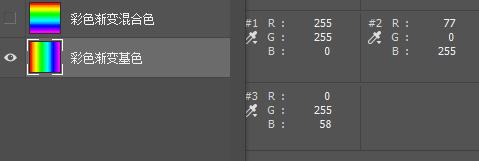
在混合色中三个取样点的RGB值如下
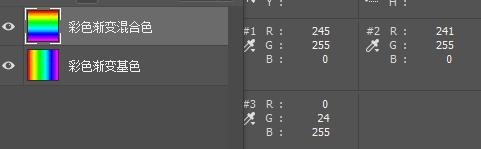
在“变暗”,模式的结果色中三个取样点的RGB值如下
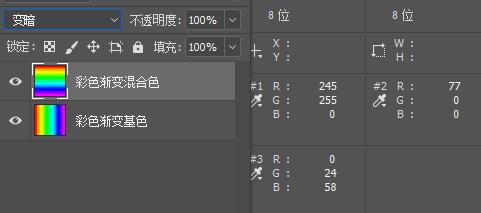
我们以取样点2说明:
基色: R=77, G=0, B=255
混合色:R=241,G=255,B=0
结果色:R=77, G=0, B=0
结果色=min(基色、混合色)
结果色的R是基色R和混合色R中的最小值
结果色的G是基色G和混合色G的最小值
结果色的B是基色B和混合色B中的最小值
取样点2、3也是如此
这就是“变暗”混合模式的计算原理
第三项:可交换顺序
意味着基色和混合*图色**层可以调换顺序,毕竟是选择每个通道最小的色阶作为结果色的该通道的色阶,哪个在上,哪个在下结果是一样的
第四项:白色
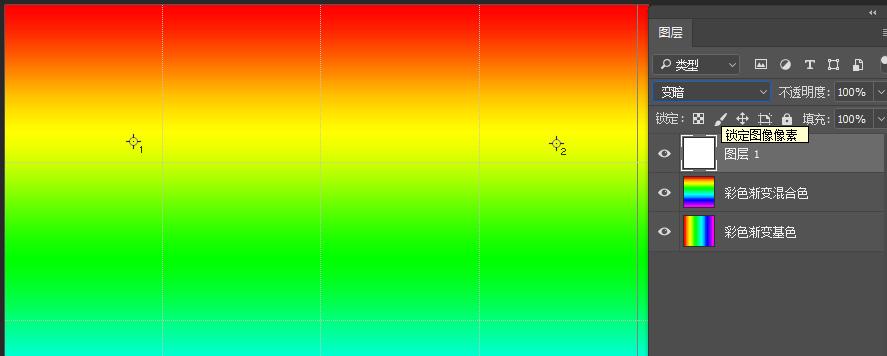
“变暗”的中性色是白色,中性色不会影响输出

“变暗”可以完全过滤掉白色,新建白色填充图层,使用变暗的混合模式,白色完全被过滤
“变暗”应用
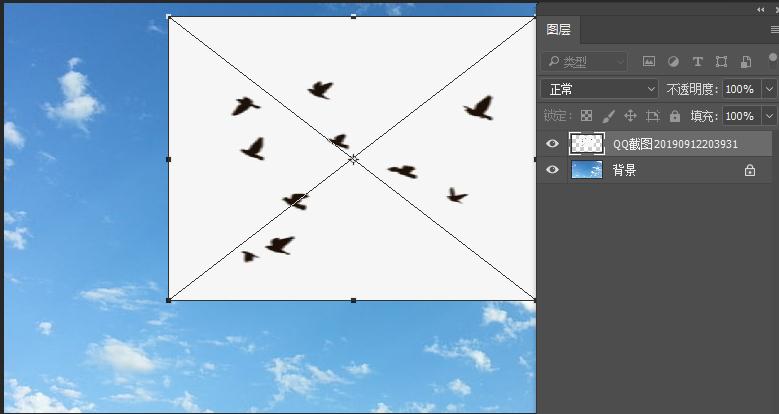
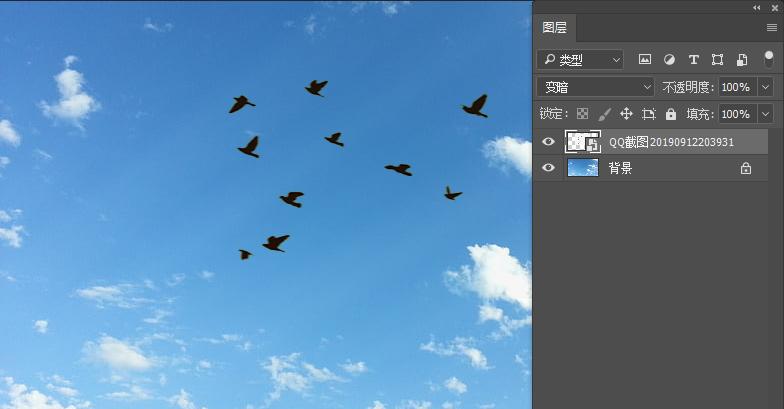
1.在白底黑字的图片图层,使用“变暗”可以过滤白色背景,保留黑色字体
2.为天空添加飞鸟
“变亮”混合模式原理
学习项目有:
属于减淡组,计算公式,可交换顺序,黑色
第一项:属于减淡组
它会使图像整体变亮
第二项:计算公式
结果色=max(基色、混合色)
第三项:可交换顺序
第四项:中性色为黑色,可以完全过滤黑色
“变亮”应用
1.黑色背景素材免于抠图,如火焰,光芒
2.想象ing
今天到这了,拜拜