作者:jsyjst
前言
最近重构了之前的音乐*放播**器,添加了许多功能,比如歌词,*载下**功能等。这篇文章就让我们聊聊歌词控件的实现,先上效果图,如果感觉海星,就继续瞧下去!
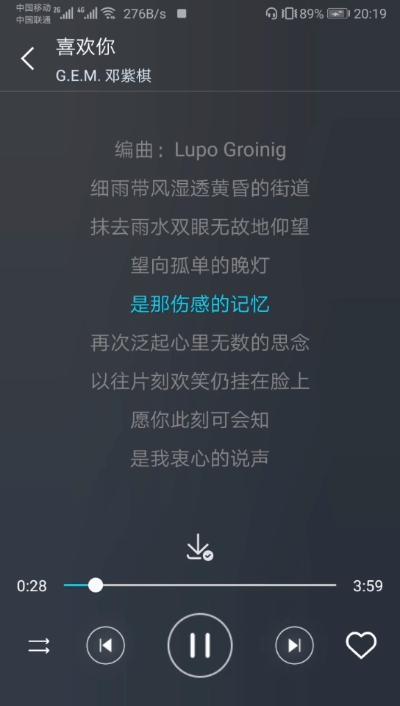
看到这里,估计你对这个控件还有点感兴趣的吧,那接下来就让我们来瞧瞧实现这个歌词控件需要做些什么!
一、 歌词解析
首先,我们得知道正常的歌词格式是怎样的,大概是长这个样子:
 1[ti:喜欢你]
 2[ar:.]
 3[al:]
 4[by:]
 5[offset:0]
 6[00:00.10]喜欢你-G.E.M.邓紫棋(GemTang)
 7[00:00.20]词:黄家驹
 8[00:00.30]曲:黄家驹
 9[00:00.40]编曲:LupoGroinig
10[00:00.50]
11[00:12.65]细雨带风湿透黄昏的街道
12[00:18.61]抹去雨水双眼无故地仰望
13[00:24.04]望向孤单的晚灯
14[00:26.91]
15[00:27.44]是那伤感的记忆
16[00:30.52]
17[00:34.12]再次泛起心里无数的思念
18[00:39.28]
19[00:40.10]以往片刻欢笑仍挂在脸上
20[00:45.49]愿你此刻可会知
21[00:48.23]
22[00:48.95]是我衷心的说声
23[00:53.06]
24[00:54.35]喜欢你那双眼动人
25[00:59.35]
26[01:00.10]笑声更迷人
27[01:02.37]
28[01:03.15]愿再可轻抚你
29[01:08.56]
30[01:09.35]那可爱面容
31[01:12.40]挽手说梦话
32[01:14.78]
33[01:15.48]像昨天你共我
34[01:20.84]
35[01:26.32]满带理想的我曾经多冲动
36[01:32.45]屡怨与她相爱难有自由
37[01:37.82]愿你此刻可会知
38[01:40.40]
39[01:41.25]是我衷心的说声
40[01:44.81]
41[01:46.39]喜欢你那双眼动人
42[01:51.72]
43[01:52.42]笑声更迷人
44[01:54.75]
45[01:55.48]愿再可轻抚你
46[02:00.93]
47[02:01.68]那可爱面容
48[02:03.99]
49[02:04.73]挽手说梦话
50[02:07.13]
51[02:07.82]像昨天你共我
52[02:14.53]
53[02:25.54]每晚夜里自我独行
54[02:29.30]随处荡多冰冷
55[02:35.40]
56[02:37.83]以往为了自我挣扎
57[02:41.62]从不知她的痛苦
58[02:52.02]
59[02:54.11]喜欢你那双眼动人
60[03:00.13]笑声更迷人
61[03:02.38]
62[03:03.14]愿再可轻抚你
63[03:08.77]
64[03:09.33]那可爱面容
65[03:11.71]
66[03:12.41]挽手说梦话
67[03:14.61]
68[03:15.45]像昨天你共我
从上面可以看出这种格式前面是开始时间,从左往右一一对应分,秒,毫秒,后面就是歌词。所以我们要创建一个实体类来保存每一句的歌词信息。
1.歌词实体类LrcBean
 1publicclassLrcBean{
 2privateStringlrc;//歌词
 3privatelongstart;//开始时间
 4privatelongend;//结束时间
 5
 6publicStringgetLrc(){
 7returnlrc;
 8}
 9
10publicvoidsetLrc(Stringlrc){
11this.lrc=lrc;
12}
13
14publiclonggetStart(){
15returnstart;
16}
17
18publicvoidsetStart(longstart){
19this.start=start;
20}
21
22publiclonggetEnd(){
23returnend;
24}
25
26publicvoidsetEnd(longend){
27this.end=end;
28}
29}
每句歌词,我们需要开始时间,结束时间和歌词这些信息,那么你就会有疑问了?上面提到的歌词格式好像只有歌词开始时间,那我们怎么知道结束时间呢?其实很简单,这一句歌词的开始时间就是上一句歌词的结束时间。有了歌词实体类,我们就得开始对歌词进行解析了!
2. 解析歌词工具类LrcUtil
 1publicclassLrcUtil{
 2
 3/**
 4*解析歌词,将字符串歌词封装成LrcBean的集合
 5*@paramlrcStr字符串的歌词,歌词有固定的格式,一般为
 6*[ti:喜欢你]
 7*[ar:.]
 8*[al:]
 9*[by:]
10*[offset:0]
11*[00:00.10]喜欢你-G.E.M.邓紫棋(GemTang)
12*[00:00.20]词:黄家驹
13*[00:00.30]曲:黄家驹
14*[00:00.40]编曲:Lupo Groinig
15*@return歌词集合
16*/
17publicstaticList<LrcBean>parseStr2List(StringlrcStr){
18List<LrcBean>res=newArrayList<>();
19//根据转行字符对字符串进行分割
20String[]subLrc=lrcStr.split("\n");
21//跳过前四行,从第五行开始,因为前四行的歌词我们并不需要
22for(inti=5;i<subLrc.length;i++){
23StringlineLrc=subLrc[i];
24//[00:00.10]喜欢你-G.E.M.邓紫棋(GemTang)
25Stringmin=lineLrc.substring(lineLrc.indexOf("[")+1,lineLrc.indexOf("[")+3);
26Stringsec=lineLrc.substring(lineLrc.indexOf(":")+1,lineLrc.indexOf(":")+3);
27Stringmills=lineLrc.substring(lineLrc.indexOf(".")+1,lineLrc.indexOf(".")+3);
28//进制转化,转化成毫秒形式的时间
29longstartTime=getTime(min,sec,mills);
30//歌词
31StringlrcText=lineLrc.substring(lineLrc.indexOf("]")+1);
32//有可能是某个时间段是没有歌词,则跳过下面
33if(lrcText.equals(""))continue;
34//在第一句歌词中有可能是很长的,我们只截取一部分,即歌曲加演唱者
35//比如光年之外(《太空旅客(Passengers)》电影中国区主题曲)-G.E.M.邓紫棋(GemTang)
36if(i==5){
37intlineIndex=lrcText.indexOf("-");
38intfirst=lrcText.indexOf("(");
39if(first<lineIndex&&first!=-1){
40lrcText=lrcText.substring(0,first)+lrcText.substring(lineIndex);
41}
42LrcBeanlrcBean=newLrcBean();
43lrcBean.setStart(startTime);
44lrcBean.setLrc(lrcText);
45res.add(lrcBean);
46continue;
47}
48//添加到歌词集合中
49LrcBeanlrcBean=newLrcBean();
50lrcBean.setStart(startTime);
51lrcBean.setLrc(lrcText);
52res.add(lrcBean);
53//如果是最后一句歌词,其结束时间是不知道的,我们将人为的设置为开始时间加上100s
54if(i==subLrc.length-1){
55res.get(res.size()-1).setEnd(startTime+100000);
56}elseif(res.size()>1){
57//当集合数目大于1时,这句的歌词的开始时间就是上一句歌词的结束时间
58res.get(res.size()-2).setEnd(startTime);
59}
60
61}
62returnres;
63}
64
65/**
66*根据时分秒获得总时间
67*@parammin分钟
68*@paramsec秒
69*@parammills毫秒
70*@return总时间
71*/
72privatestaticlonggetTime(Stringmin,Stringsec,Stringmills){
73returnLong.valueOf(min)*60*1000+Long.valueOf(sec)*1000+Long.valueOf(mills);
74}
75}
相信上面的代码和注释已经将这个歌词解析解释的挺明白了,需要注意的是上面对i=5,也就是歌词真正开始的第一句做了特殊处理,因为i=5这句有可能是很长的,假设i=5是“光年之外(《太空旅客(Passengers)》电影中国区主题曲) - G.E.M. 邓紫棋 (GemTang)”这句歌词,如果我们不做特殊处理,在后面绘制的时候,就会发现这句歌词会超过屏幕大小,很影响美观,所以我们只截取歌曲名和演唱者,有些说明直接省略掉了。解析好了歌词,接下来就是重头戏-歌词绘制!
二、歌词绘制
歌词绘制就涉及到了自定义View的知识,所以还未接触自定义View的小伙伴需要先去看看自定View的基础知识。歌词绘制的主要工作主要由下面几部分构成:
- 为歌词控件设置自定义属性,在构造方法中获取并设置自定义属性的默认值
- 初始化两支画笔。分别是歌词普通画笔,歌词高亮画笔。
- 获取当前*放播**歌词的位置
- 画歌词,根据当前*放播**歌词的位置来决定用哪支画笔画
- 歌词随歌曲*放播**同步滑动
- 重新绘制
1.设置自定View属性,在代码中设置默认值
在res文件中的values中新建一个attrs.xml文件,然后定义歌词的自定义View属性
1<?xmlversion="1.0"encoding="utf-8"?>
2<resources>
3<declare-styleablename="LrcView">
4<attrname="highLineTextColor"format="color|reference|integer"/>
5<attrname="lrcTextColor"format="color|reference|integer"/>
6<attrname="lineSpacing"format="dimension"/>
7<attrname="textSize"format="dimension"/>
8</declare-styleable>
9</resources>
这里只自定义了歌词颜色,歌词高亮颜色,歌词大小,歌词行间距的属性,可根据自己需要自行添加。
然后在Java代码中,设置默认值。
 1privateintlrcTextColor;//歌词颜色
 2privateinthighLineTextColor;//当前歌词颜色
 3privateintwidth,height;//屏幕宽高
 4privateintlineSpacing;//行间距
 5privateinttextSize;//字体大小
 6
 7publicLrcView(Contextcontext,@NullableAttributeSetattrs,intdefStyleAttr){
 8super(context,attrs,defStyleAttr);
 9TypedArrayta=context.obtainStyledAttributes(attrs,R.styleable.LrcView);
10lrcTextColor=ta.getColor(R.styleable.LrcView_lrcTextColor,Color.GRAY);
11highLineTextColor=ta.getColor(R.styleable.LrcView_highLineTextColor,Color.BLUE);
12floatfontScale=context.getResources().getDisplayMetrics().scaledDensity;
13floatscale=context.getResources().getDisplayMetrics().density;
14//默认字体大小为16sp
15textSize=ta.getDimensionPixelSize(R.styleable.LrcView_textSize,(int)(16*fontScale));
16//默认行间距为30dp
17lineSpacing=ta.getDimensionPixelSize(R.styleable.LrcView_lineSpacing,(int)(30*scale));
18//回收
19ta.recycle();
20}
2. 初始化两支画笔
 1privatevoidinit(){
 2//初始化歌词画笔
 3dPaint=newPaint();
 4dPaint.setStyle(Paint.Style.FILL);//填满
 5dPaint.setAntiAlias(true);//抗锯齿
 6dPaint.setColor(lrcTextColor);//画笔颜色
 7dPaint.setTextSize(textSize);//歌词大小
 8dPaint.setTextAlign(Paint.Align.CENTER);//文字居中
 9
10//初始化当前歌词画笔
11hPaint=newPaint();
12hPaint.setStyle(Paint.Style.FILL);
13hPaint.setAntiAlias(true);
14hPaint.setColor(highLineTextColor);
15hPaint.setTextSize(textSize);
16hPaint.setTextAlign(Paint.Align.CENTER);
17}
我们把初始化的方法放到了构造方法中,这样就可以避免在重绘时再次初始化。另外由于我们把init方法只放到了第三个构造方法中,所以在上面两个构造方法需要将super改成this,这样就能保证哪个构造方法都能执行init方法
 1publicLrcView(Contextcontext){
 2this(context,null);
 3}
 4
 5publicLrcView(Contextcontext,@NullableAttributeSetattrs){
 6this(context,attrs,0);
 7}
 8
 9publicLrcView(Contextcontext,@NullableAttributeSetattrs,intdefStyleAttr){
10super(context,attrs,defStyleAttr);
11TypedArrayta=context.obtainStyledAttributes(attrs,R.styleable.LrcView);
12......
13//回收
14ta.recycle();
15init();
16}
3. 重复执行onDraw方法
因为后面的步骤都是在onDraw方法中执行的,所以我们先贴出onDraw方法中的代码
 1@Override
 2protectedvoidonDraw(Canvascanvas){
 3super.onDraw(canvas);
 4
 5getMeasuredWidthAndHeight();//得到测量后的宽高
 6getCurrentPosition();//得到当前歌词的位置
 7drawLrc(canvas);//画歌词
 8scrollLrc();//歌词滑动
 9postInvalidateDelayed(100);//延迟0.1s刷新
10}
1.获得控件的测量后的宽高
1privateintwidth,height;//屏幕宽高
2privatevoidgetMeasuredWidthAndHeight(){
3if(width==0||height==0){
4width=getMeasuredWidth();
5height=getMeasuredHeight();
6}
7}
为什么要获得控件的宽高呢?因为在下面我们需要画歌词,画歌词时需要画的位置,这时候就需要用到控件的宽高了。
2. 得到当前歌词的位置
 1privateList<LrcBean>lrcBeanList;//歌词集合
 2privateintcurrentPosition;//当前歌词的位置
 3privateMediaPlayerplayer;//当前的*放播**器
 4
 5
 6privatevoidgetCurrentPosition(){
 7intcurTime=player.getCurrentPosition();
 8//如果当前的时间大于10分钟,证明歌曲未*放播**,则当前位置应该为0
 9if(curTime<lrcBeanList.get(0).getStart()||curTime>10*60*1000){
10currentPosition=0;
11return;
12}elseif(curTime>lrcBeanList.get(lrcBeanList.size()-1).getStart()){
13currentPosition=lrcBeanList.size()-1;
14return;
15}
16for(inti=0;i<lrcBeanList.size();i++){
17if(curTime>=lrcBeanList.get(i).getStart()&&curTime<=lrcBeanList.get(i).getEnd()){
18currentPosition=i;
19}
20}
21}
我们根据当前*放播**的歌曲时间来遍历歌词集合,从而判断当前*放播**的歌词的位置。细心的你可能会发现在currentPosition = 0中有个curTime>10* 60*1000的判断,这是因为在实际使用中发现当player还未*放播**时,这时候得到的curTime会很大,所以才有了这个判断(因为正常的歌曲不会超过10分钟)。
在这个方法我们会发现出现了歌词集合和*放播**器,你可能会感到困惑,这些不是还没赋值吗?困惑就对了,所以我们需要提供外部方法来给外部传给歌词控件歌词集合和*放播**器。
 1//将歌词集合传给到这个自定义View中
 2publicLrcViewsetLrc(Stringlrc){
 3lrcBeanList=LrcUtil.parseStr2List(lrc);
 4returnthis;
 5}
 6
 7//传递mediaPlayer给自定义View中
 8publicLrcViewsetPlayer(MediaPlayerplayer){
 9this.player=player;
10returnthis;
11}
外部方法中setLrc的参数必须是前面提到的标准歌词格式的字符串形式,这样我们就能利用上文的解析工具类LrcUtil中的解析方法将字符串解析成歌词集合。
3. 画歌词
1privatevoiddrawLrc(Canvascanvas){
2for(inti=0;i<lrcBeanList.size();i++){
3if(currentPosition==i){//如果是当前的歌词就用高亮的画笔画
4canvas.drawText(lrcBeanList.get(i).getLrc(),width/2,height/2+i*lineSpacing,hPaint);
5}else{
6canvas.drawText(lrcBeanList.get(i).getLrc(),width/2,height/2+i*lineSpacing,dPaint);
7}
8}
9}
知道了当前歌词的位置就很容易画歌词了。遍历歌词集合,如果是当前歌词,则用高亮的画笔画,其它歌词就用普通画笔画。这里需注意的是两支画笔画的位置公式都是一样的,坐标位置为x=宽的一半,y=高的一半+当前位置*行间距。随着当前位置的变化,就能画出上下句歌词来。所以其实绘制出来后你会发现歌词是从控件的正中央开始绘制的,这是为了方便与下面歌词同步滑动功能配合。
4. 歌词同步滑动
 1//歌词滑动
 2privatevoidscrollLrc(){
 3//下一句歌词的开始时间
 4longstartTime=lrcBeanList.get(currentPosition).getStart();
 5longcurrentTime=player.getCurrentPosition();
 6
 7//判断是否换行,在0.5内完成滑动,即实现弹性滑动
 8floaty=(currentTime-startTime)>500?currentPosition*lineSpacing:lastPosition*lineSpacing+(currentPosition-lastPosition)*lineSpacing*((currentTime-startTime)/500f);
 9scrollTo(0,(int)y);
10if(getScrollY()==currentPosition*lineSpacing){
11lastPosition=currentPosition;
12}
13}
如果不实现弹性滑动的话,只要判断当前*放播**歌曲的时间是否大于当前位置歌词的结束时间,然后进行scrollTo(0,(int)currentPosition * lineSpacing)滑动即可。但是为了实现弹性滑动,我们需要将一次滑动分成若干次小的滑动并在一个时间段内完成,所以我们动态设置y的值,由于不断重绘,就能实现在0.5秒内完成View的滑动,这样就能实现歌词同步弹性滑动。
500其实就是0.5s,因为在这里currentTime和startTime的单位都是ms
1floaty=(currentTime-startTime)>500?currentPosition*lineSpacing:lastPosition*lineSpacing+(currentPosition-lastPosition)*lineSpacing*((currentTime-startTime)/500f);
5.不断重绘
通过不断重绘才能实现歌词同步滑动,这里每隔0.1s进行重绘
1postInvalidateDelayed(100);//延迟0.1s刷新
你以为这样就结束了吗?其实还没有,答案下文揭晓!
三 、使用
然后我们兴高采烈的在xml中,引用这个自定义View
LrcView前面的名称为你建这个类的完整包名
1<com.example.library.view.LrcView
2android:id="@+id/lrcView"
3android:layout_width="match_parent"
4android:layout_height="match_parent"
5app:lineSpacing="40dp"
6app:textSize="18sp"
7app:lrcTextColor="@color/colorPrimary"
8app:highLineTextColor="@color/highTextColor"
9/>
在Java代码中给这个自定义View传入标准歌词字符串和*放播**器。
1lrcView.setLrc(lrc).setPlayer(player);
点击运行,满心期待自己的成果,接着你就会一脸懵逼,what?怎么是一片空白,什么也没有!其实这时候你重新理一下上面歌词绘制的流程,就会发现问题所在。 首先我们的自定义View控件引用到布局中时是先执行onDraw方法的,所以当你调用setLrc和setPlayer方法后,是不会再重新调用onDraw方法的,等于你并没有传入歌词字符串和*放播**器,所以当然会显示一片空白
解决方法 :我们在刚才自定义View歌词控件中添加一个外部方法来调用onDraw,刚好这个invalidate()就能够重新调用onDraw方法
1publicLrcViewdraw(){
2currentPosition=0;
3lastPosition=0;
4invalidate();
5returnthis;
6}
然后我们在主代码中,在调用setLrc和setPlayer后还得调用draw方法
1lrcView.setLrc(lrc).setPlayer(player).draw();
这样我们节约风的歌词控件就大功告成了。
最后
在这里我分享一份由大佬亲自收录整理的Android学习PDF+架构视频+面试文档+源码笔记,高级架构技术进阶脑图、Android开发面试专题资料,高级进阶架构资料
这些都是我现在闲暇时还会反复翻阅的精品资料。里面对近几年的大厂面试高频知识点都有详细的讲解。相信可以有效地帮助大家掌握知识、理解原理,帮助大家在未来取得一份不错的答卷。
当然,你也可以拿去查漏补缺,提升自身的竞争力。
真心希望可以帮助到大家,Android路漫漫,共勉!
如果你有需要的话,只需私信我【进阶】即可获取