在Excel中为文件加密后,不小心被人知道了密码,该怎么修改或者怎么解除呢?本期,小编将为大家继续介绍文件密码解除和修改操作方法。
本文针对零基础的同学讲解详细步骤,有基础的可以翻到后面直接看公式和方法。
具体操作如下:
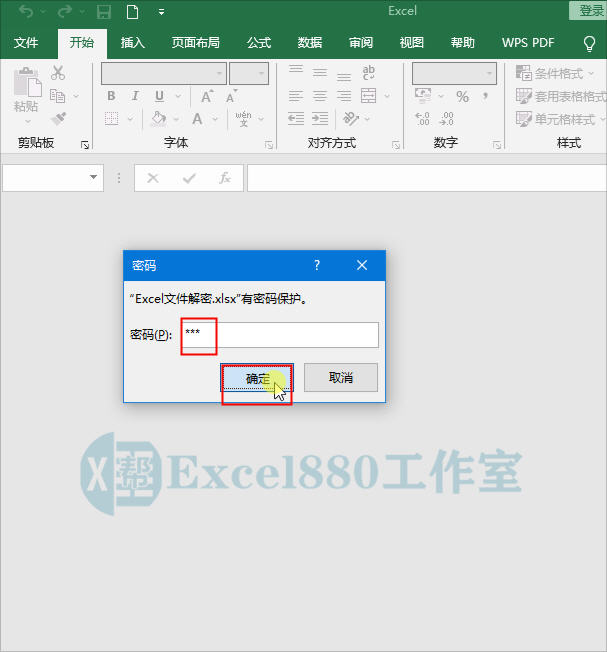
1 、打开一个加密的工作表,弹出“密码”对话框,如下图所示。

2 、因有密码保护,所以这里需要输入密码(文件密码是123),输入后,单击“确定”按钮,如下图所示。
3 、执行操作后,即可打开加密文件,单击“文件”命令,如下图所示。

4 、进入主界面,单击“信息”命令,进入“信息”界面,如下图所示。

5 、单击“保护工作簿”按钮,如下图所示。

6 、弹出列表框,选择“用密码进行加密”选项,如下图所示。

7 、执行操作后,弹出“加密文档”对话框,如下图所示。

8 、在“密码”文本框中,删除原来的密码,如下图所示。
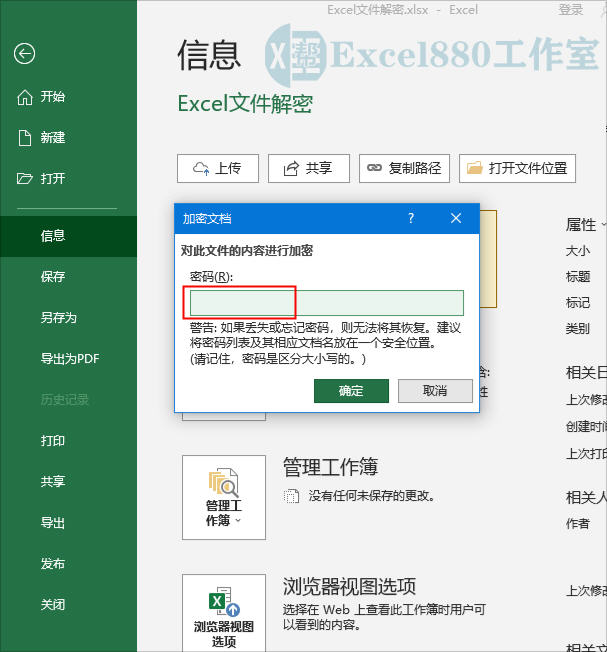
9 、此时,如果需要修改密码,可以重新输入密码,如果需要解除密码,即可直接单击“确定”按钮,如下图所示。

10 、返回“信息”界面,此时“保护工作簿”按钮右侧已恢复为白色底纹显示,表示工作表的密码保护已被解除,如下图所示。

好了,今天有关在Excel中解除或修改文件密码的方法便介绍到这,大家赶紧实际操作练习一下吧,有不懂的问题可以留言问小编呦!感谢关注Excel880,还请多多转发,持续关注我们呀!
