朋友们晚上好,感谢你们的支持,昨天的推荐居然上万了,最近也才发现,头条号推荐的“生机大会人气榜”怎么就没有我们广告设计这一块了?哭会再来。
今天周末,懒得出去,一整天自己煮了一点火锅,饱饱的来做事。今天我们绘制一款电视遥控器,朋友们可以跟着一起试试,个人觉得很简单。学会这个软件,真的用处很多,受益匪浅哦。
那直接开始了,打开CorelDraw,新建一个文件,默认的页面尺寸是A4,因为我们绘制的是展示图片,所以不用设定尺寸大小。
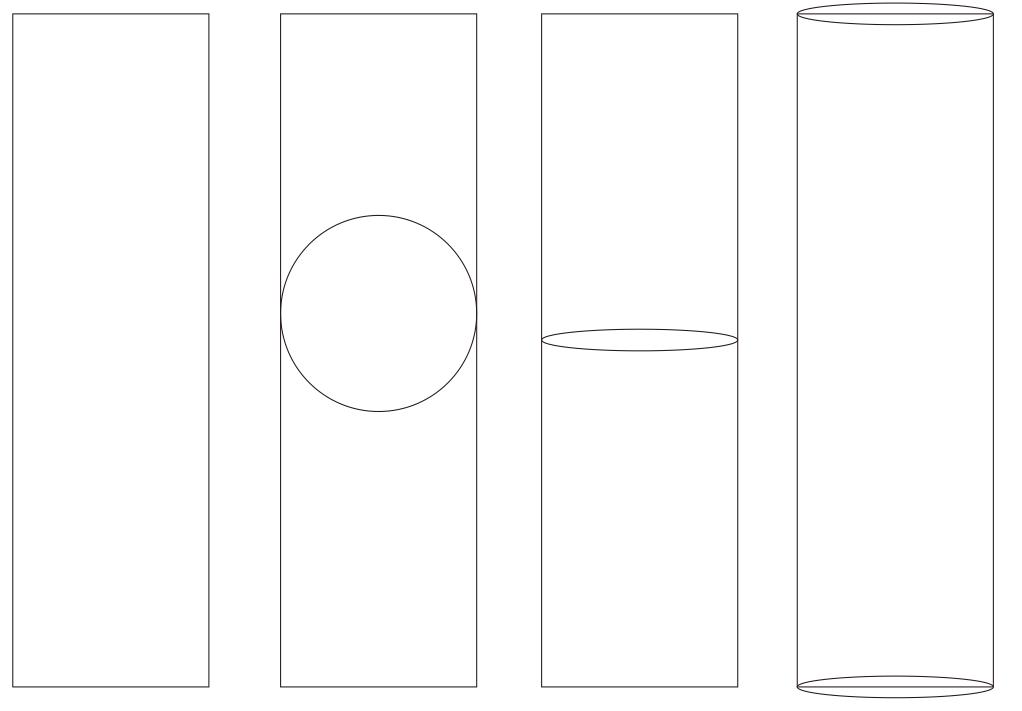
第一步、1.绘制一个遥控器比例的矩形;2.矩形中心画一个同矩形边框相等的圆形;3.将圆形上下拉缩压扁;4.将压扁的圆形上下复制一个,然后放在矩形头和尾的横线中心处。
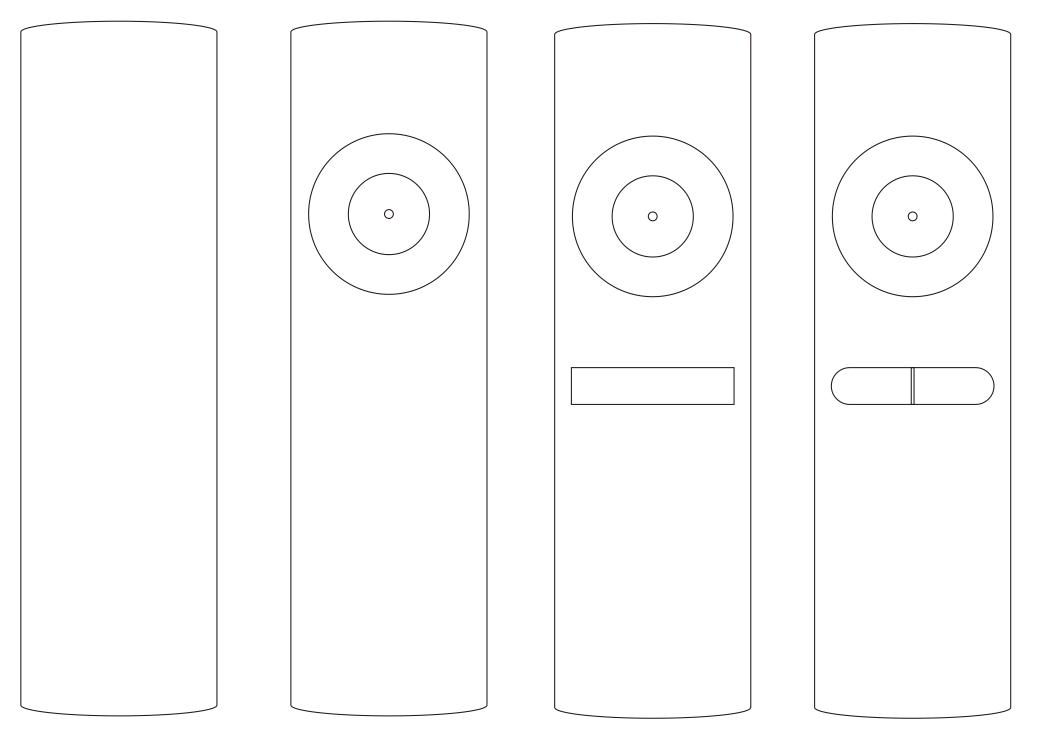
第二步、1.将上下压扁的圆形,通过造型的“焊接”工具,焊接到矩形上面,这样能更好的体现遥控器的圆润以及美感;2.绘制三个同心圆,代表遥控器的上下左右换台键、左右选择键、中间确定键;3.下方中间绘制一个小矩形,作为音量键;4.小矩形四角圆角度10,中间画个小矩形作为一个隔断。
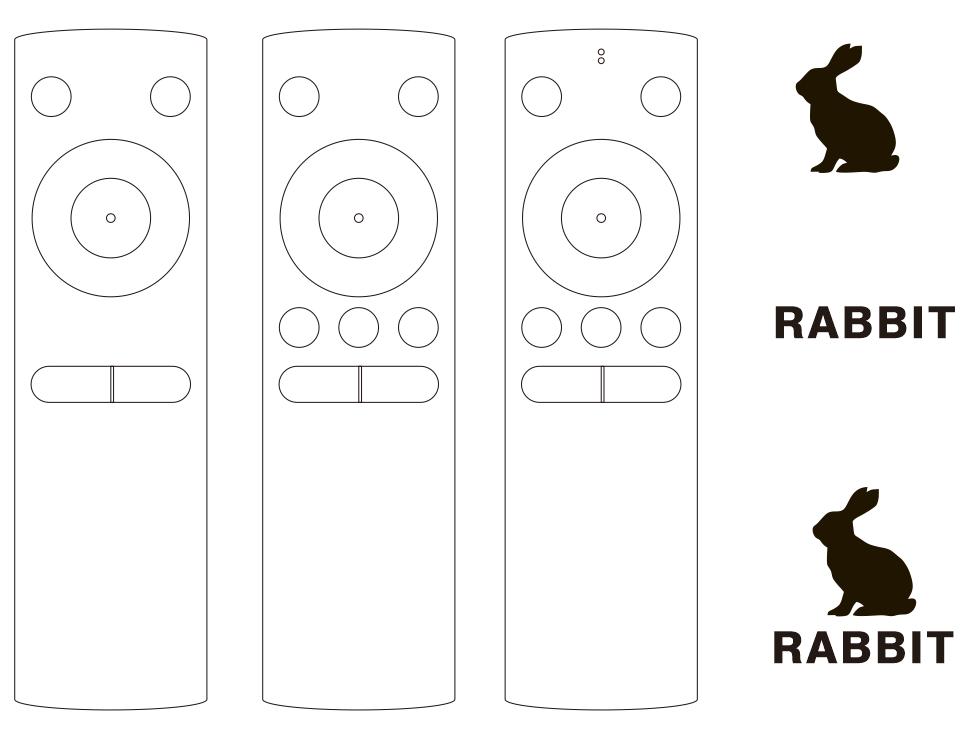
第三步、1.顶部中间左右绘制一个同等水平的圆形,作为遥控器的开关键和语音键;2.中间用同样的方式,水平绘制三个和顶部一样的圆形,分别代表遥控器的首页键、返回键、菜单键;3.顶部绘制两个垂直的小孔,作为遥控器的语音孔;4.绘制一个图标,打入一行英文,组合在一起作为遥控器的LOGO。
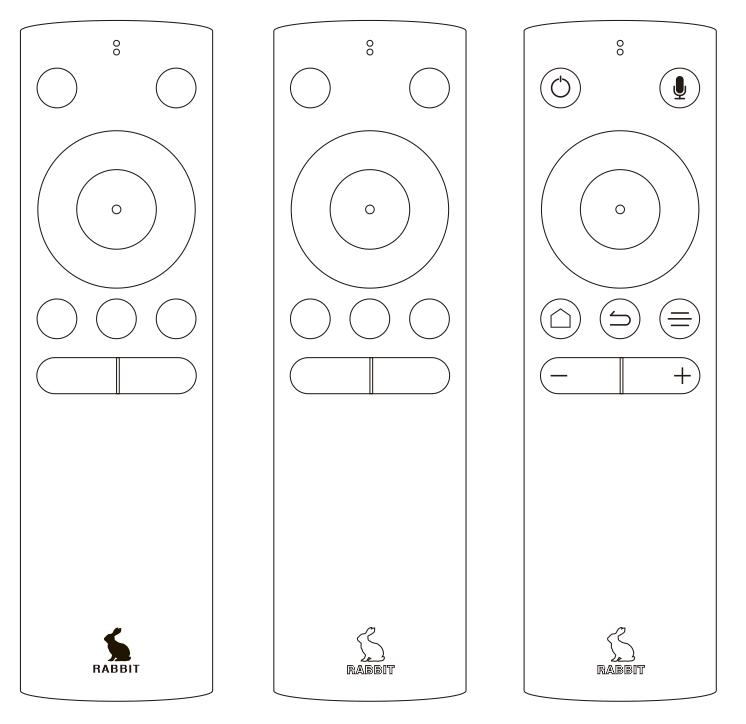
第四步、1.做好的LOGO,缩小到合适的大小,放在遥控器的最下端;2.LOGO去掉底色,仅留边线;3.为遥控器的每个按键绘制对应的功能图标。
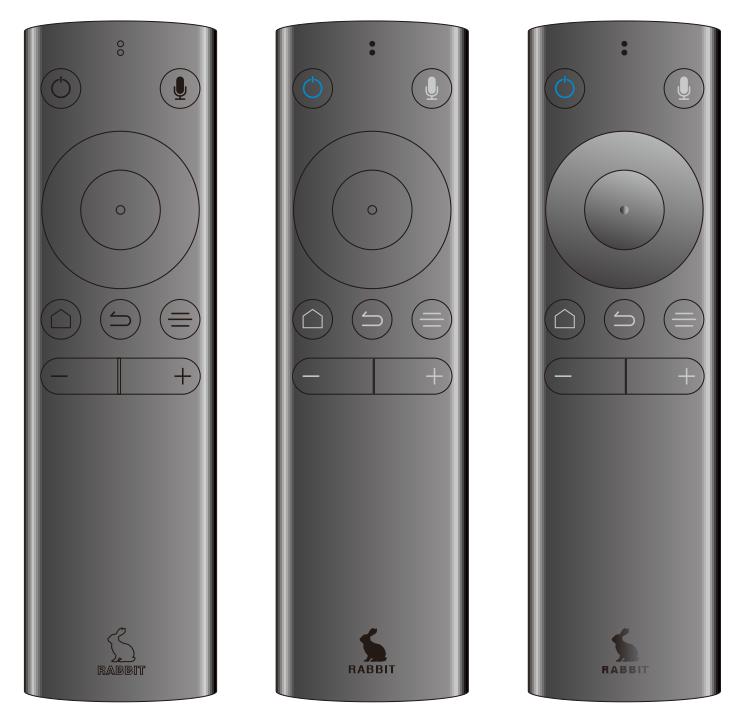
第五步、1.遥控器通过线条左右渐变功能,渐变合适的光泽;2.为突出体现按键的功能,为按键图标修改颜色(蓝色、灰色),为LOGO涂上单黑色;3.为遥控器中间的三个同心圆用线条渐变功能体现立体感,以及音量键中间的隔断也是同样的线条渐变,最后将整个LOGO也做一个线条渐变。
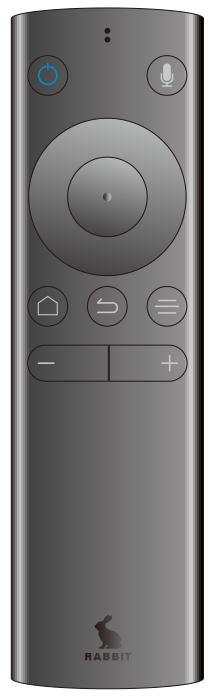
今天的这个遥控器是不是很简单,有想学的朋友可以试试。那今天的课程就到这里,如果有疑问,请记得留言给我哦。
如果有喜欢的朋友请点赞、关注。同样,想设计一个东西,却又不会的,可以留言给我,下节课我会一步步拆分设计告诉你,我是懒爸爸,关注莞设界。
如果有不会安装软件,或者技术问题的地方,记得留言给我。
