Word基本是每个职场人必备的核心技能。虽然每个人都会用,但是其中的一些小技巧却不是每个人都知道。今天就来给大家介绍几种小技巧,学会之后可以大大的提升工作效率,几分钟就能搞定他们几个小时才能搞定的事情!赶紧学起来吧!
【一】文字秒变表格
还在用插入表格后将内容一个一个复制粘贴的方法吗?不仅没效率,遇到内容多的情况也会累成手残。这里有一个让编辑好的文字分分钟变成表格的方法哦~~
选中要需要变为表格的文字后选择【插入】选项卡中的【表格】——【文字转换成表格】
在弹出的窗口中设置好列宽等信息后点击【确定】即可。
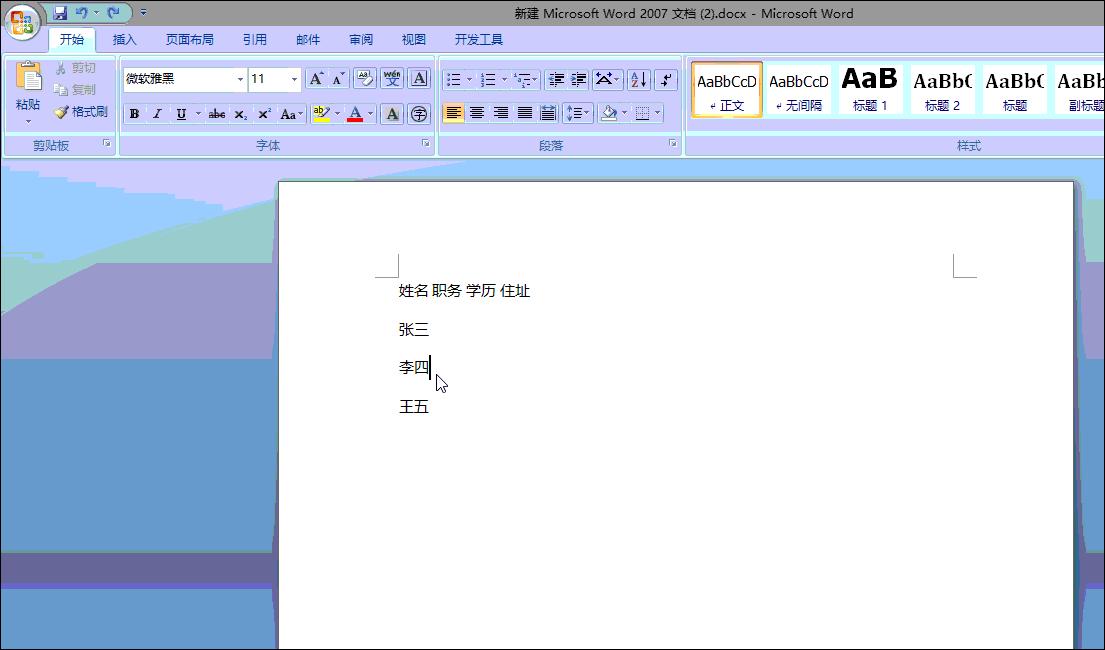
请给这个强大的功能手动点赞10000次!!

【二】输入奇葩线条
在实际工作中我们可能需要在文档中输入各种各样的线条,通常的做法是插入图形中的线条再进行调整达到要求,这种做法听上去就很麻烦有木有!所以,一个炒鸡简单的方法交给你们~
输入三个减号(-)+【Enter】=直线
输入三个等号(=)+【Enter】=双直线
输入三个星号(*)+【Enter】=点划线
输入三个井号(#)+【Enter】=三栏线
输入三个波浪号(~)+【Enter】=波浪线
【三】强迫症适用打印法
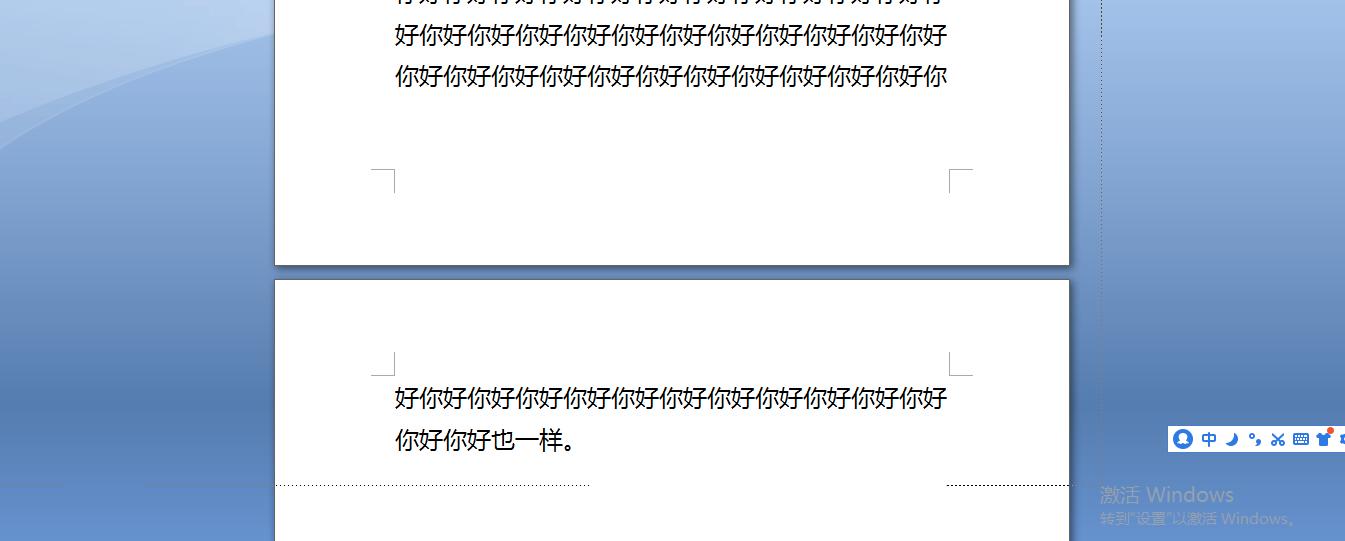
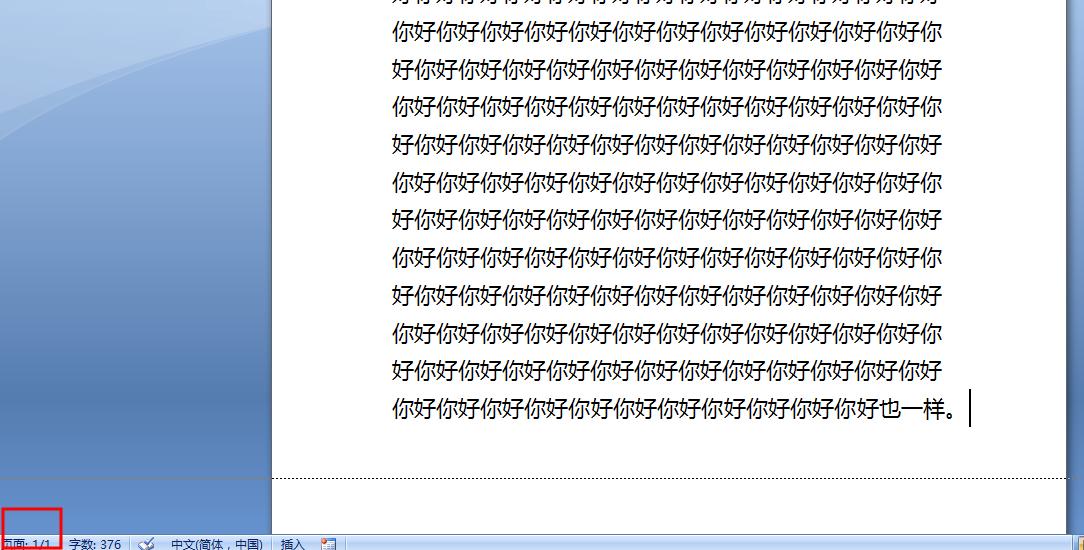
很多时候都会碰到图中的情况,文档的最后一页里只有两行字,打印出来觉得浪费又不美观,通过调整行间距或者页边距进行缩减也会觉得别扭,现在强迫症们终于有救了!
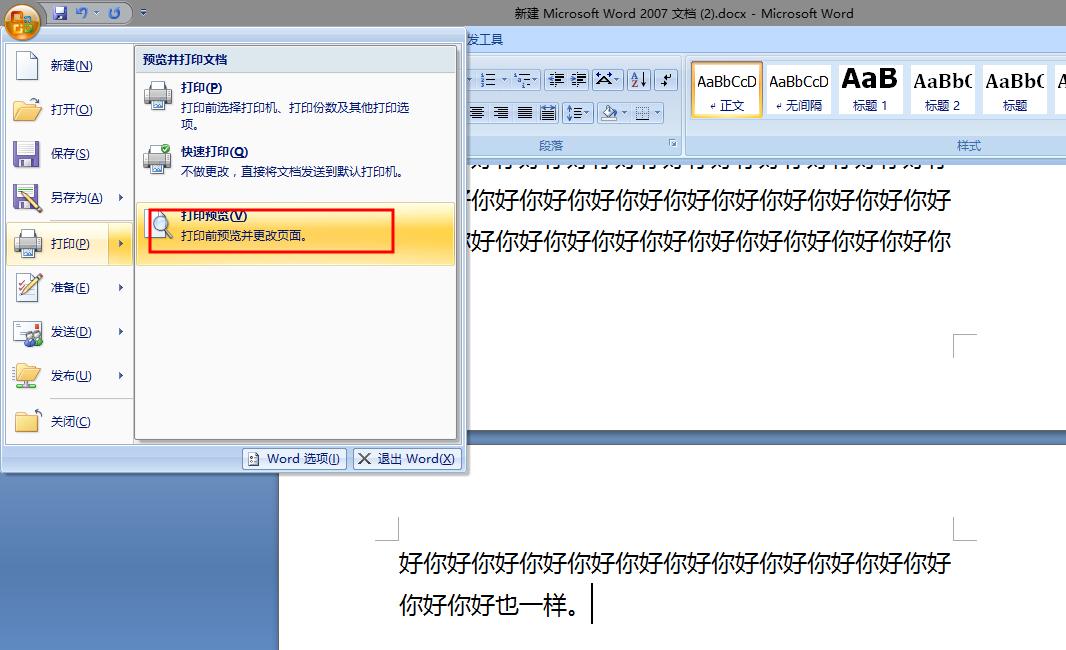
找到【打印预览】选项——【确定】点击【打印预览】的图标——【减少一页】
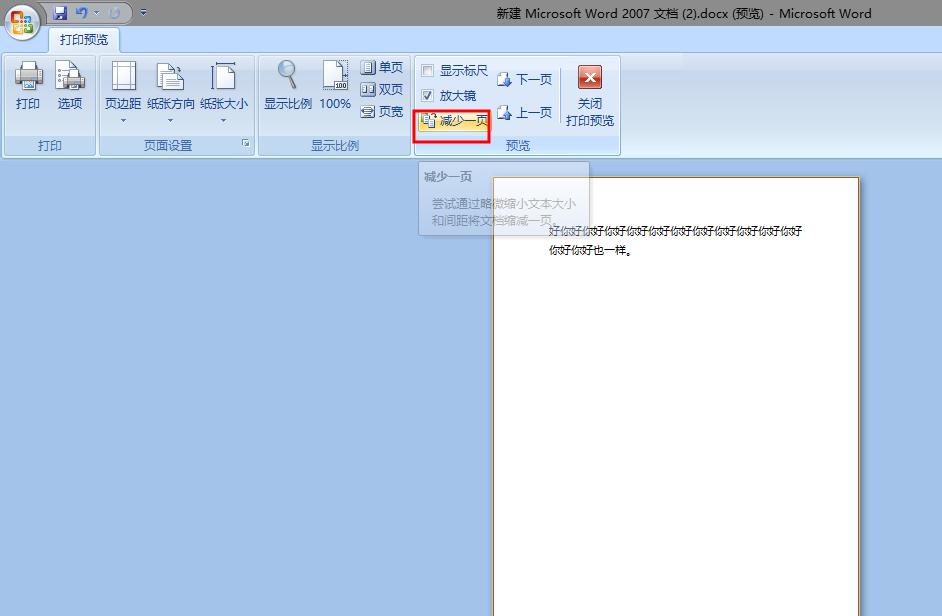
对比一下,文档从开始的2页变成1页,看起来是不是舒服多了呢?至于具体是怎么缩减的,只有Word自己知道~
【四】输入生僻字
不是老司机没文化,实在是这些字长得太浮夸!想打却打不出来的痛你们懂得~生僻字输入小窍门来了!
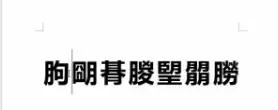
观察这些字的相同点,都带有“月”字,所以,先在文档中输入一个“月”。
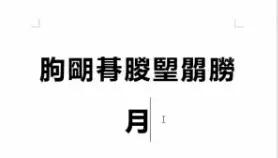
选择【插入】选项卡——【符号】——【其他符号】
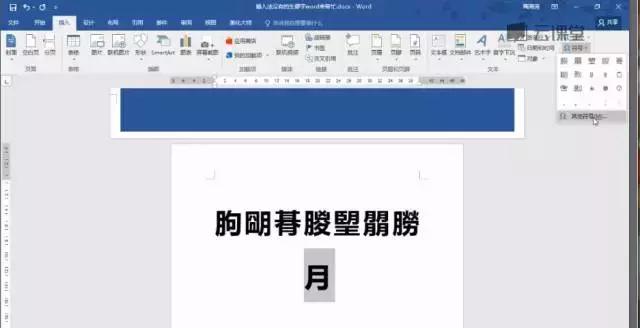
然后就会出现所有带“月”的生僻字,想选哪个点哪个!其他偏旁的生僻字也是用同样的方法~
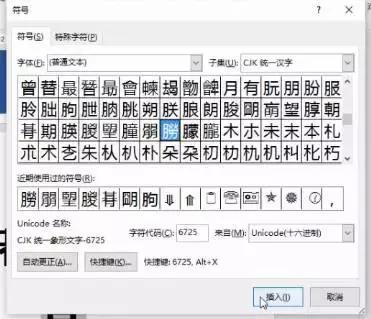
如果你有强烈的求知欲想知道它们怎么读,也不是没办法。
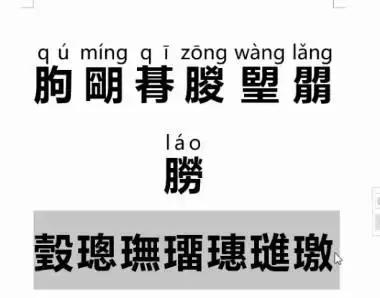
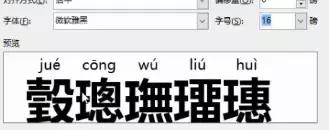
选中生僻字后选中【拼音指南】的图标,再点击确定就ok了!
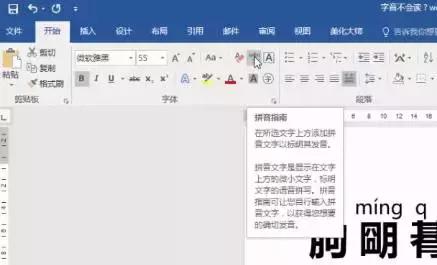
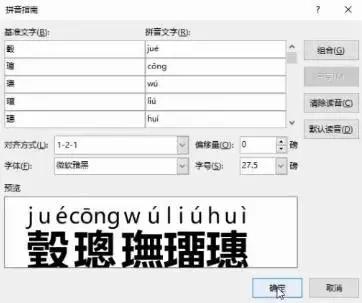
当然也可以根据自己的需要对拼音进行对齐方式、字号等设置。

好了今天关于word的小技巧就分享到这了,不管你是职场新人还是老司机,都希望对你有所帮助,喜欢的话也请大家点一下关注。