清明放假,小编也没闲着
寻寻觅觅了一圈
给大家找寻了一款在线作图软件
而且完全免费

就是它啦
ProcessOn
(个人觉得非常好用)
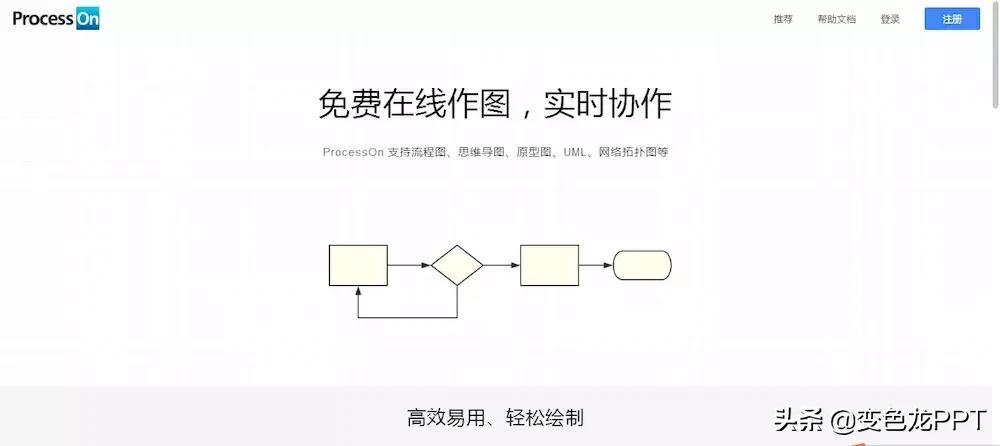
只要你用一个浏览器
就可绘制
流程图
对比图
关系图
思维导图
组织结构图
等......
ProcessOn基本介绍
1.使用之前需要先注册一个账号,支持邮箱、微信、QQ、微博注册
2.登录账号后,就会跳转到以下界面,我们可以从图中看出免费版支持9个文件数,如果想增加文件数量可以通过邀请好友、发布文件、关注公众号和完善个人资料四种方式,如果不想这么麻烦可直接付费升级个人版和团队版。
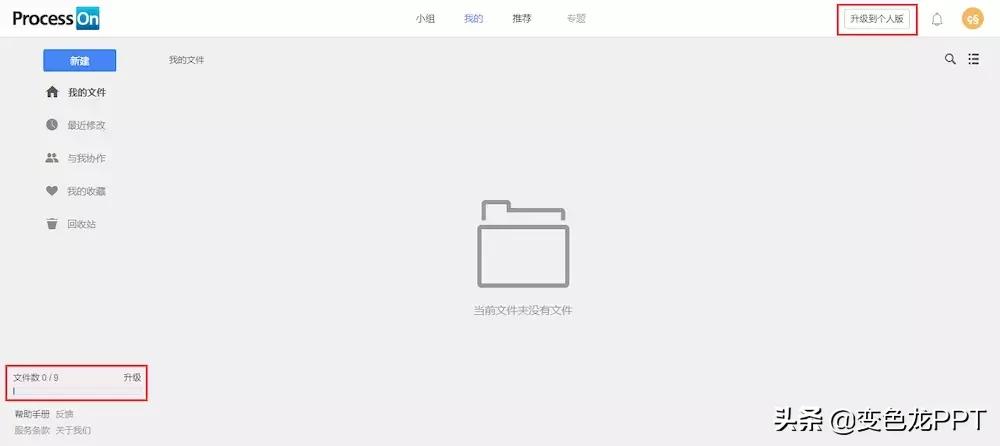
3.ProcessOn不仅可以在线作图,还能实现社交功能。我们可以创建和加入自己感兴趣的小组,还能点击“推荐”进入其他用户绘制的图形页面。

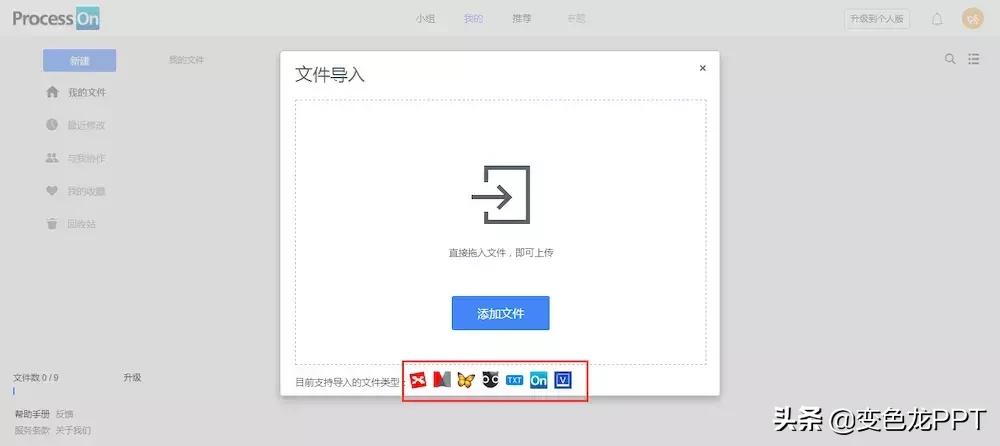
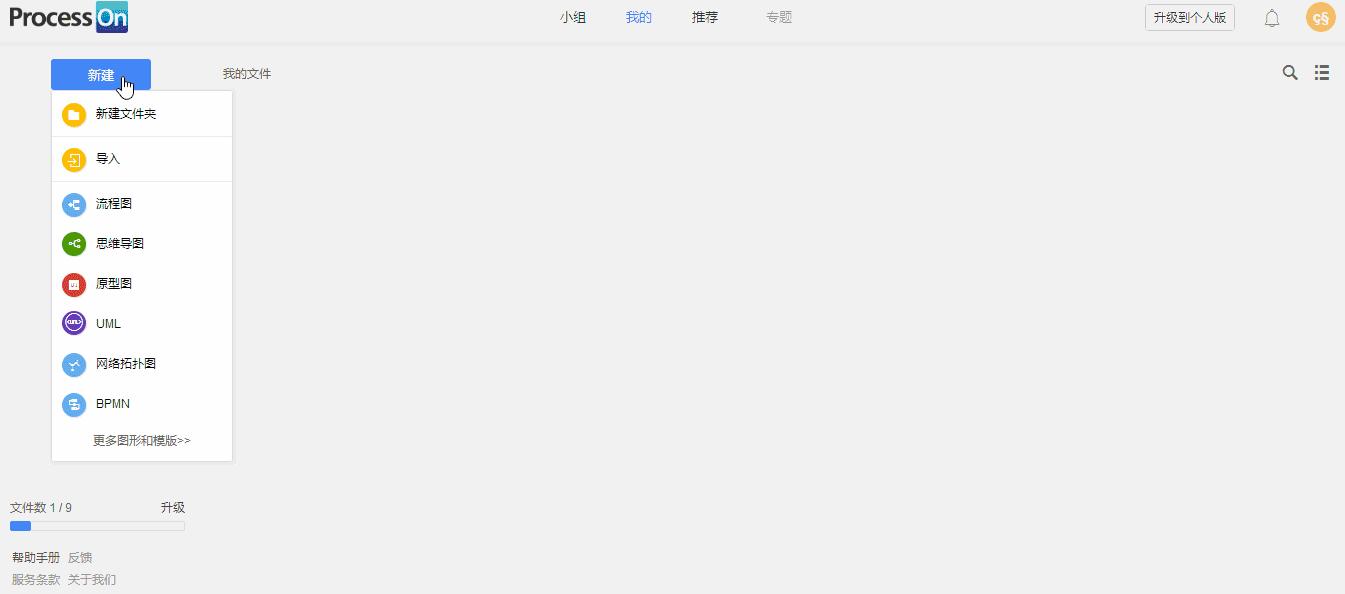
。4.除了可以自己绘制图外,还支持7种文件导入。点击“新建导入”
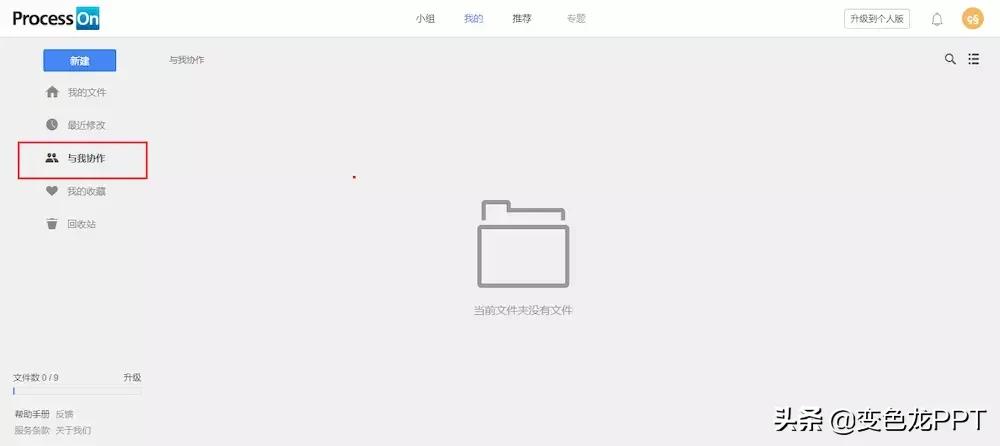
5.一个人完成不了或者需要多个人协作作图,那么ProcessOn也可以支持
ProcessOn基本操作
1.点击“新建—流程图”工作界面就出现了.
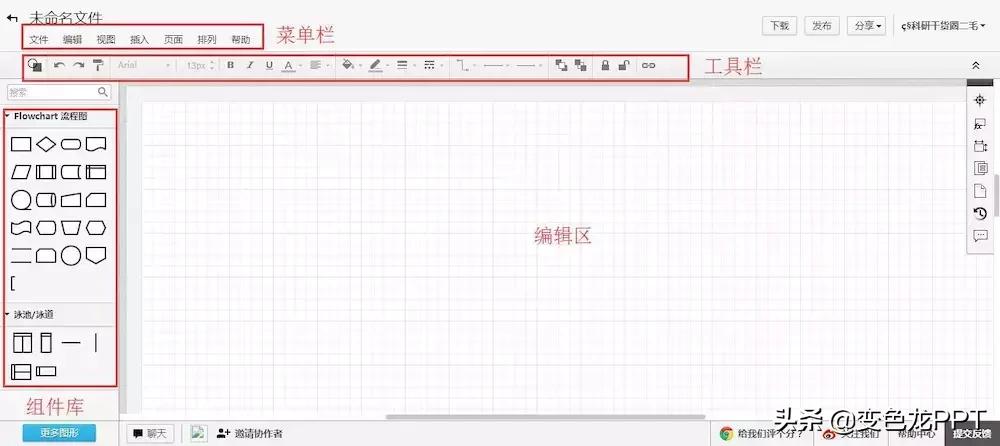
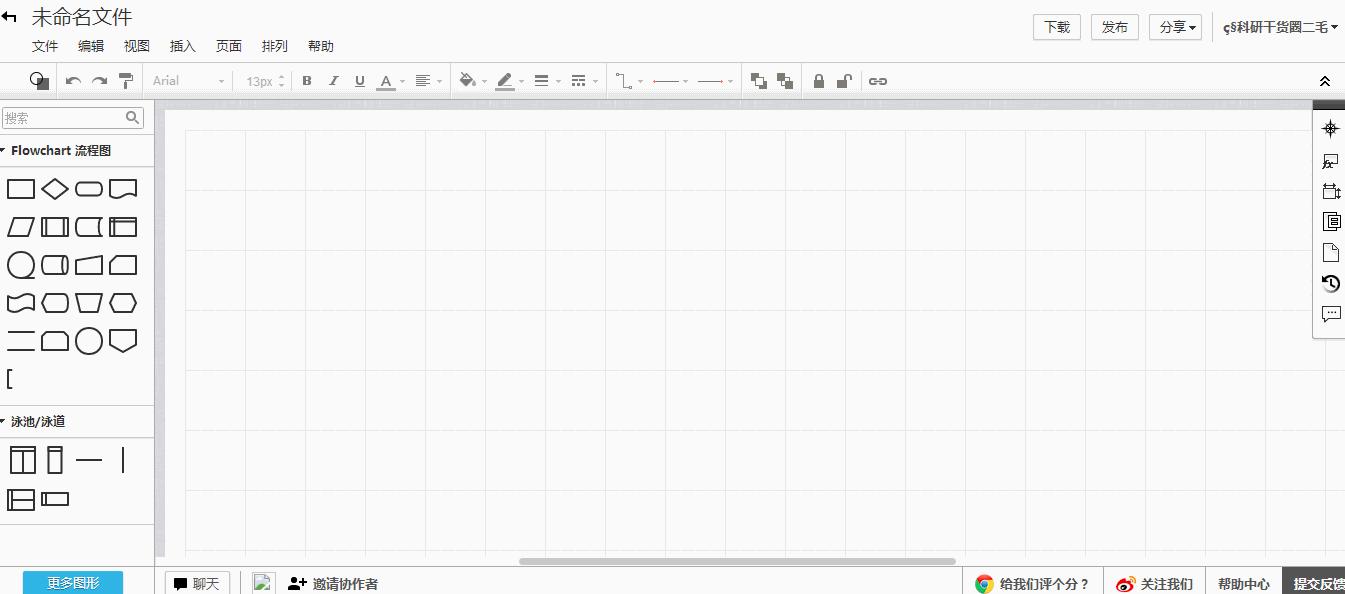
2.我们可以看到界面的右边多出一项导航等功能,可以更加方便我们的操作
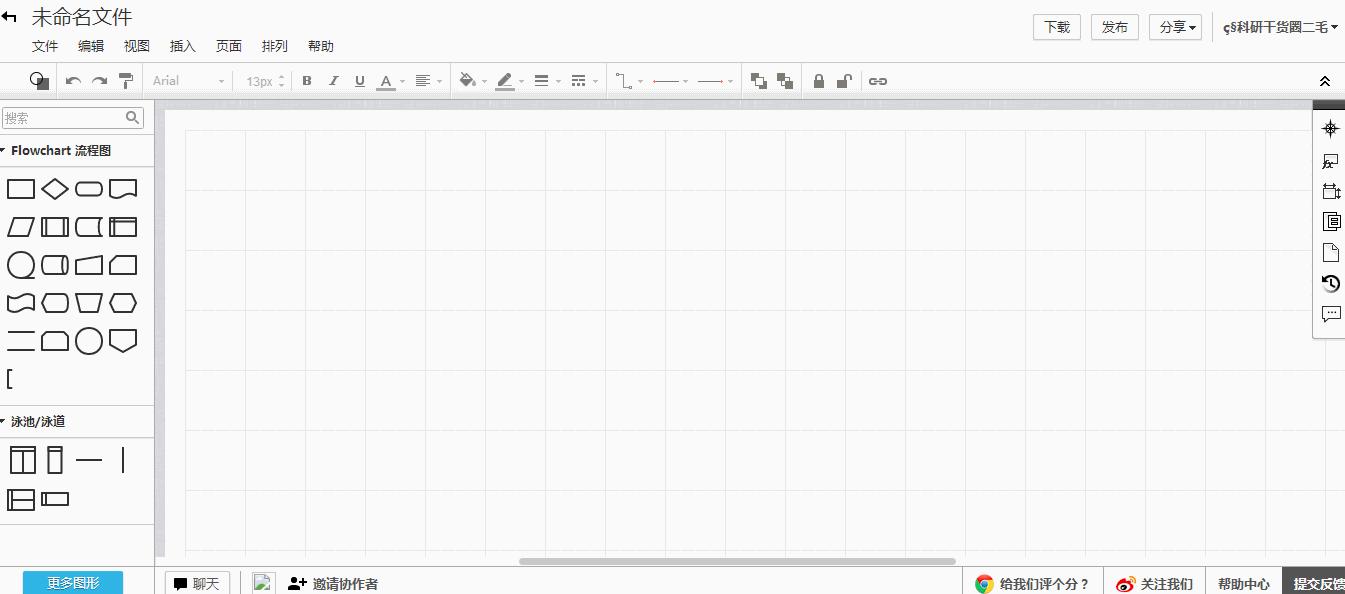
3.在制作流程图的时候,每使用一次方向连接线并松开的时候就会自动跳出图形框供你选择,如图
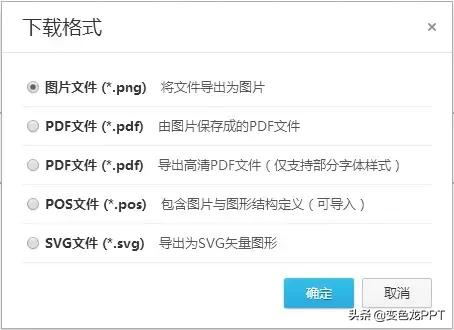
4.图形绘制完毕之后我们可以进行分享以及保存,可保存为以下格式
5.ProcessOn最最最让我满意的一点就是,可以直接套用模板进行修改,像这样
是不是觉得66哒~
ProcessOn的一些基础就先介绍到这里
更加详细的ProcessOn功能介绍
点击下方直接去官网了解
https://www.processon.com/support
如果你是懒癌症患者
请继续观看由小编给你带来的专属福利
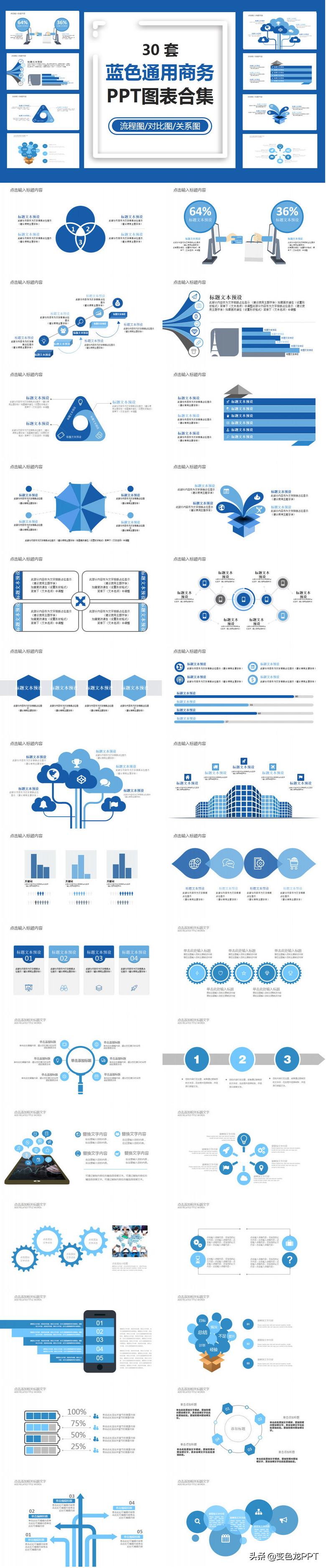
如果你觉得小编的分享还不错,就在下方评论点赞给小编一点支持
你也可以关注“变色龙PPT”微信公众号,获取图表福利模板