一、删除空白页。
1.最简单的,直接按键盘上的BackSpace或者Delete键,来进行删除。
2.将鼠标放在前一页的最后,用DEL健删除。如果空白面是最后一页,且鼠标在第一行,可选“格式”-->段落,将这一行的行距设为固定值1磅,空白页就会消失。
3.分页符过到。打开“编辑”-->替换-->高级-->特殊字符-->人工分页符-->“全部替换”即可。
4.先显示分页符,即在word的左下角调整到“普通视图”状态,这时分页符就出现了,直接删除即可。
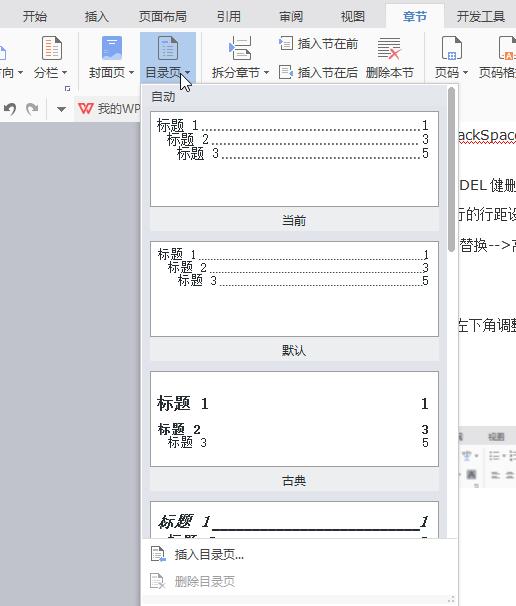
二、Word目录自动生成
设置好对应标题属性时,点击菜单“章节”下面的“目录页”自动生成。

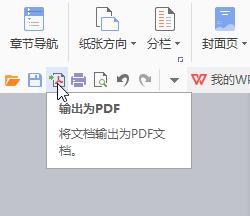
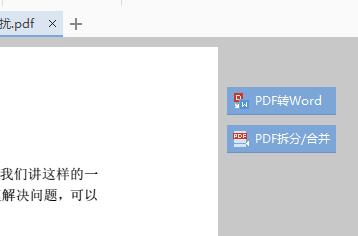
三、PDF和Word互转
Wps办公软件中的word本身就有这个功能。
四、图片转换成word
这里需要用到一款软件

五、word去掉页眉线
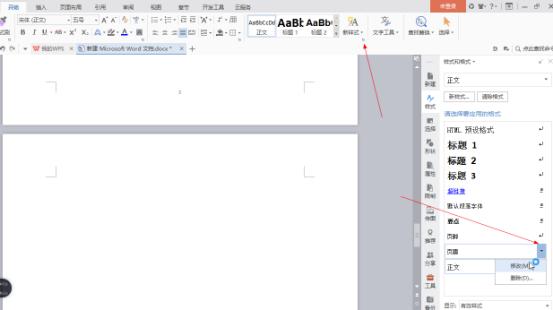
1、在文档中双击页眉,进入到页眉的编辑状态。
2、在开始选项卡 -> 新样式区域中 -> 点样式右下方小按钮打开样式列表。
3、在列表中找到页眉 -> 点右侧下拉列表按钮 -> 点修改。
六、word下划线
1.将输入法切换到没有“美式键盘”,然后按 Shift + “-” ,下划线多长根据自己的需求。
2.在需要加下划线的地方按“空格键”需要多长就按多长,然后选中空格区域,点击Word窗口右上方的“U”。
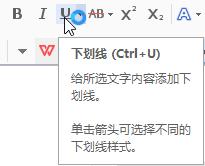
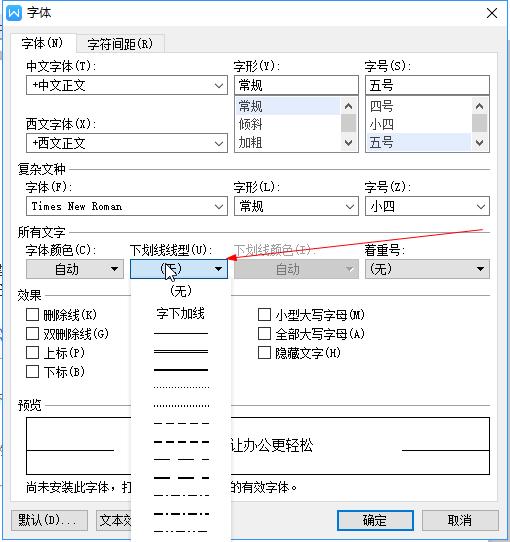
3.选中所需要加下划线的字体,右键>字体设置下划线。
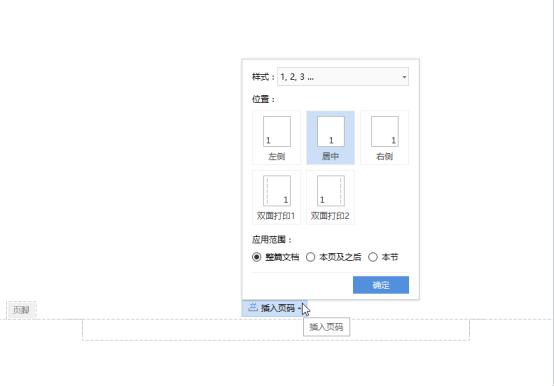
七、word页码设置
双击页脚底部设置页码。
鸣谢:
若喜欢本篇文章,记得点赞、评论和转发哦!
如有问题,欢迎向小编提问。