1
职场实例
有位小伙伴反映使用 VLOOKUP函数 查询数据的时候,发现函数返回的结果为“0”值,想快速的隐藏掉“0”值, 不显示它 。
如下图所示:
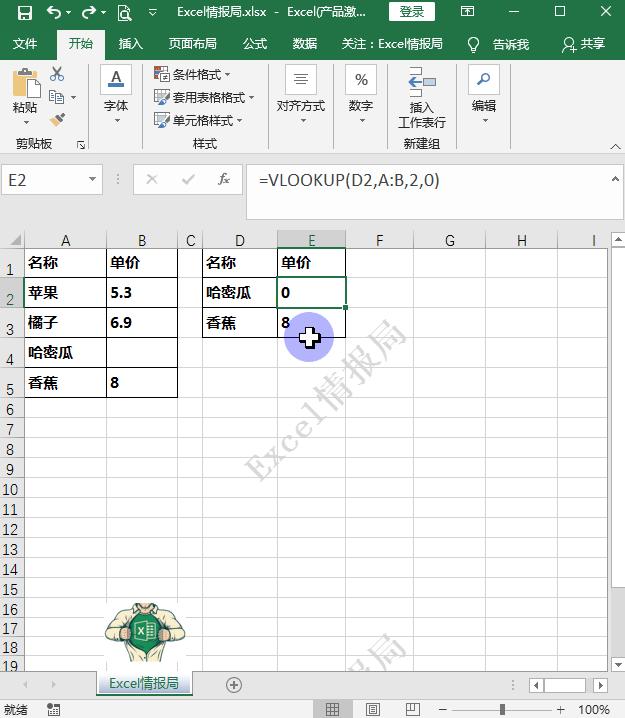
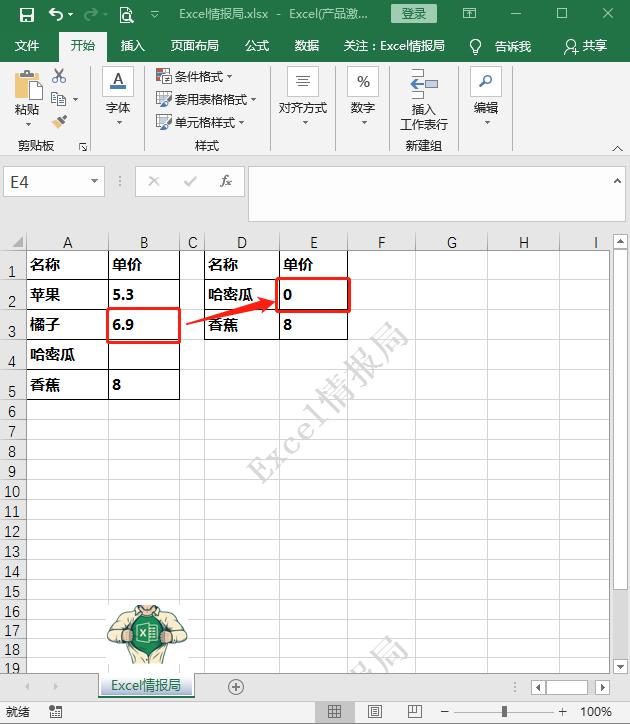
是一张 水果名称 与 单价 的对应表。A列为 水果名称 ,B列为对应的 单价 ,我们需要根据D列单元格的 水果名称 查询左侧数据源中对应的单价,返回结果显示在E列。
这位小伙伴输入常规的VLOOKUP函数 :
=VLOOKUP(D2,A:B,2,0)
由于数据源中A列“哈密瓜”所对应的B列单价为空值单元格,导致右侧查询到的 哈密瓜 的单价为“ 0 ”。
2
解题思路
对于这种 Vlookup函数查询结果返回“0”值的情景 ,我们该如何快速的通过公式法 隐藏 掉“0”值呢?

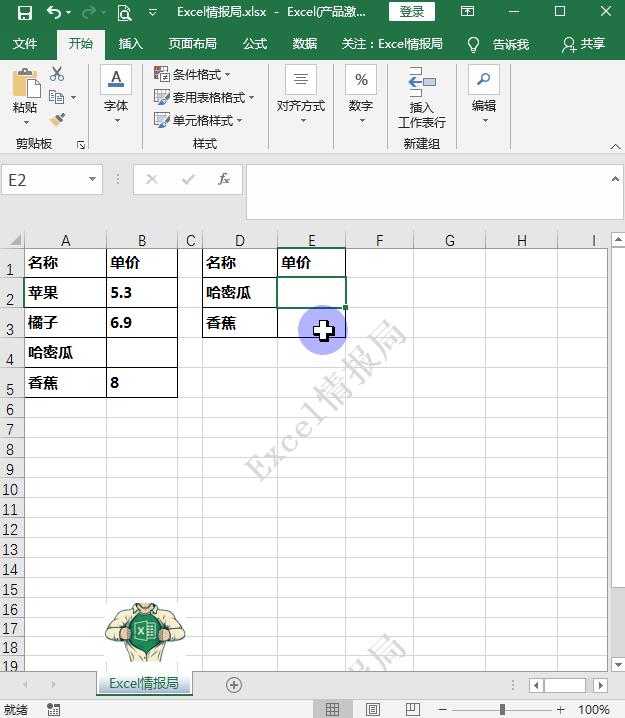
我们可以通过 保持原来的VLOOKUP函数公式不变 ,在公式后面输入“ & ”(连接符)与英文状态下的 双引号 相连接,即可将空值单元格显示为空。
在E2单元格输入如下函数公式:
=VLOOKUP(D2,A:B,2,0)&""
回车结束公式后下拉填充公式即可。
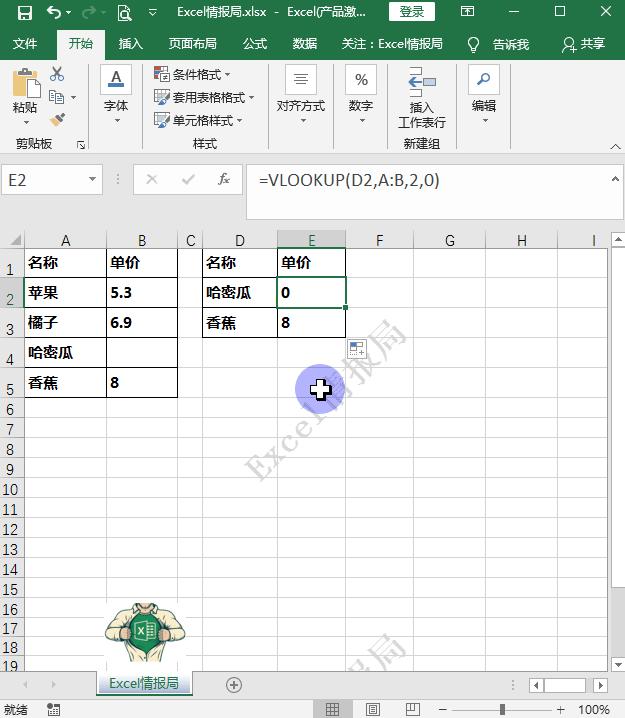
同样可以使用 IF函数 对 VLOOKUP函数 返回的结果进行 条件判断 ,如果 VLOOKUP函数 返回的结果等于0的时,则返回空值;否则返回VLOOKUP函数的原值。
IF函数用法逻辑:
IF函数是条件判断函数:如果指定条件的计算结果为 TRUE,IF函数将返回某个值;如果该条件的计算结果为 FALSE,则返回另一个值。
在E2单元格输入如下函数公式:
=IF(VLOOKUP(D2,A:B,2,0)=0,"",VLOOKUP(D2,A:B,2,0))
回车结束公式后下拉填充公式即可。