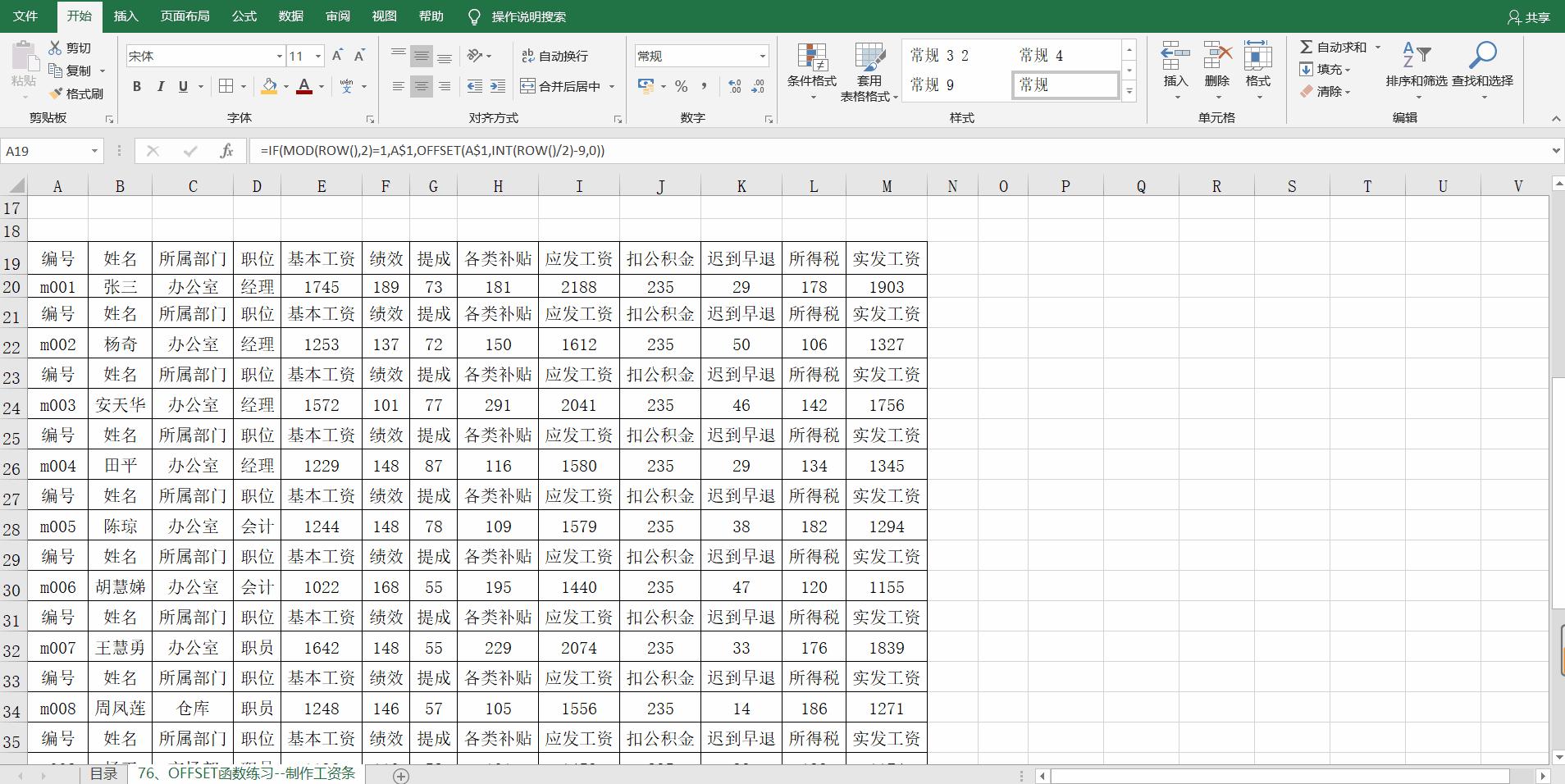
一、 做辅助列帮助理解。
1、在原始工资条下方最后一列的右列,选择一个单元格,在单元格内输入:
=int(row()/2)
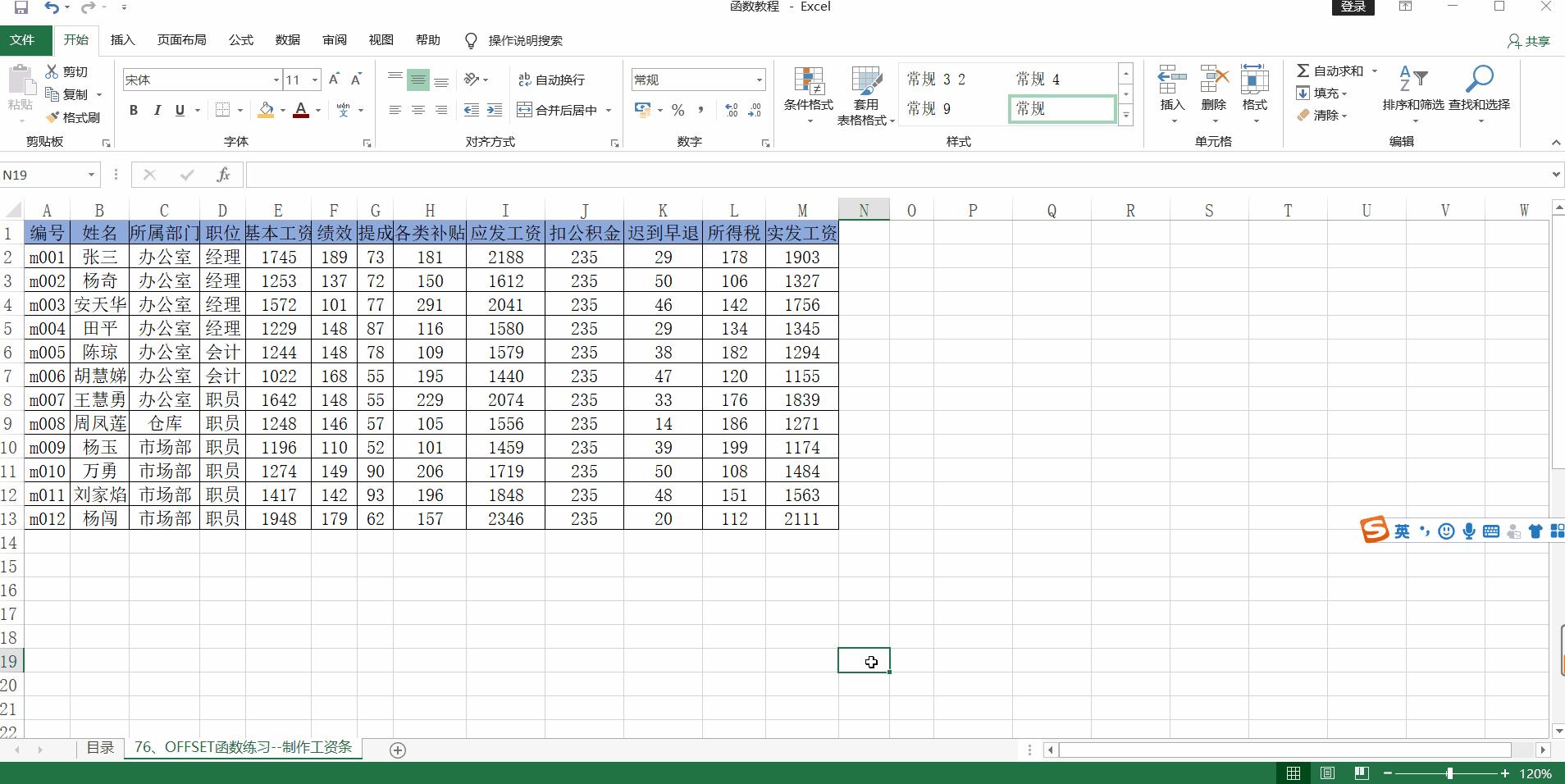
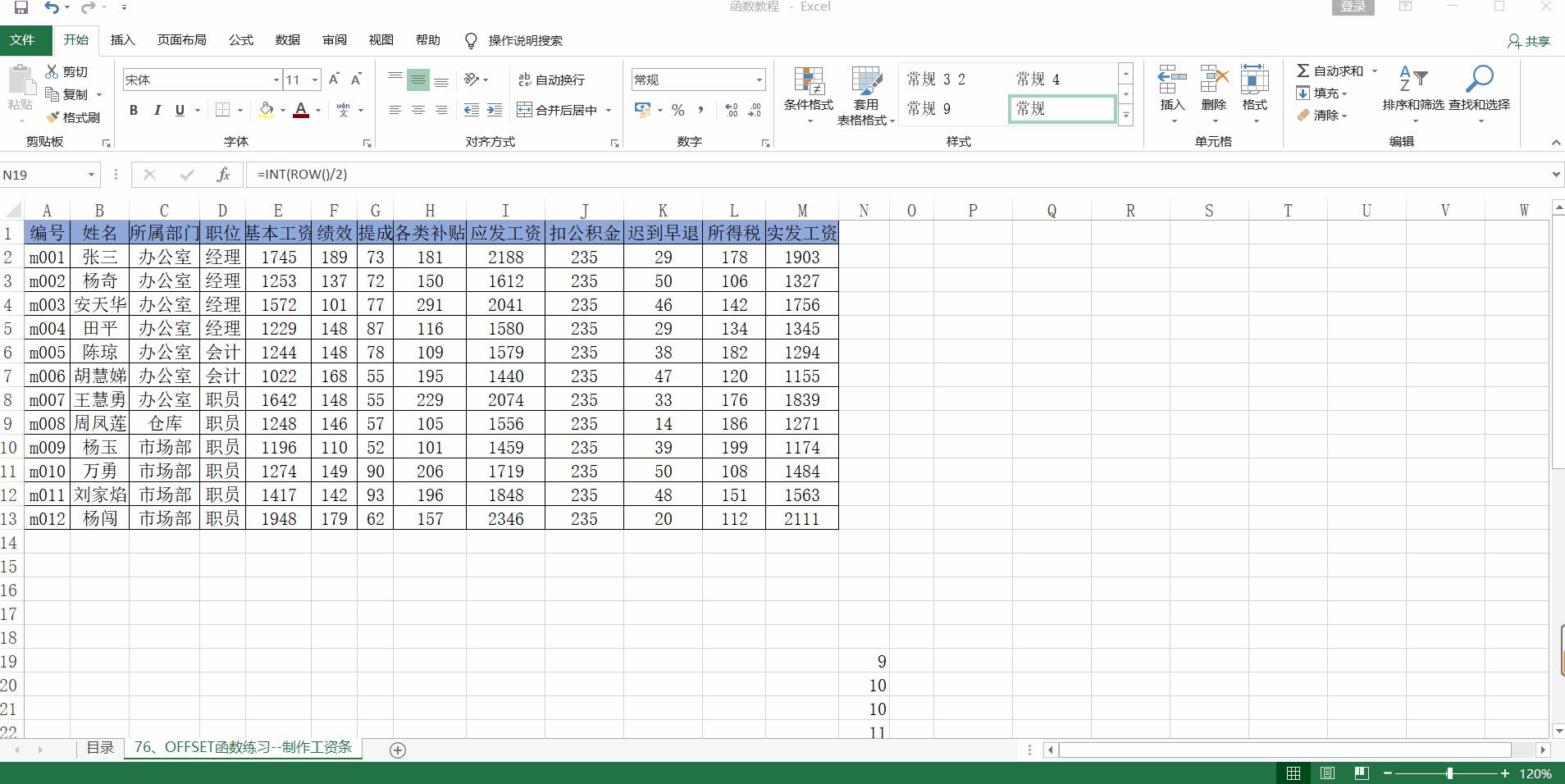
2、将辅助列的数字变为由0开始,作为offset函数的第二参数。
即单元格内的函数变为:=int(row()/2)-9(9根据实际情况变化)
二、 利用offset函数
1、在辅助列的首行首列的单元格内输入:
=offset(A$1, N19,0)
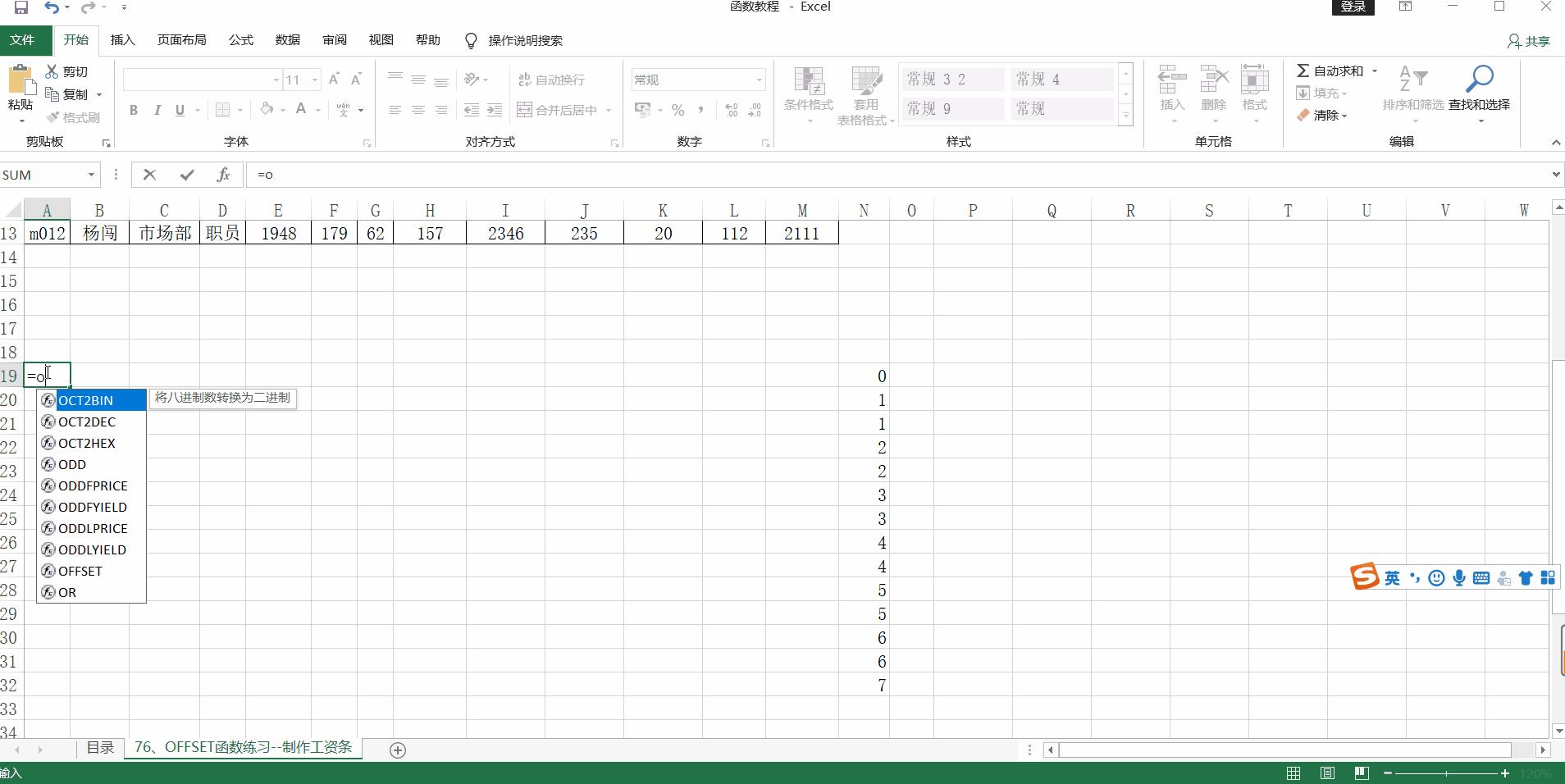
解析:
以A1单元格的“编号”为参照系(第一参数),向下移动(N19单元格结果数)单元格(第二参数),再向右移动0个单元格(第三参数),最终返回的结果为“编号”(该函数的第二和第三参数均为0)。
其他则随着运算结果的变化而变化。
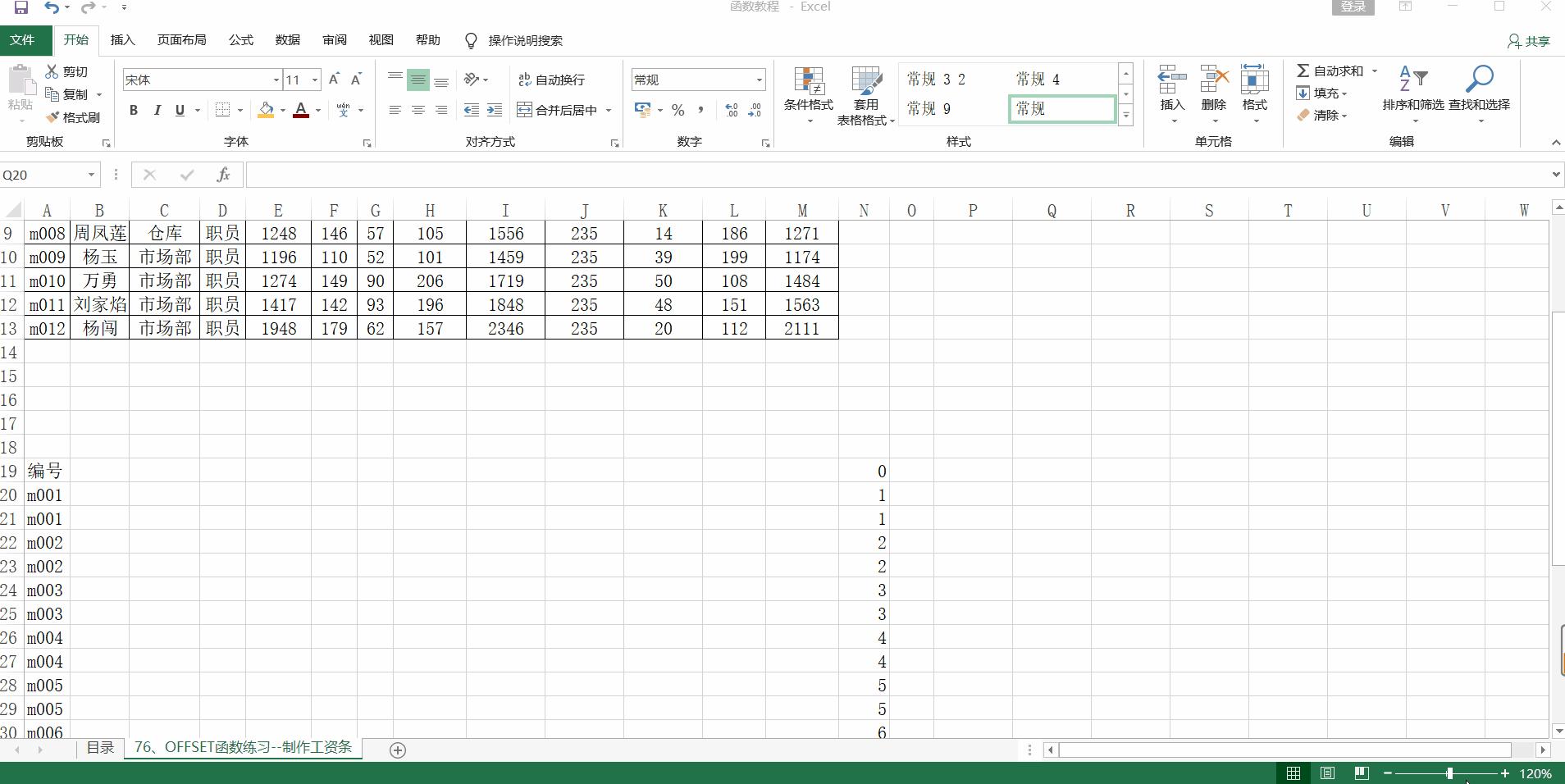
2、在辅助列旁边再做一个辅助列,作为if函数的判断参数。
在首行辅助列右边单元格内输入:=mod(row(),2)
3、插入if函数进行判断
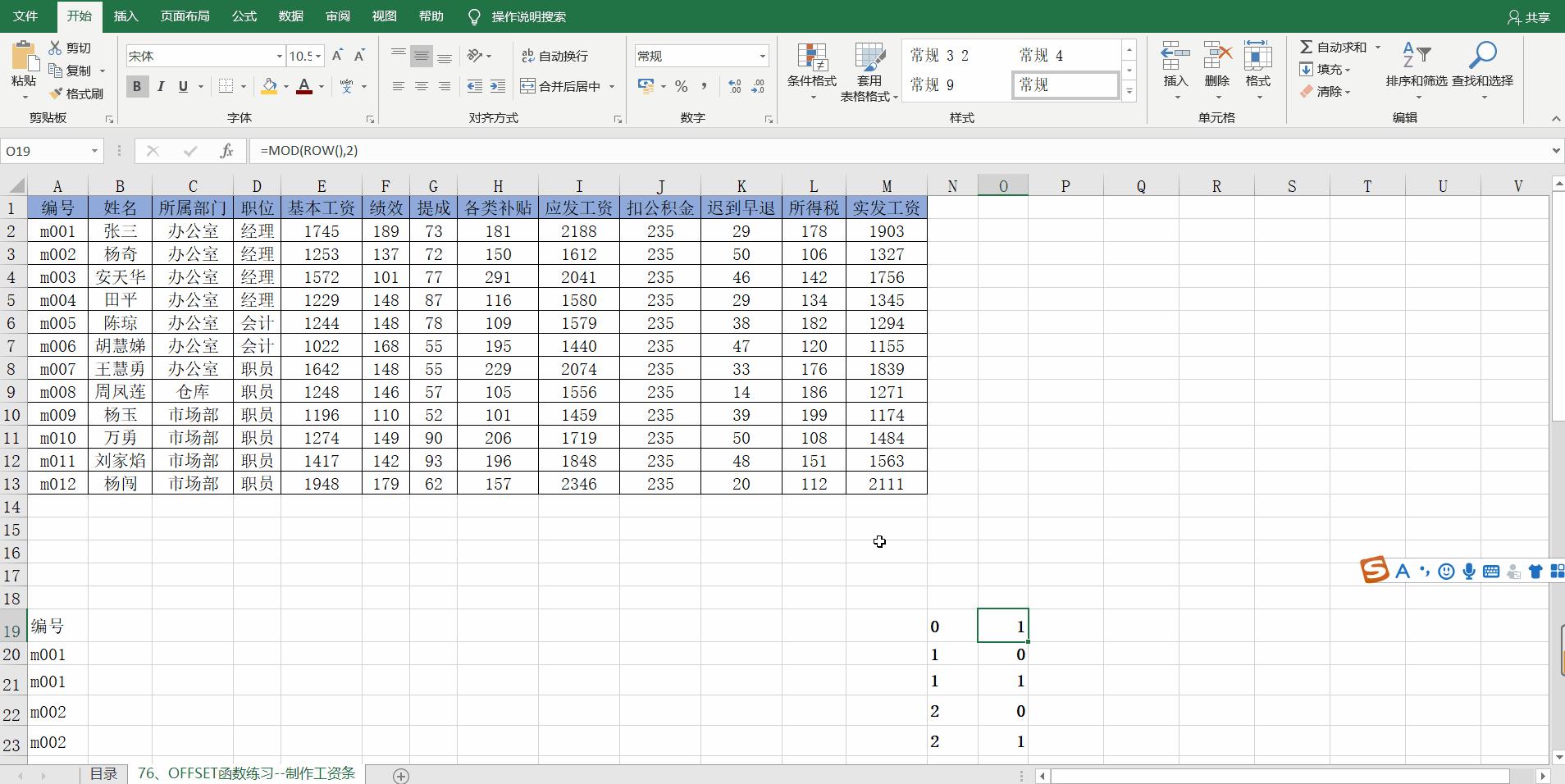
将A19单元格内插入if函数进行判断,在单元格内输入:
=if(mod(row(),2)=1,A$1, offset(A$1, N19,0))
解析:
当辅助列的运算结果为1时,N19单元格则等于N1单元格的内容即“编号”(将1列固定是为了保证向下填充时,引用结果固定在第1列,行随着填充改变而改变)。当运算结果不为1时,则得到offset函数的运算结果。
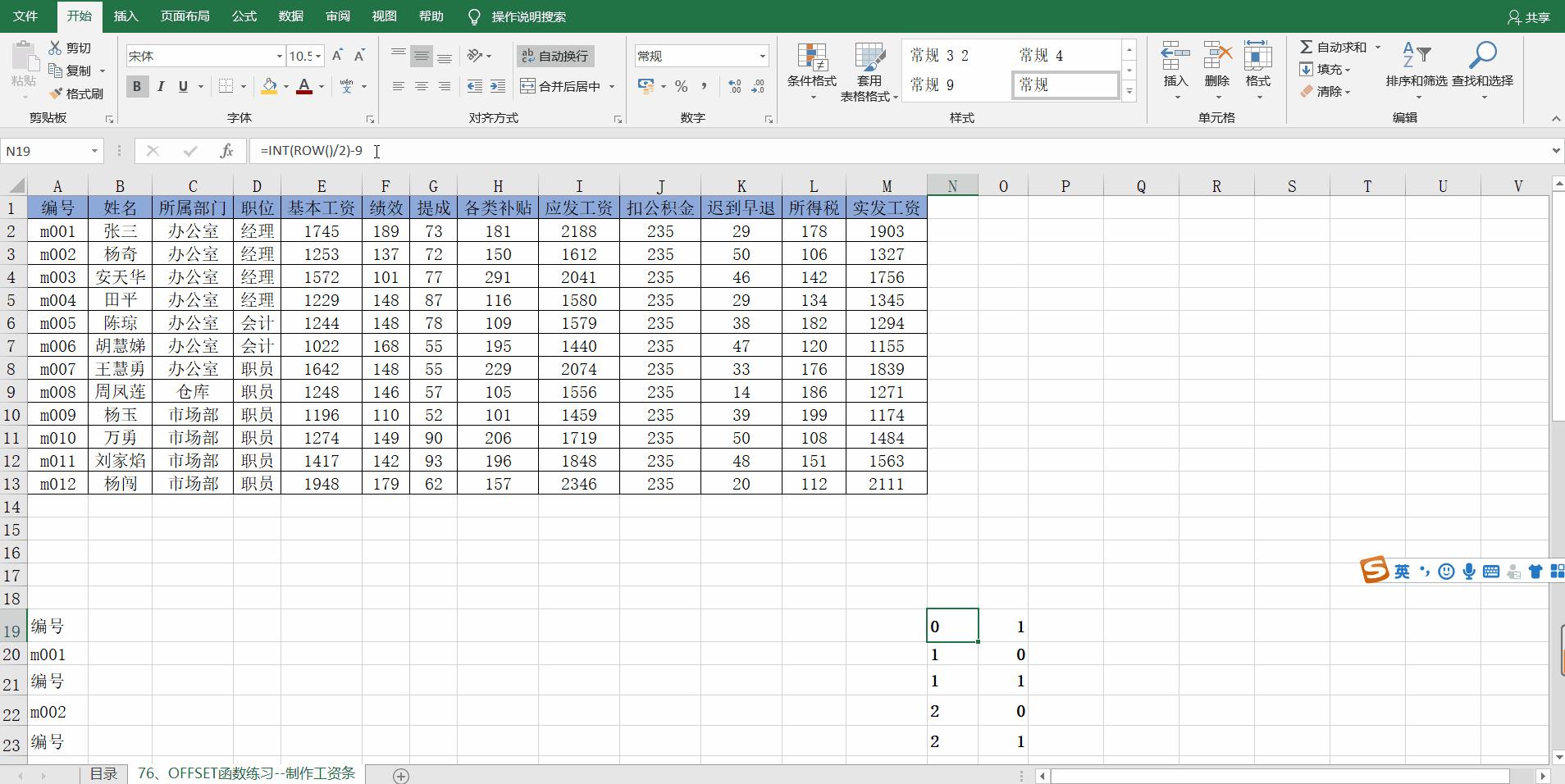
4、将引用辅助列的单元格替换成函数,然后向下向右自动填充,将辅助列去掉。
三、 优化美观。
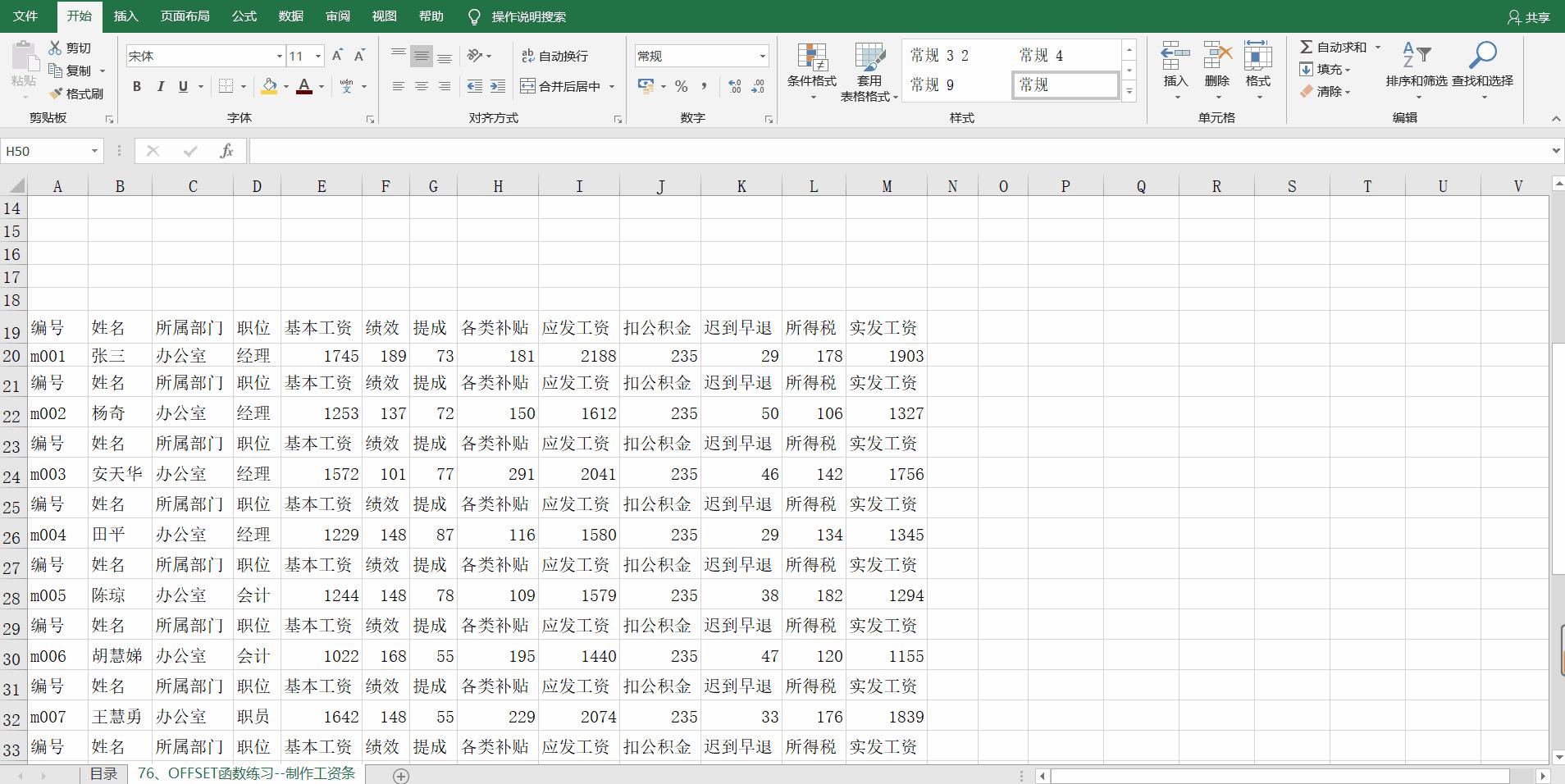
1、 将工资条加上边框,居中。
2、条件格式加颜色
在条件格式中的新建规则公式栏选项中输入:
=$A19=”编号”
然后选择你喜欢的颜色进行填充。