小编一直使用的就是U盘PE安装系统。无论是磁盘分区,还是数据恢复,不管是系统还原,还是系统备份,都游刃有余。今天小编就手把手教大家使用U盘PE安装电脑系统!首先准备的东西有。
-
一个至少8G的U盘。
-
原版系统ISO或者是雨木风林Ghost等。(小编建议原版ISO)
-
U盘PE软件随意,大毛桃,大白菜都可以。
-
必备系统组件和驱动。(提醒Windows7系统特别是网卡驱动一定要备份!建议大家使用驱动精灵万能网卡版)
(1)选择U盘PE。(这个按自己的习惯选择,没有特别要求的!)小编建议选择UEFI版本,兼容我们传统的系统安装,传统的BIOS启动由于MBR的限制,默认是无法引导超过2.1TB以上的硬盘的。微软从2012年的Windows8开始就支持UEFI启动了,现在都2016年了,电脑基本上都支持这个模式了。

请大家选择UEFI版
(2)制作U盘PE工具,一键制作启动盘即可。
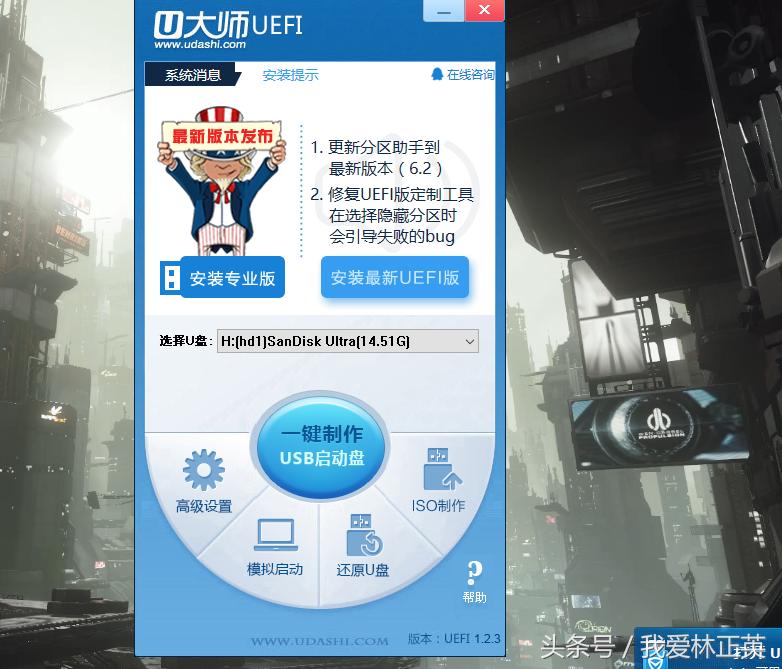
开始制作
(3)等待。。。。
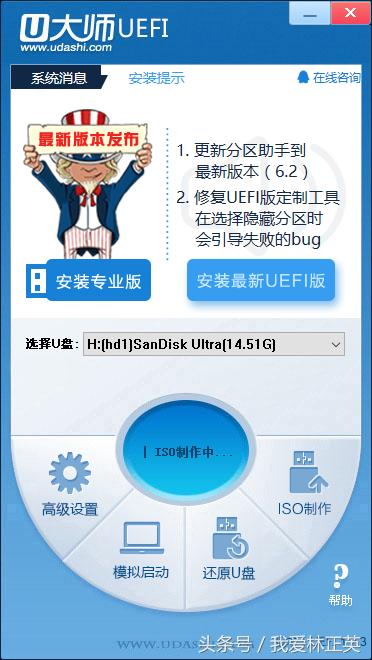
制作。。。
(4)写入。
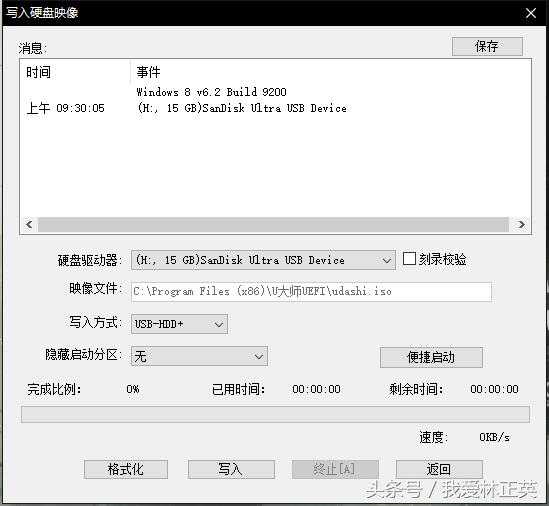
写入
(5)写入中。。USB3.0没有传说中那么快!
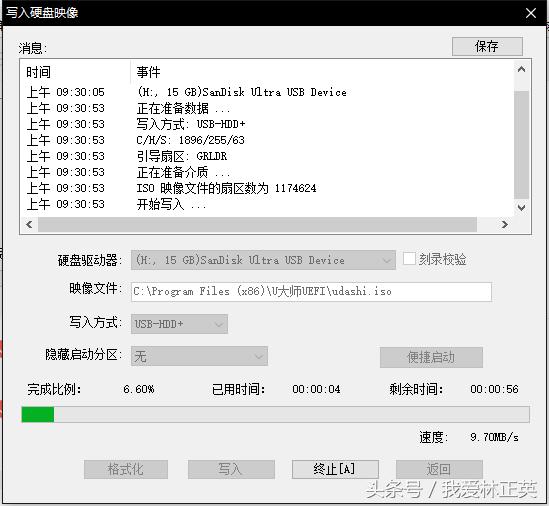
写入中
(6)制作完成!
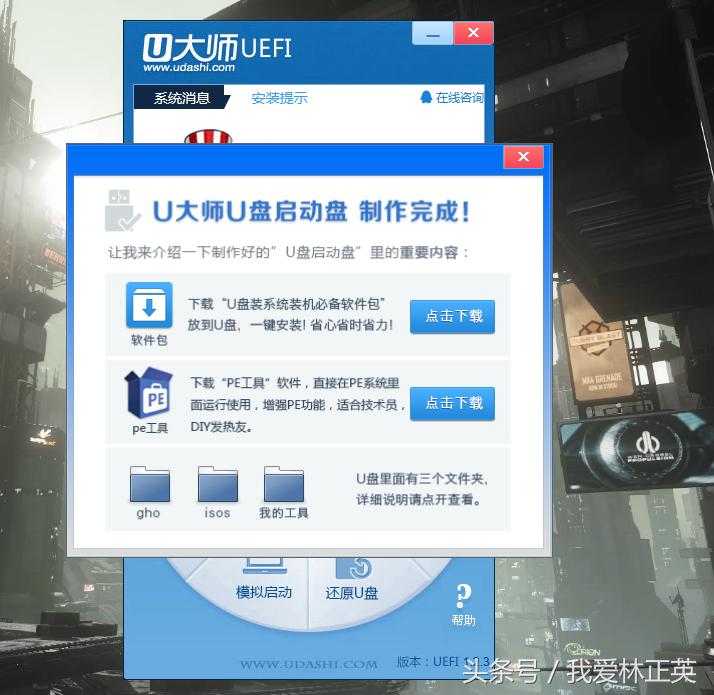
完成
(7)完成后的U盘PE,你可以把*载下**的原版系统ISO和Ghost系统放入U盘中,随身携带!想装就装可不是iPhone的专利!
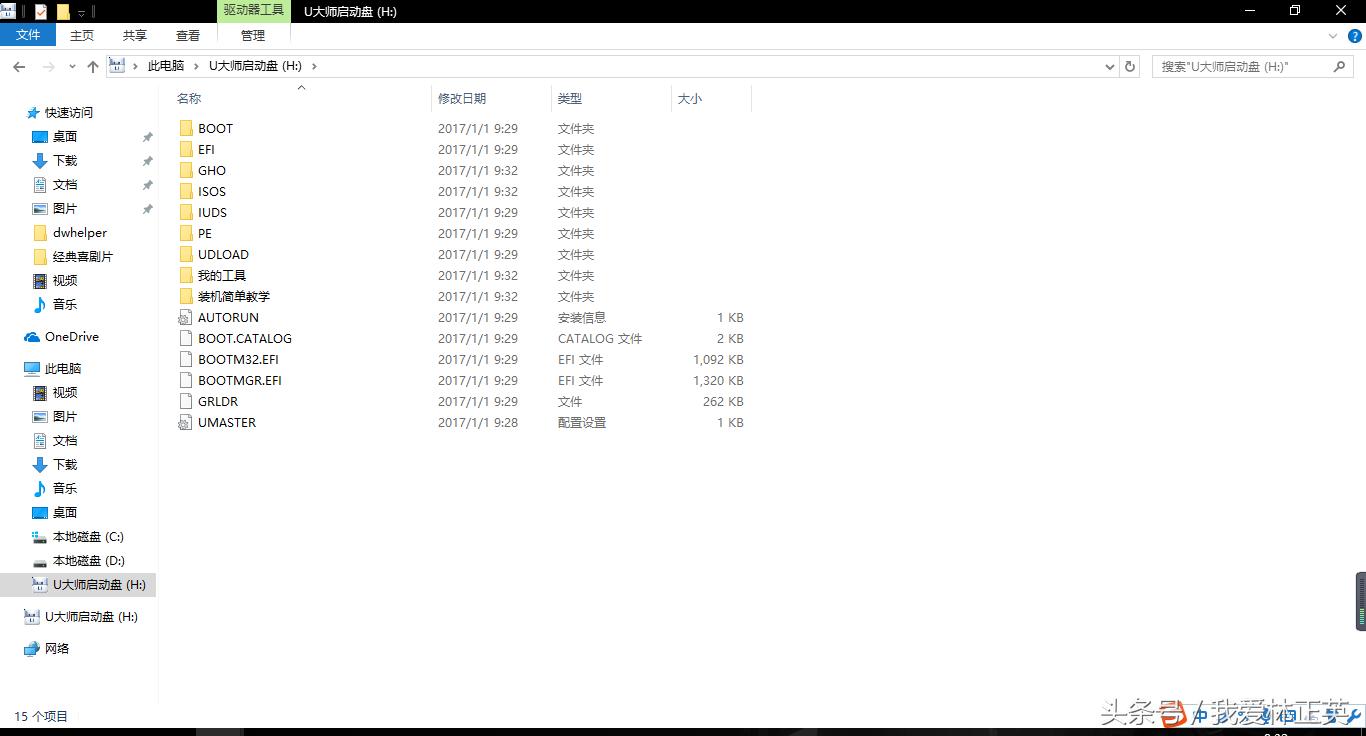
U盘PE
(8)开机狂按快捷键进入PE,联想是F12或者是FN+F12,华硕是ESC,三星是F12或者是FN+F12,惠普是F9,Mac是Option!(提醒默认支持UEFI启动!不需要BIOS设置。)
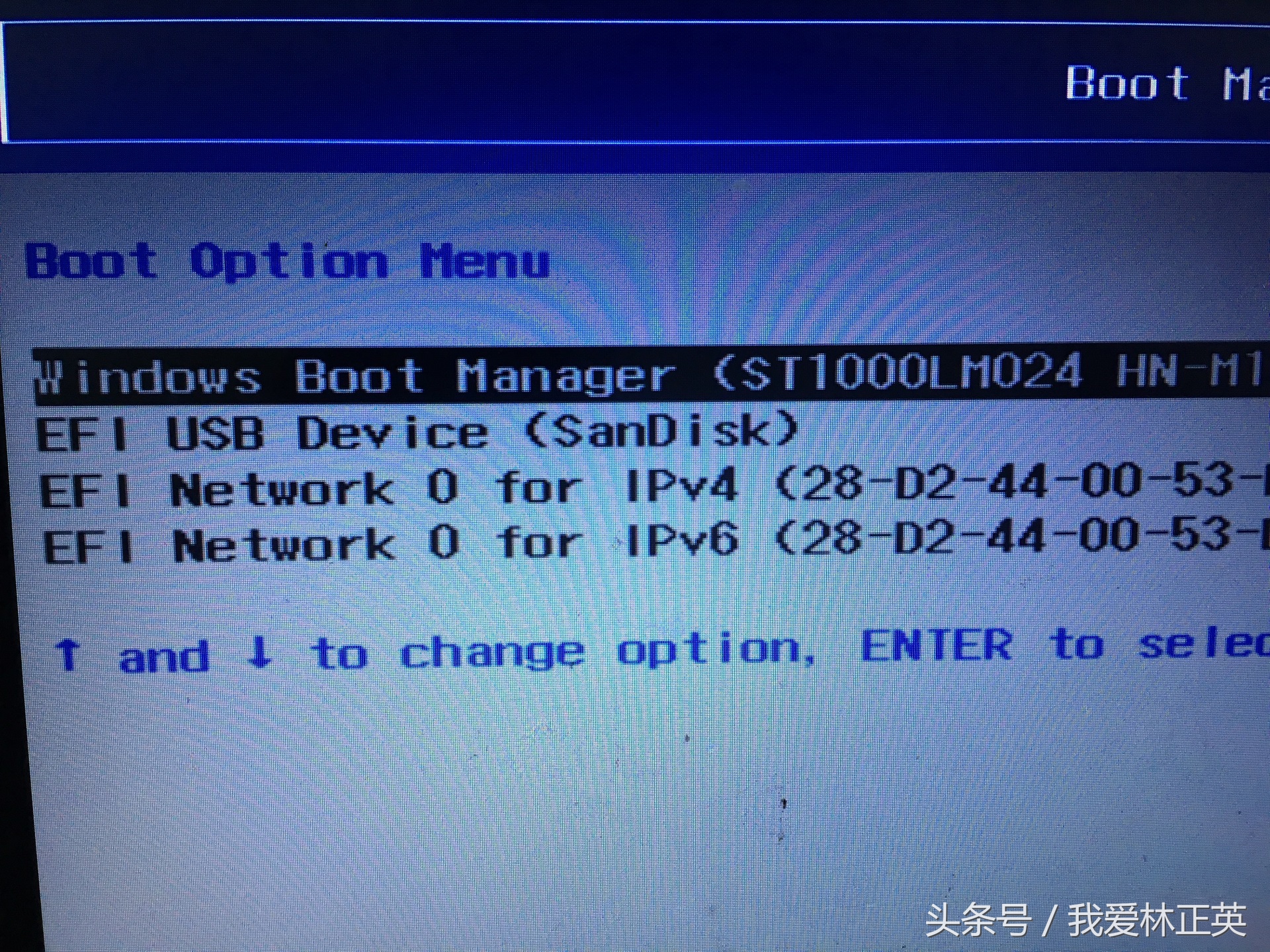
UEFI USB
(9)一键系统安装!我们一般是选择C盘,C盘也叫做系统盘!
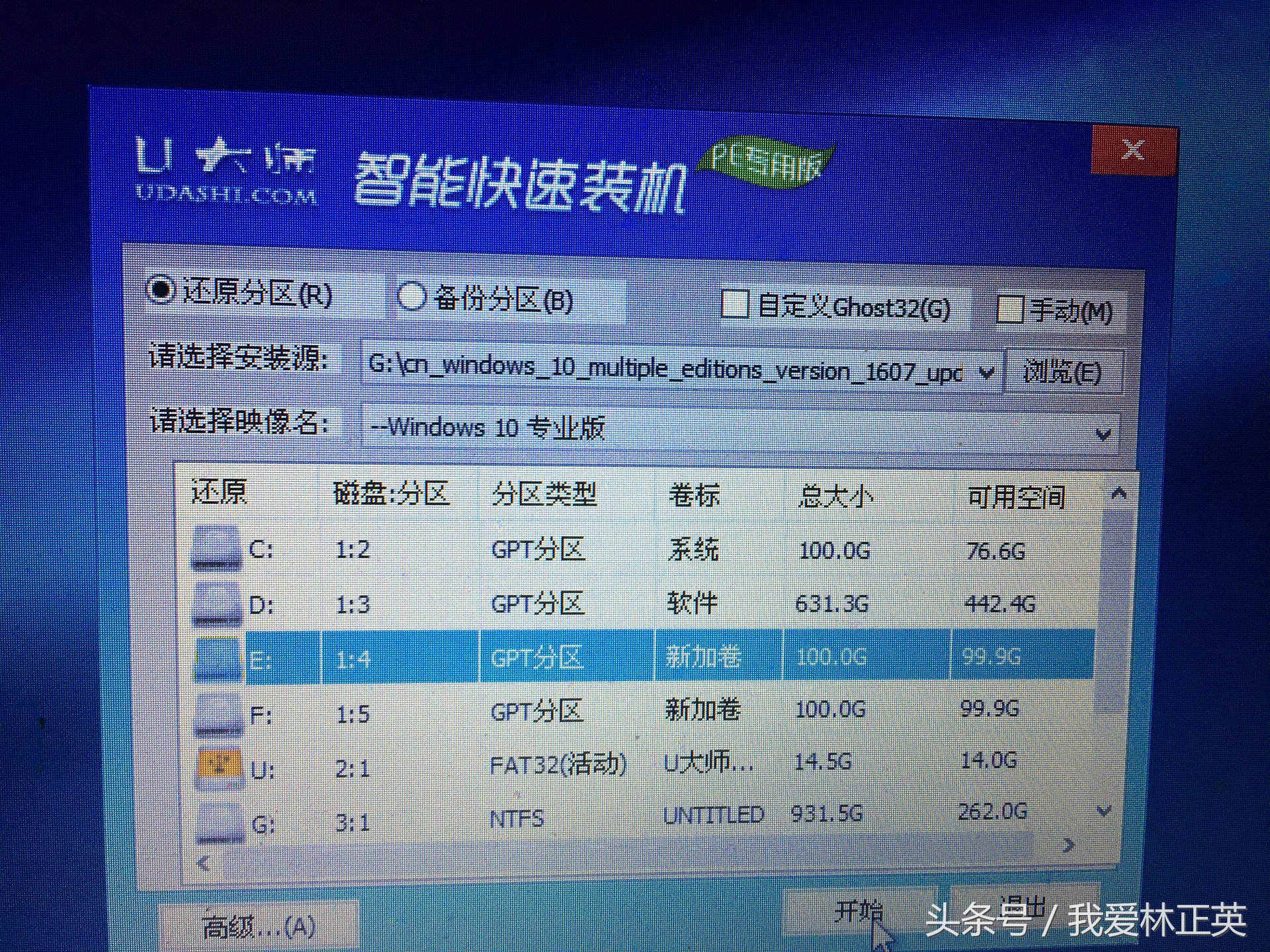
选择盘符
(10)开始安装。
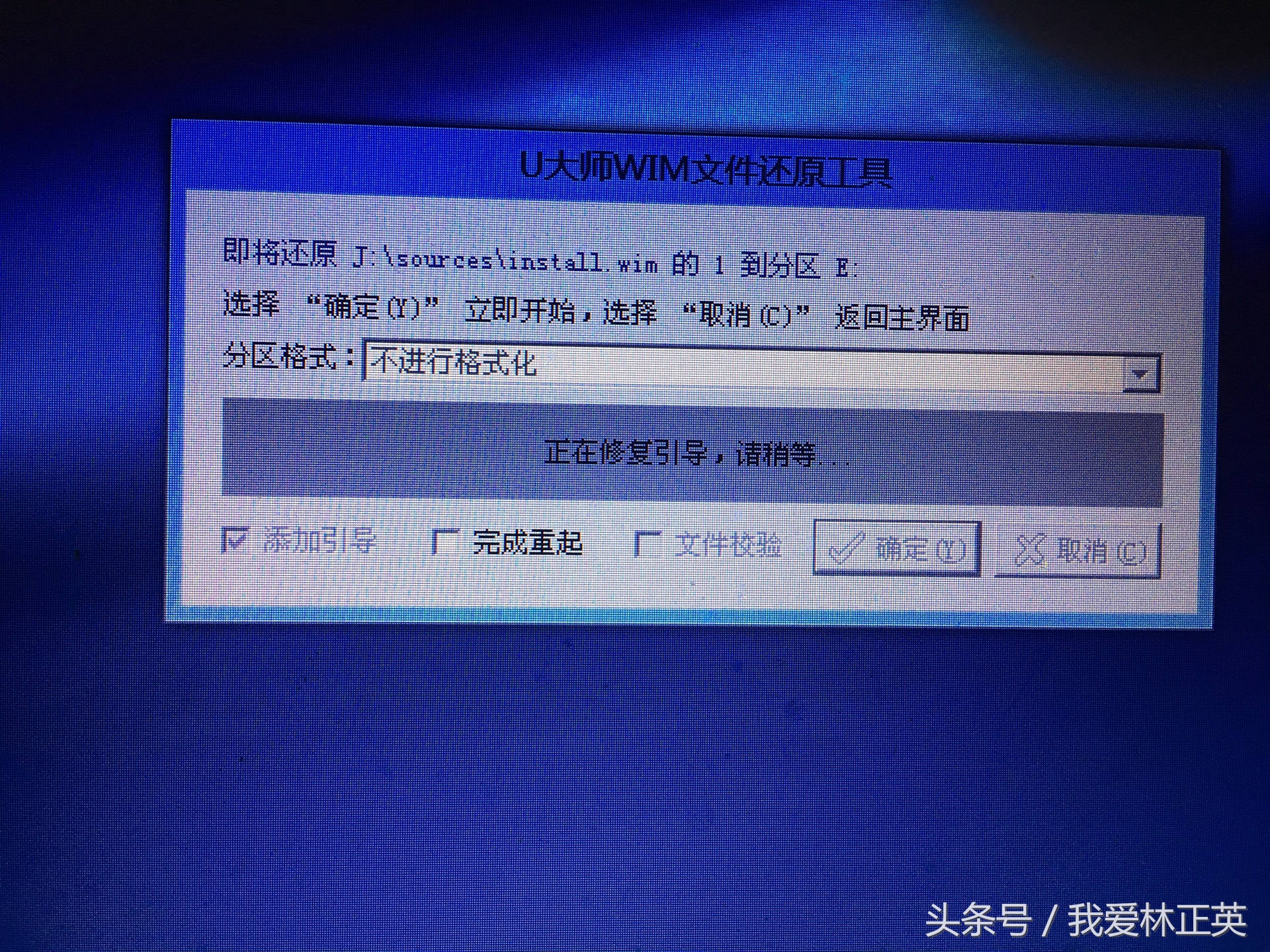
开始安装
(11)完成安装,果然纯净无“公害”。(这里提醒大家的是系统安装后就拔掉你的U盘,不要跟着进入我们的桌面了,否则可能会背后安装软件,*绑捆**软件,揣改主页!切记切记。)
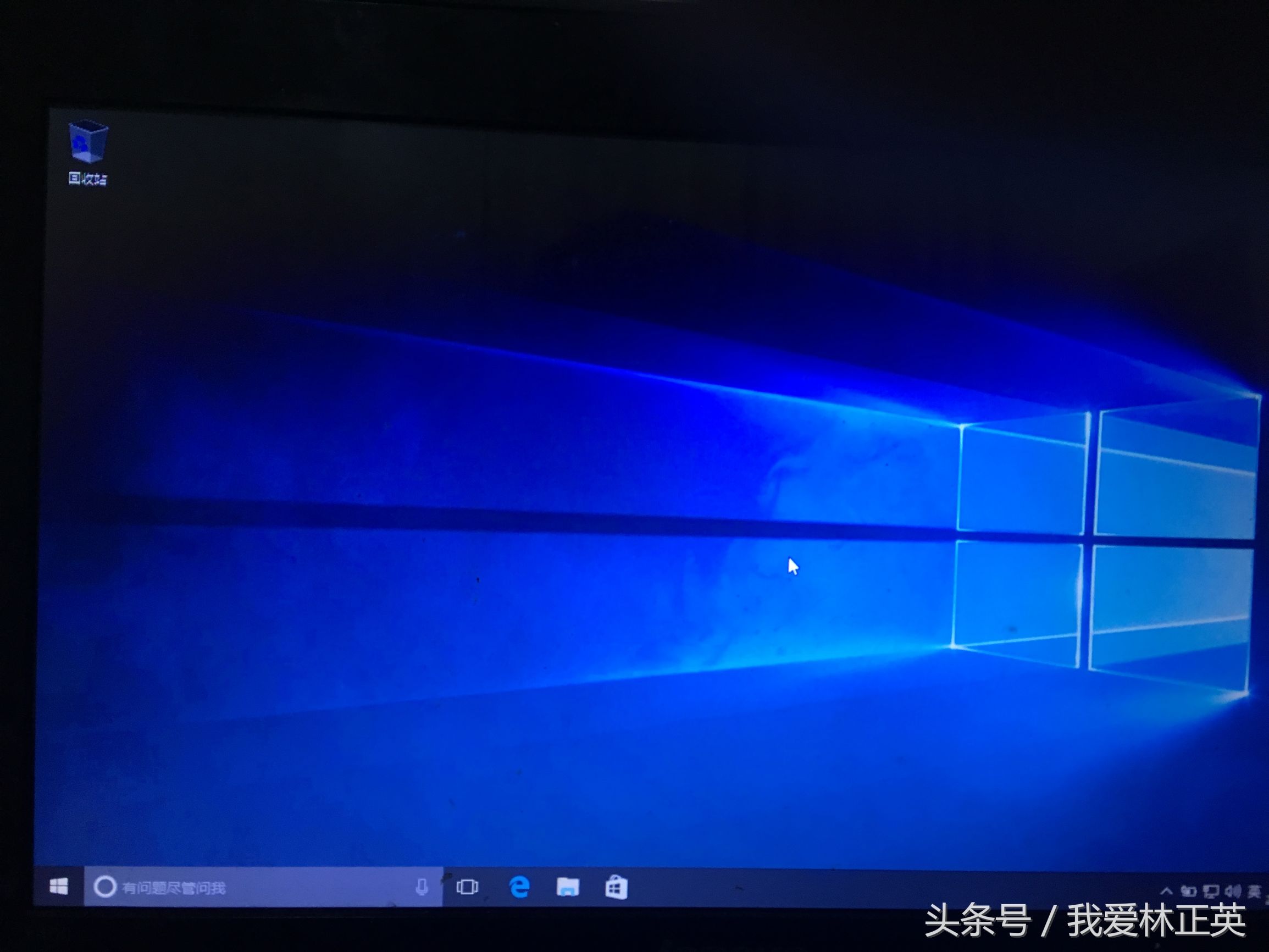
桌面
(12)Windows10系统,Windows updata自动安装驱动的。系统越来越好用,越来越简单了。
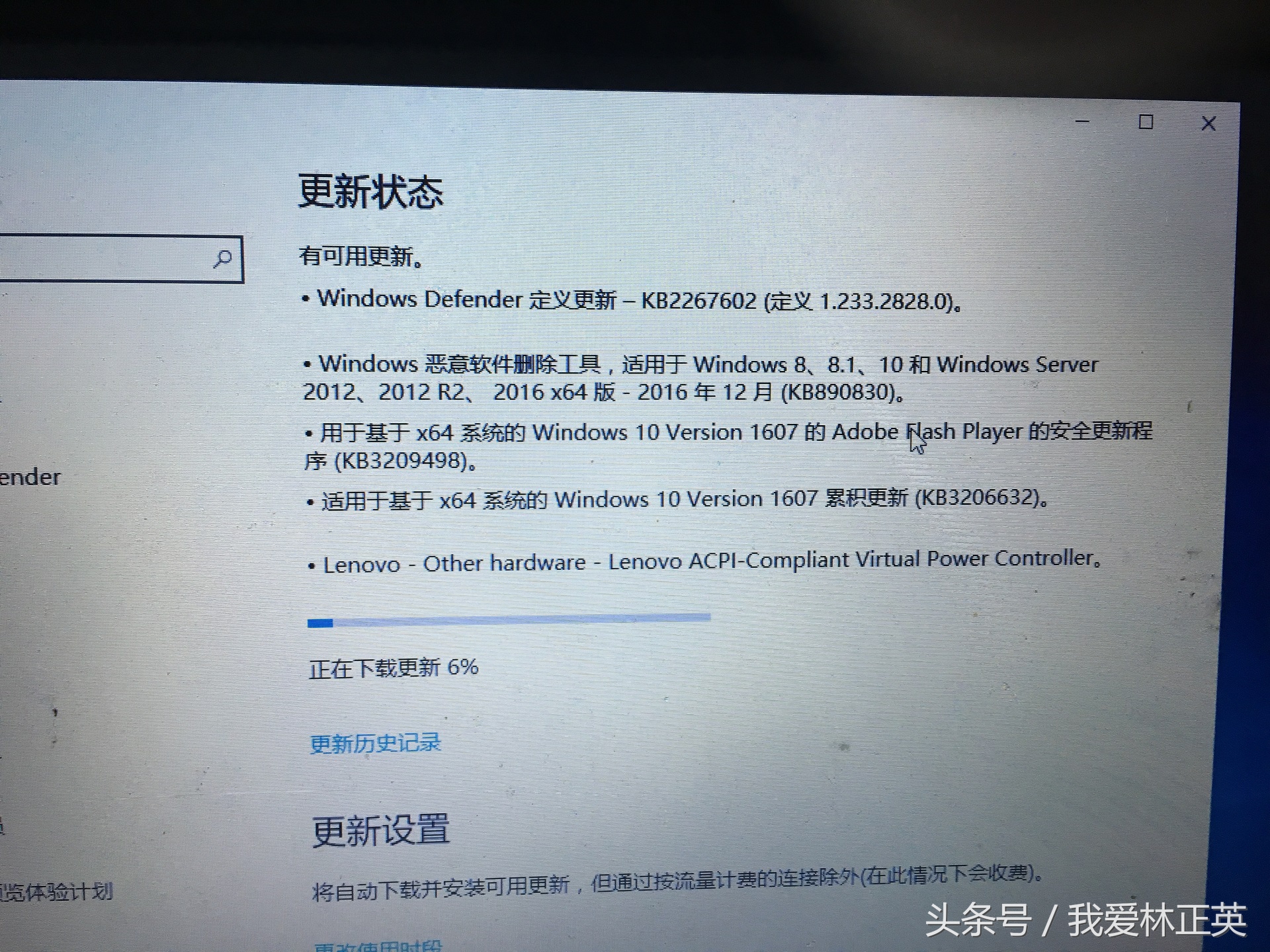
自动安装驱动
总结最近很多网友说重装电脑系统会对我们的电脑造成伤害,首先小编觉得这点伤害微不足道。
-
对我们的电脑硬盘造成伤害。这个是肯定的,因为我们格式化,不断的写入,不断的读取,小编觉得这点比不上你*载下**几部有*电影色**伤害大。固态硬盘是有写入次数的,但是我们的机械硬盘的话,寿命就长得多了,所以怕什么呢?
-
对显卡造成伤害的。关于这点的话,小编曾经遇见一个显卡驱动不兼容。我们的Windows10系统是2015年推出来的,有一些比较老旧的电脑,可能没有官方驱动安装,所以我们用驱动精灵安装了兼容驱动,造成系统蓝屏,但是这不是重装系统带来的伤害,而是电脑老化,驱动跟系统不兼容。我们的显卡和CPU都有降频超频之说,如果超频的话,就是让他们高负荷工作,对于他们的稳定性和寿命才是致命的打击!
-
最后提醒大家的是,电脑的保护,要从实质上去爱护。隔一段时间清理下灰层,不要强制关机。当然超频不是一般人玩得起的!